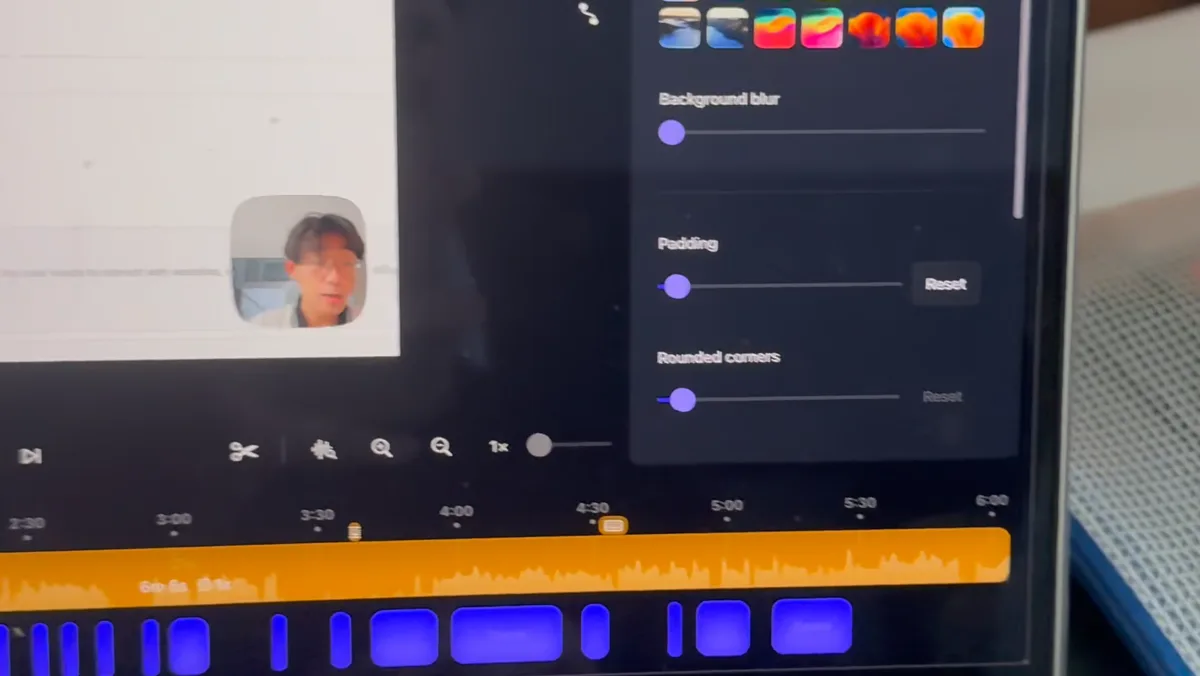
前两天我分享了怎么用 Claude Code 和自制 Skill 剪辑 Screen Studio 工程、生成字幕。真正连续使用以后,我发现自动剪辑要进入日常流程,还要解决三个具体问题:剪辑点之间的过渡不能失效,字幕需要在烧录前方便地校对,漏录的片段也要能够放回原工程。这一版更新就是围绕这三个问题展开的。
先检查一次实际剪辑结果
演示用的工程是提前录好的一段视频,时间轴上没有任何剪辑,只有 Screen Studio 自带的鼠标放大效果。
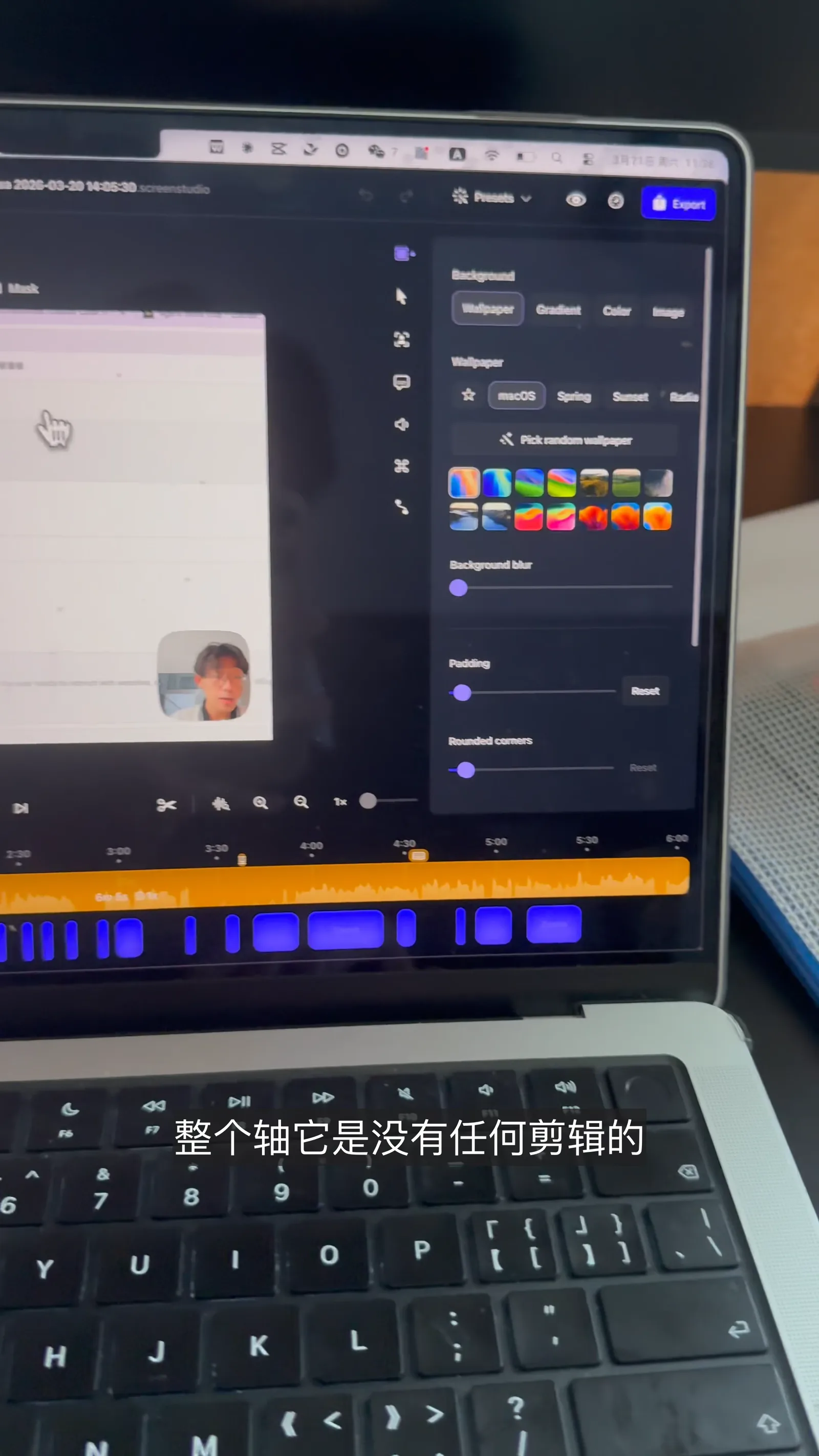
我把工程目录复制下来粘贴给 Claude Code,直接说一句「帮我剪一下这个视频」,回车之后它就开始处理了。
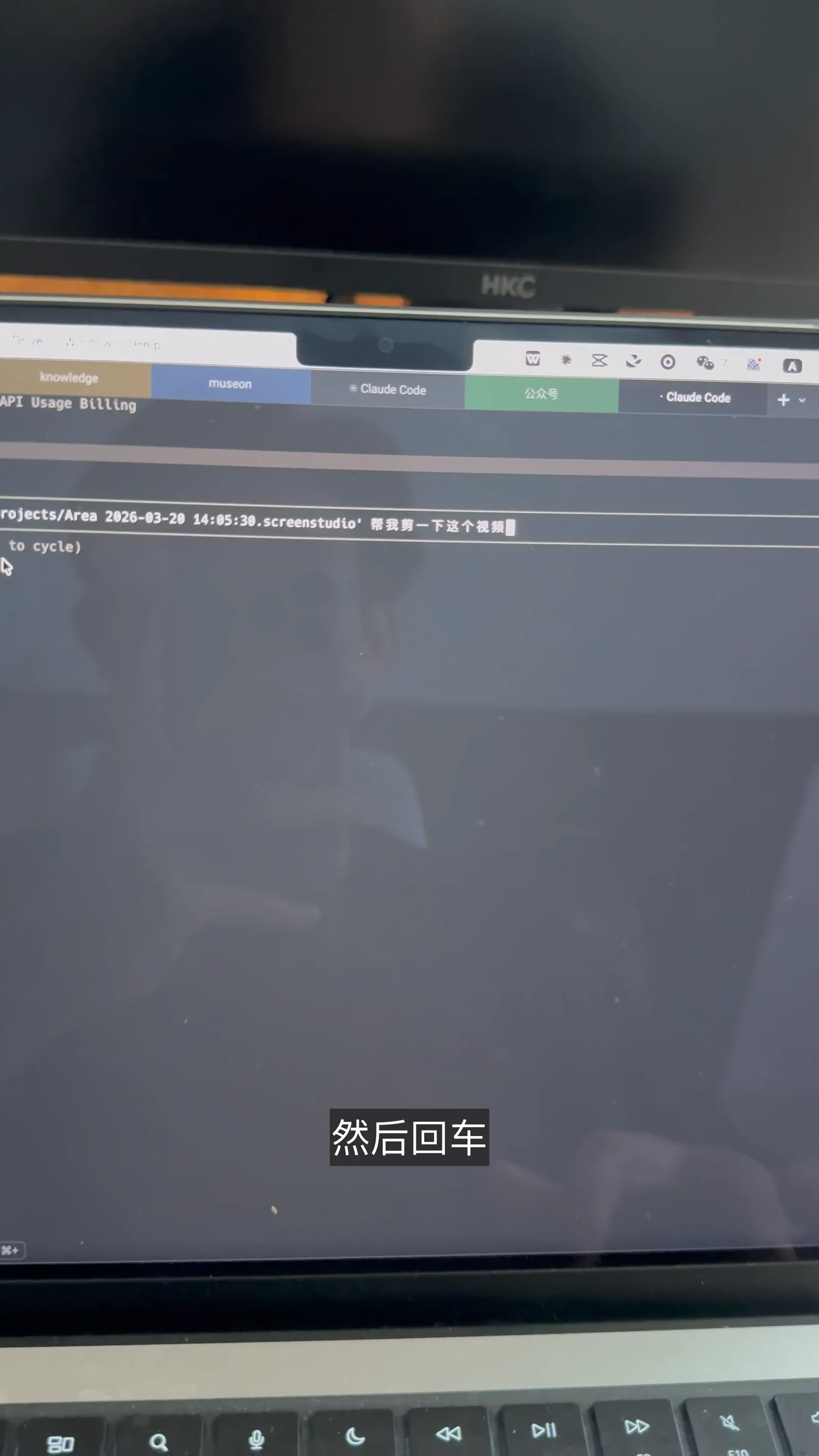
它会先加载 screen-studio-editor 这个 Skill,然后识别字幕,把停顿和重复的位置剪掉。这次演示里它去掉了 11 处停顿和 3 处重复,包括说到一半被打断又重说的句子,总时长从 328.7 秒剪到了 295.6 秒。
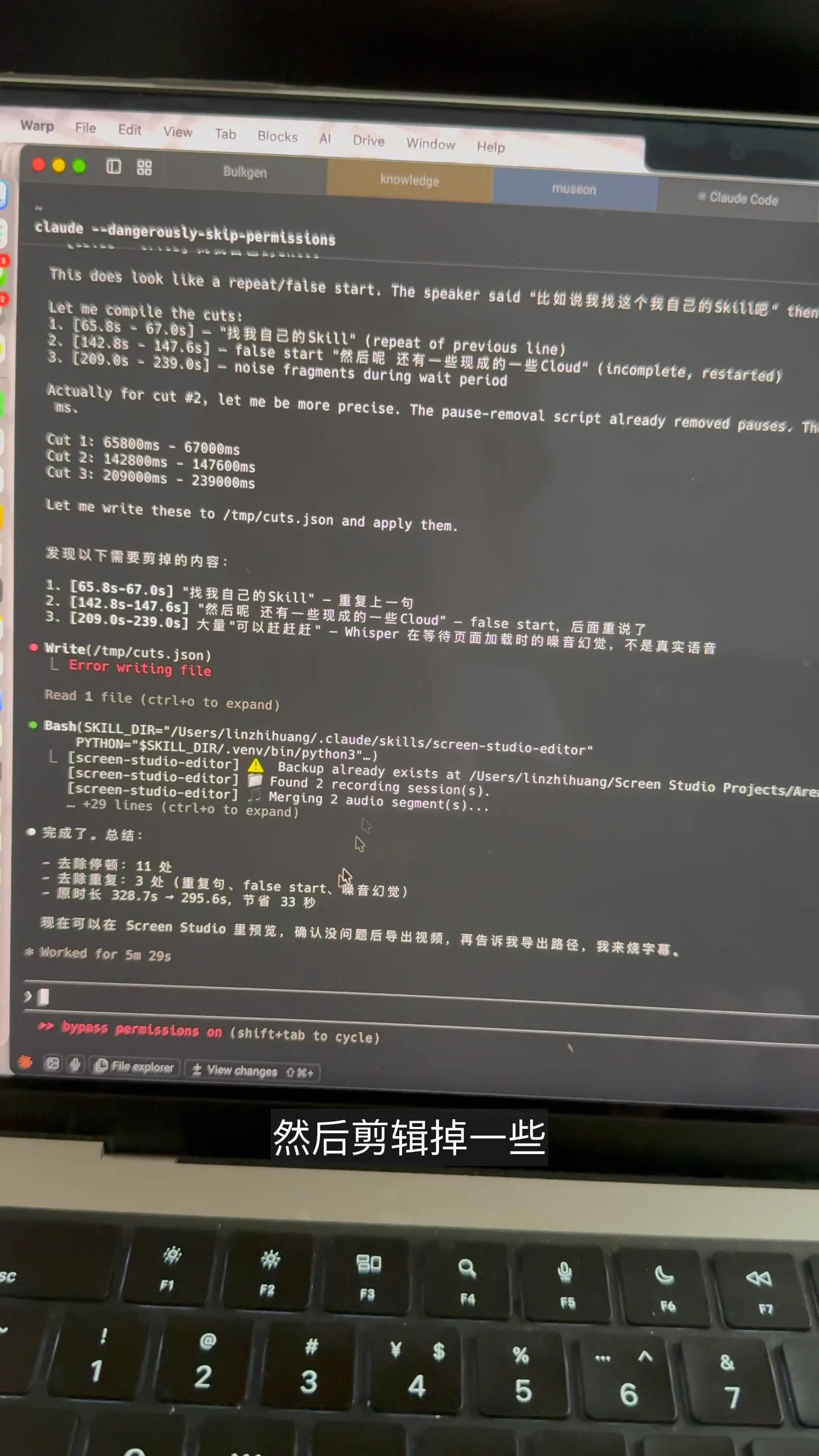
重新打开工程,可以看到时间轴上多了很多剪辑点。
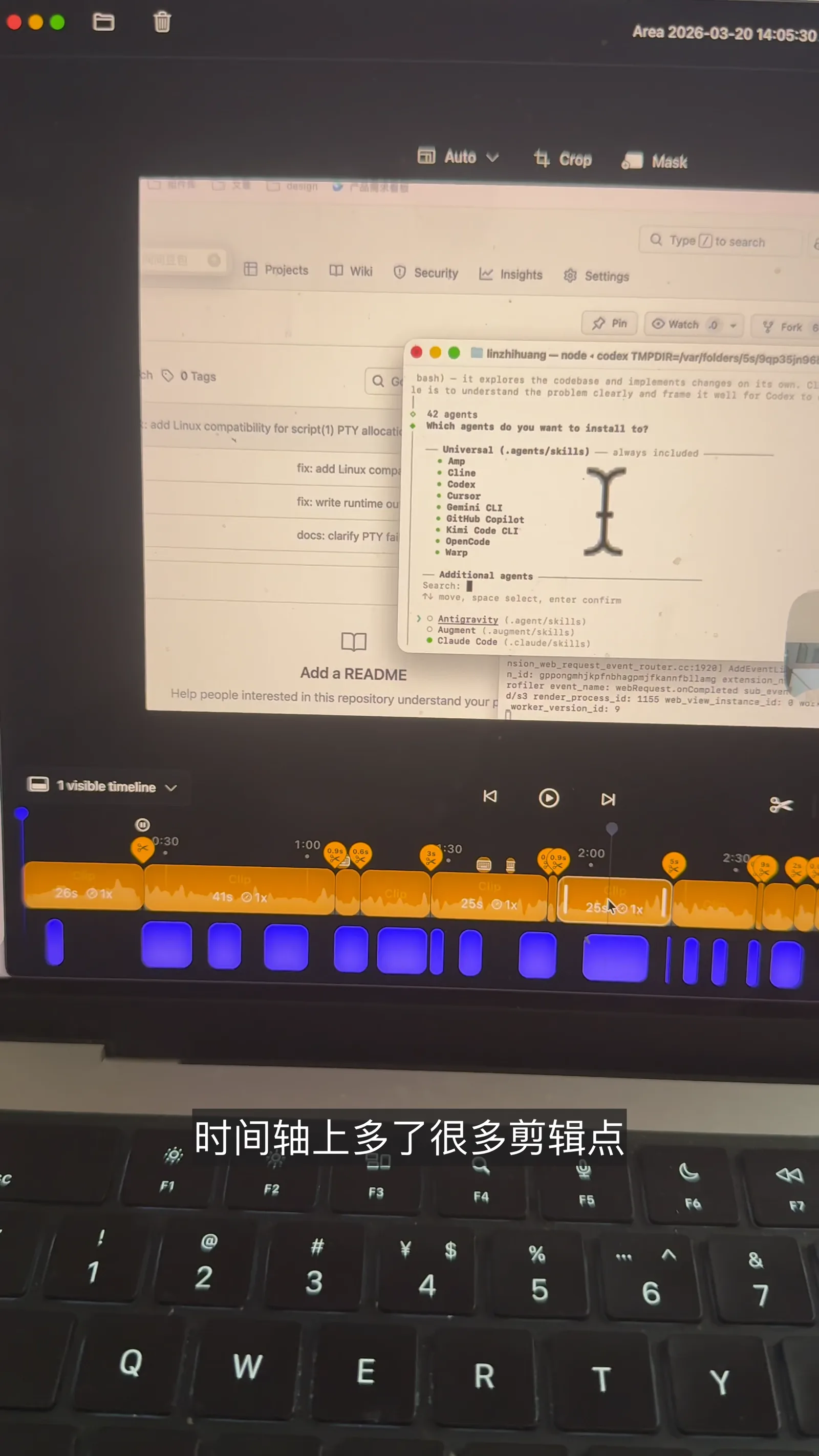
这次结果也能看出剪辑密度的变化。之前的版本在两个剪辑点之间剪得太密,我调高了阈值,剪完之后句子之间会保留一点小停顿,听起来不至于太急促。
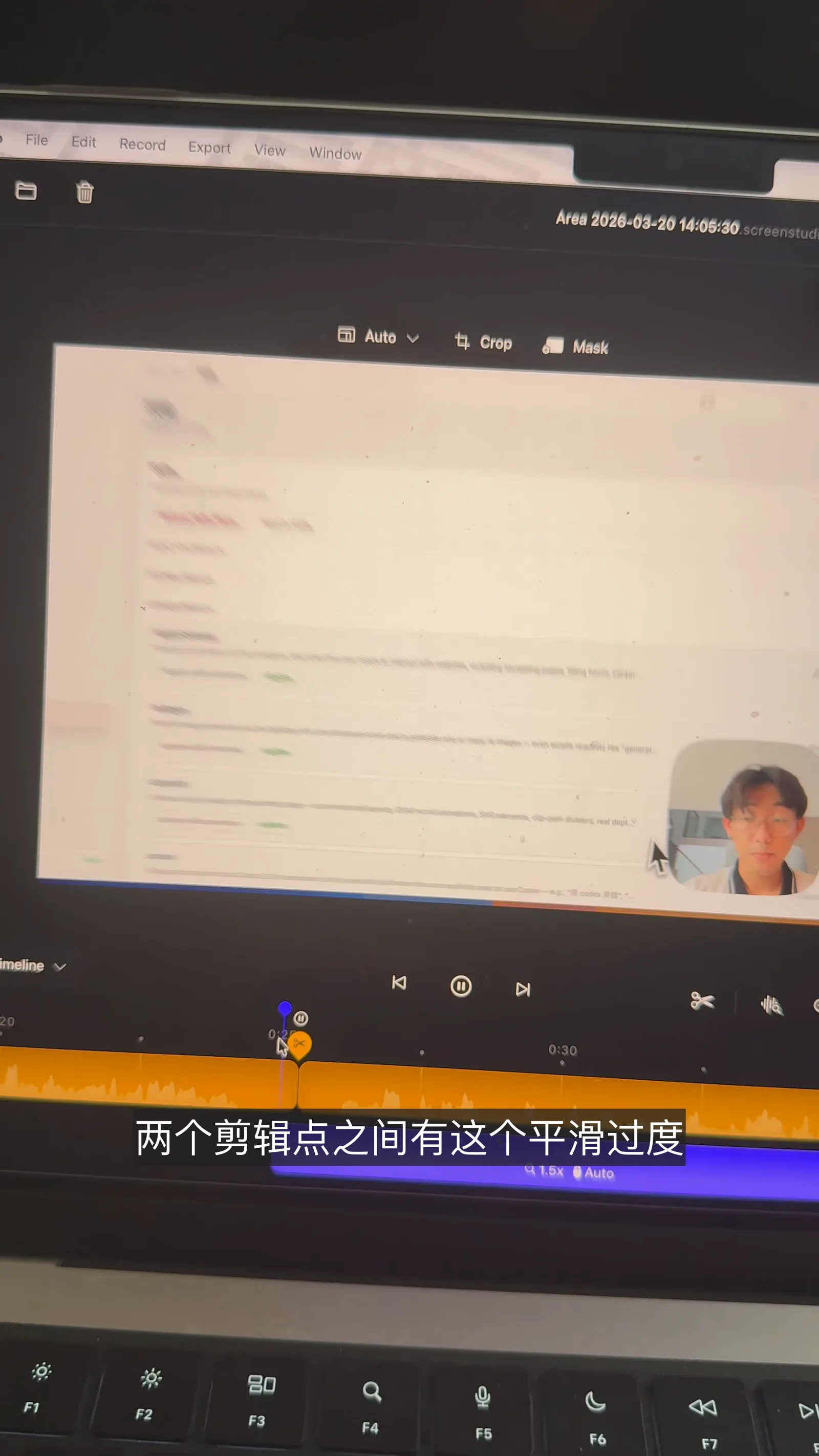
更影响使用的是剪辑点之间的过渡。在 Screen Studio 里手动剪辑,两个剪辑点之间会有平滑过渡。但之前我的工具在修改工程文件的时候破坏了一些数据,加上剪辑点之后过渡就失效了。后来在实际使用过程中,AI 找到了恢复的办法:让音频和视频对齐之后,过渡就能恢复顺滑的效果。现在 AI 剪完的效果已经接近手动剪辑。
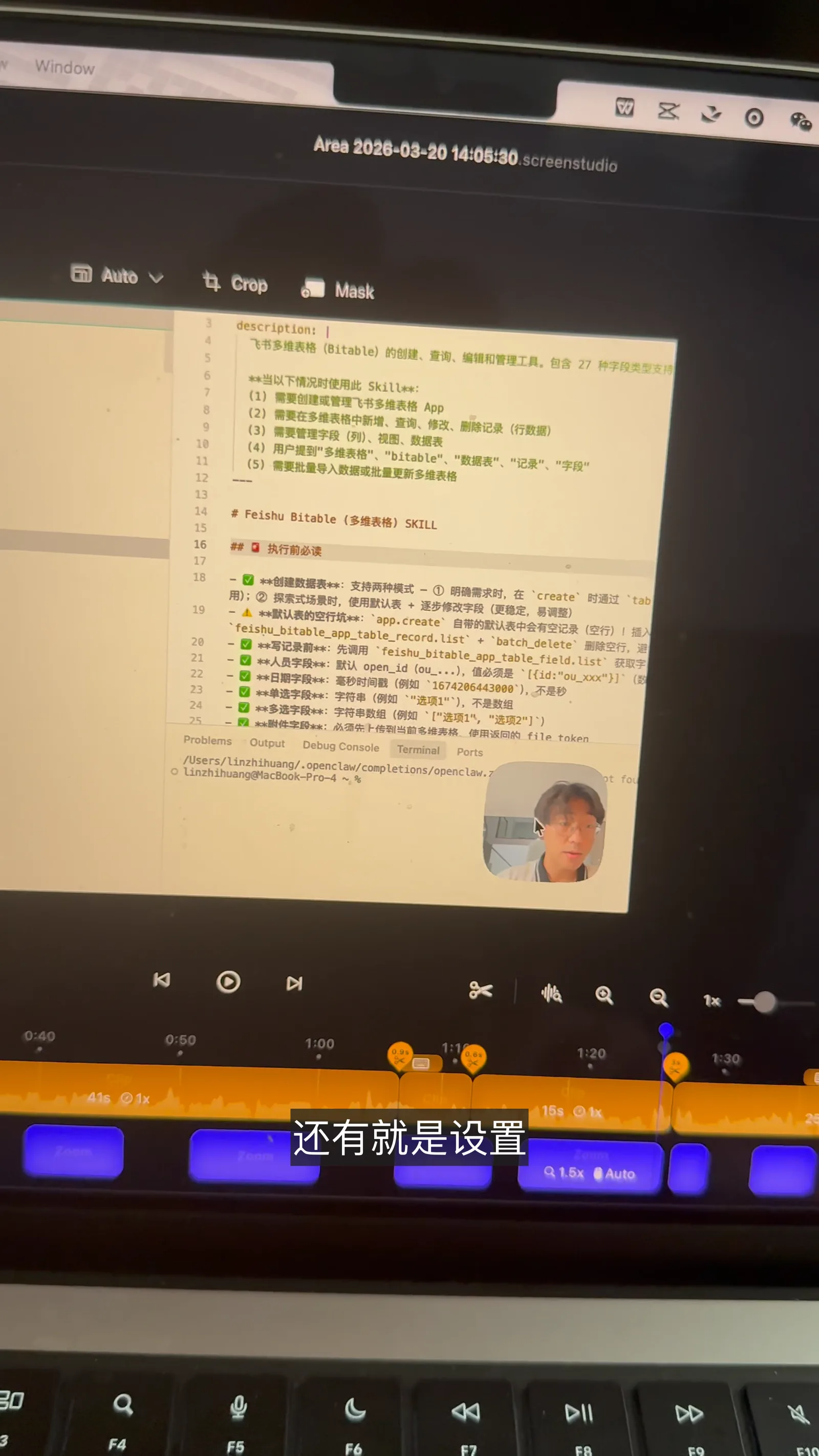
剪辑完成后,Skill 还会把我每次都要重复的工程设置处理好:摄像头改成方形,右侧的 Padding 和比例提前调好。想换背景也可以直接让 AI 设置。这些设置背后是 Skill 里写好的 Python 脚本,AI 负责调用。
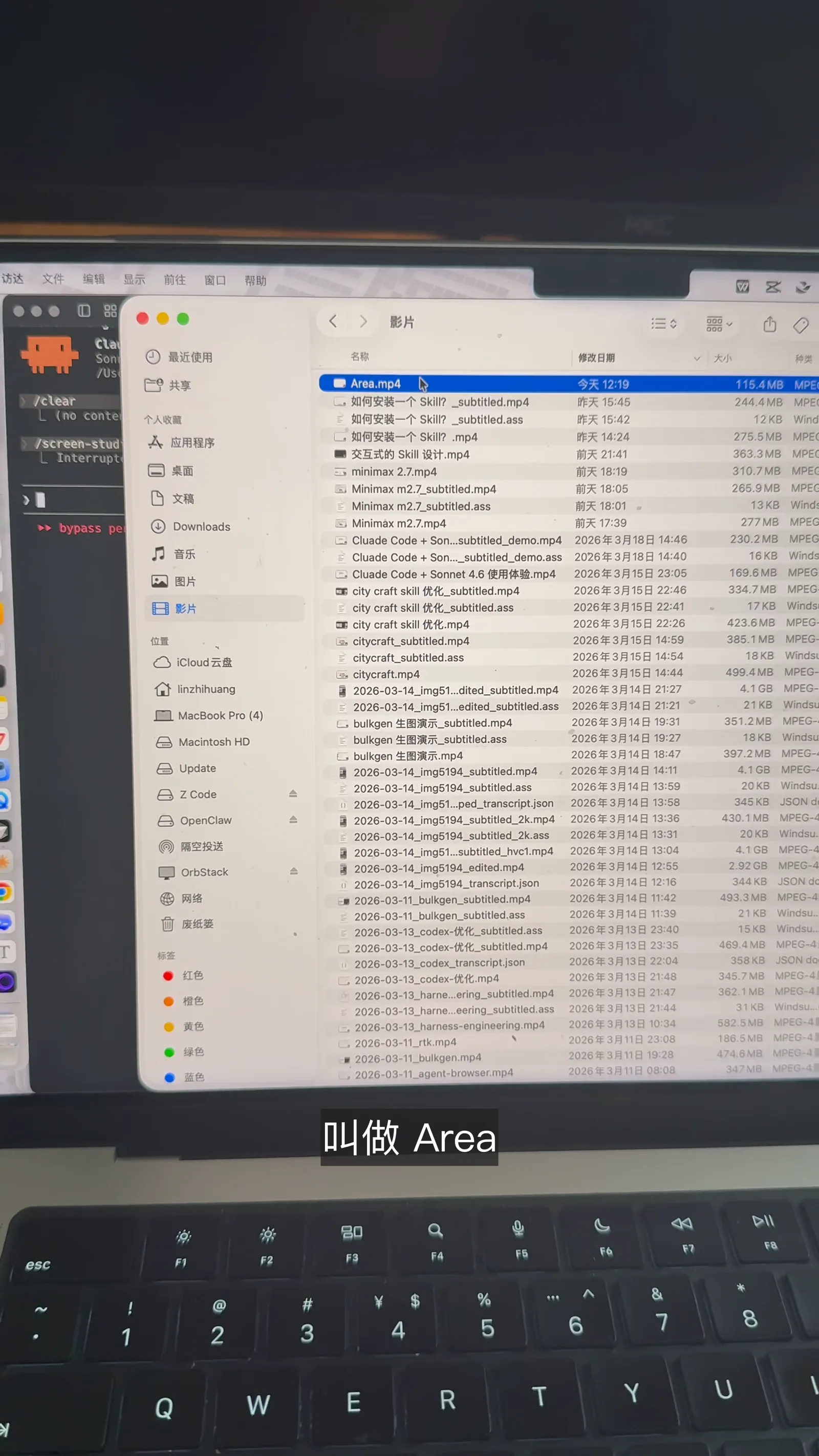
处理完之后把视频导出,接下来就可以加字幕了。
字幕先校对,再烧录
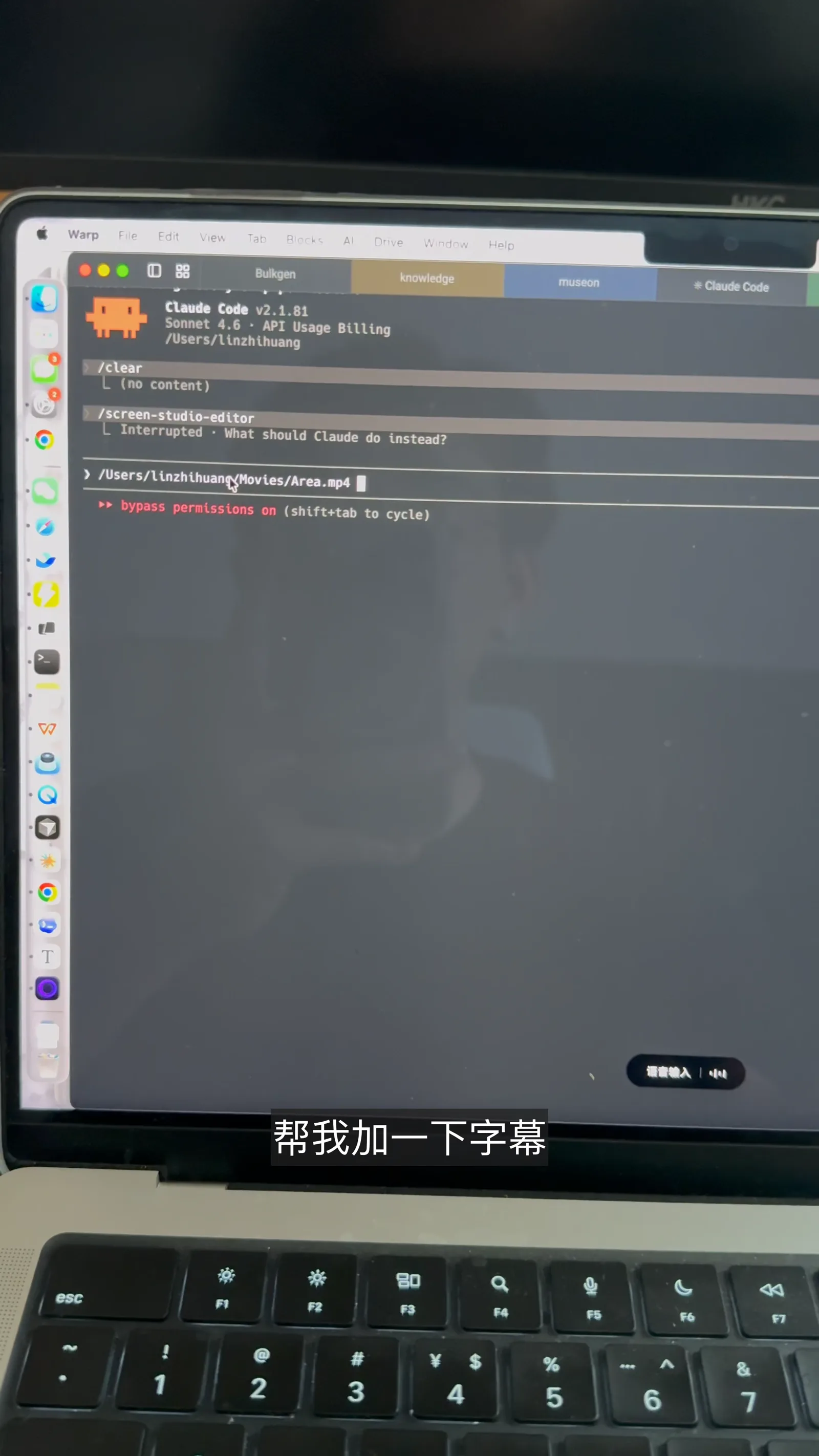
有了导出文件以后,就可以进入字幕环节。加字幕的功能之前就有,这次重点调整的是校对过程。操作方式和之前一样,把视频路径粘贴给 Claude Code,说一句「帮我加一下字幕」。
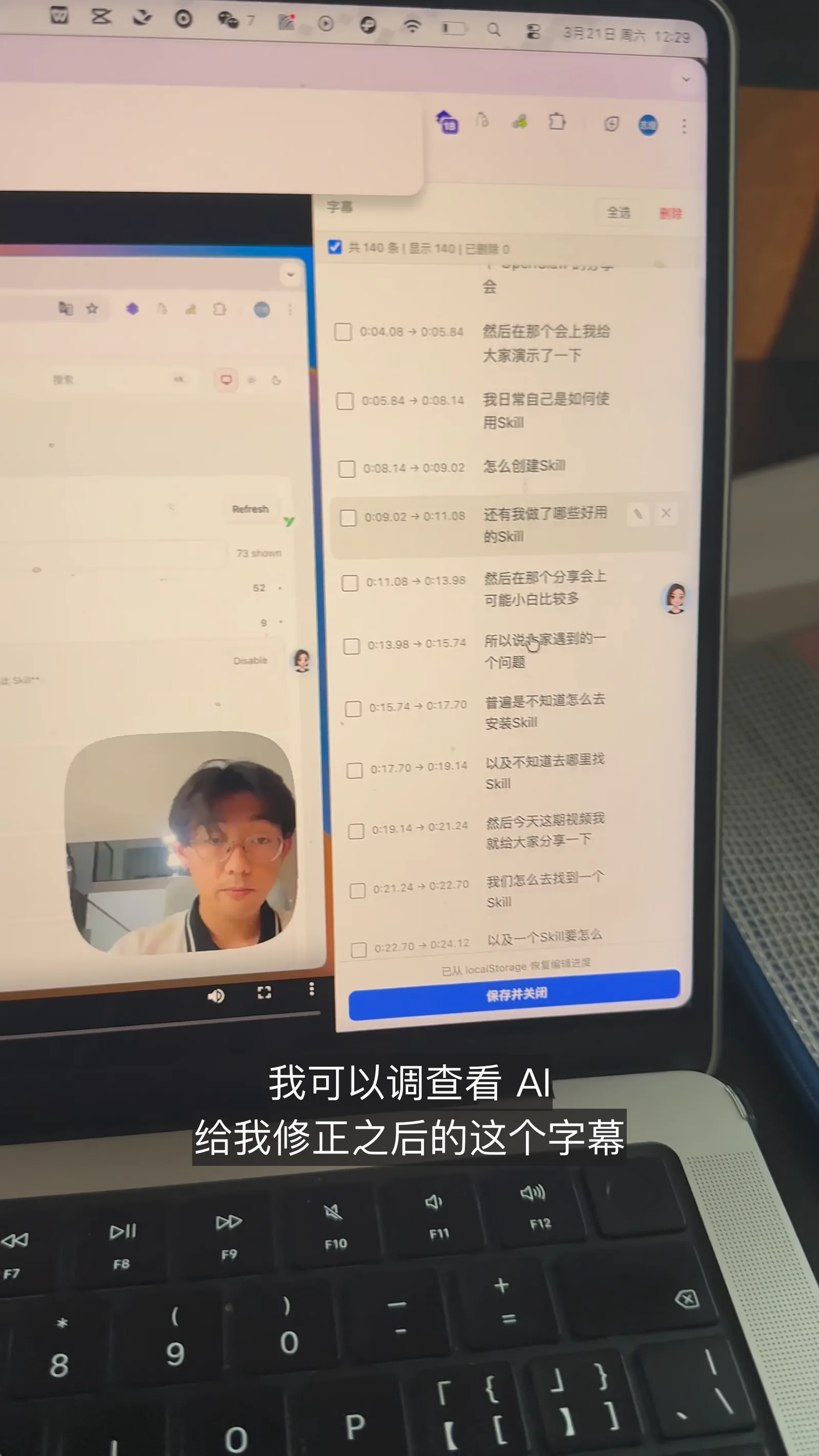
字幕生成好之后,它会在本地启动一个 Python 服务,在浏览器里打开一个预览页面。这个页面相当于一个字幕编辑器:左侧播放视频,右侧逐条列出 AI 修正后的字幕。发现有漏掉的词或者写错的词,可以直接在页面上编辑,编辑的同时能预览效果。因为这一步字幕还没有烧录进视频,所以整个过程很快,一般几秒到十几秒。确认没有问题以后点击保存并关闭,再让它把字幕烧录进去。
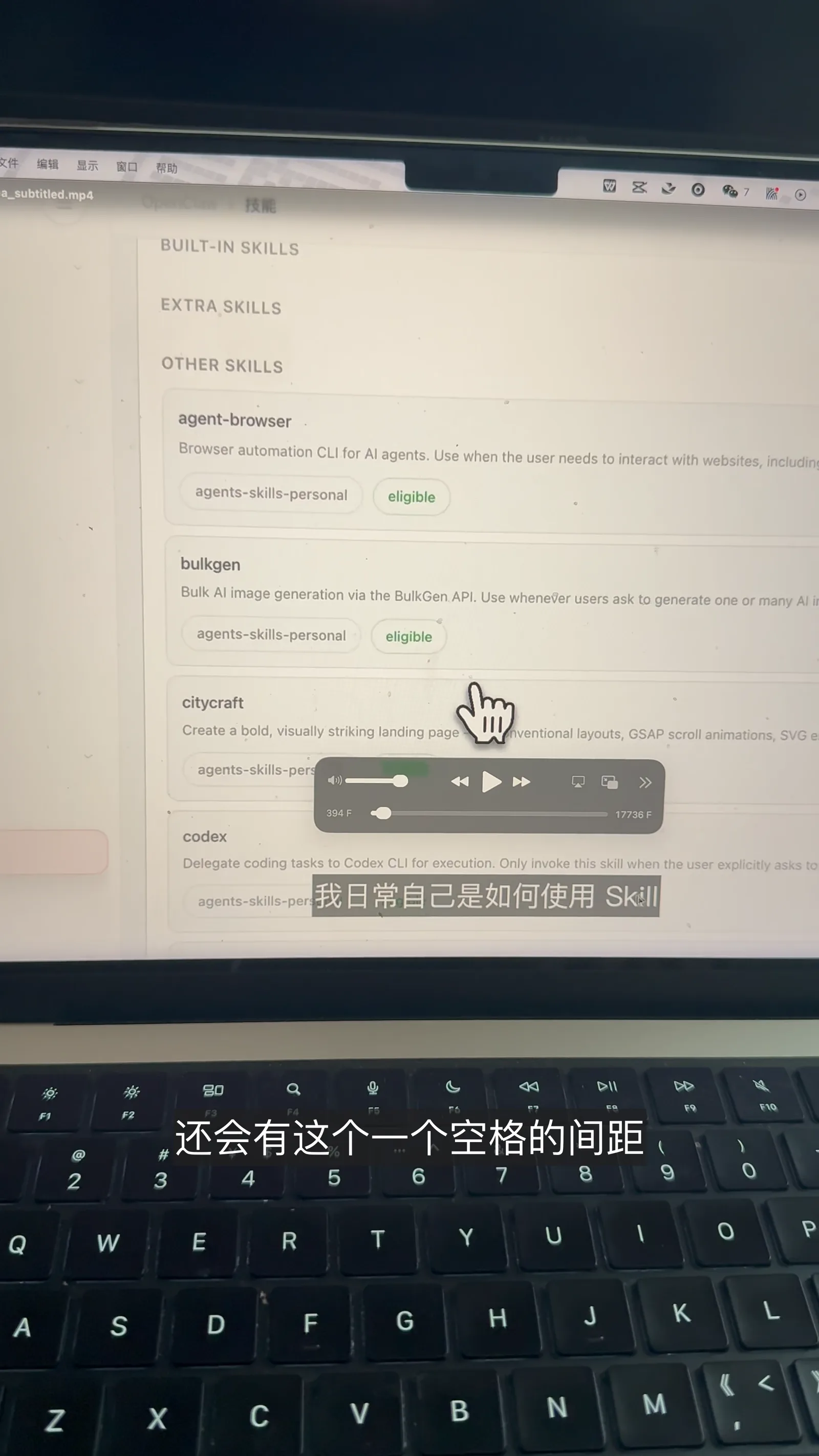
烧录完成后播放视频检查,字幕的大小和位置是调整过的,中文和英文之间会保留一个空格的间距,读起来更清楚。
把补录片段放回原工程
解决完剪辑和字幕,我还补上了一个以前经常卡住的情况:视频录完以后才发现漏讲了一点。Screen Studio 不能像剪映那样把外部媒体拖进时间轴,录了多少素材就只能剪多少,单独补录的片段没有办法直接放进原工程。
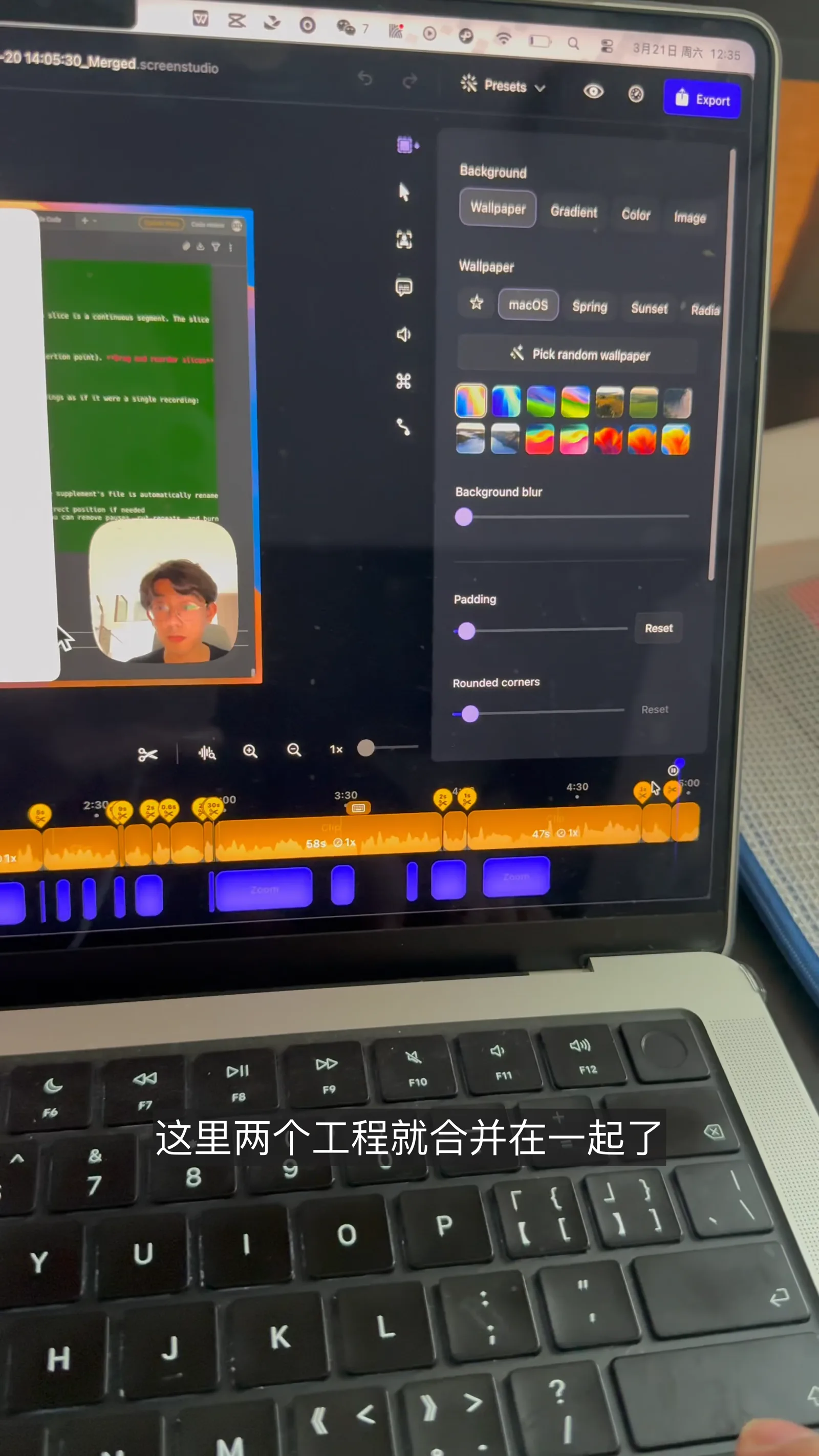
现在可以把两个工程的路径一起发给 Claude Code,让它把后一个工程合并进前一个。演示里原工程有 18 个片段、共 364 秒,补录的工程有 1 个片段、7.6 秒,合并之后是 19 个片段、371.6 秒。合并是在一个新的工程文件里完成的,不会破坏原来的两个工程。
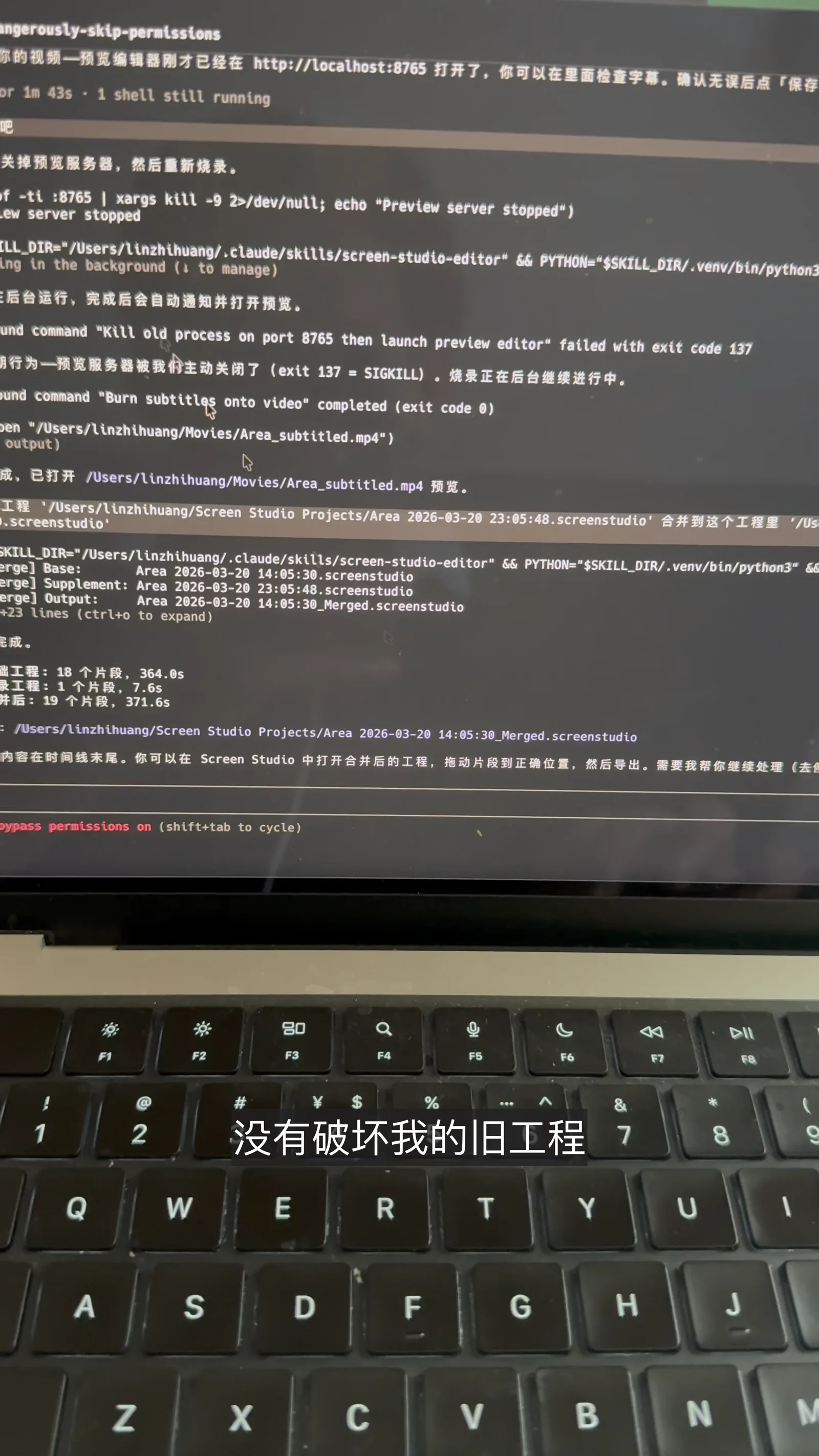
打开合并后的工程,原来的剪辑点都保留着,补录的片段接在末尾。插入的位置也可以直接跟 AI 说,比如插到第几分第几秒,不一定放在最后。
这次更新以后,自动剪辑保留了 Screen Studio 的平滑过渡,字幕可以在烧录前检查,漏录内容也能通过新工程合并回来。原工程和补录工程不会被覆盖,最终效果仍然可以回到 Screen Studio 里人工检查和微调。
这个 Skill 后来已经开源,安装方式和完整使用流程写在另一篇文章里。