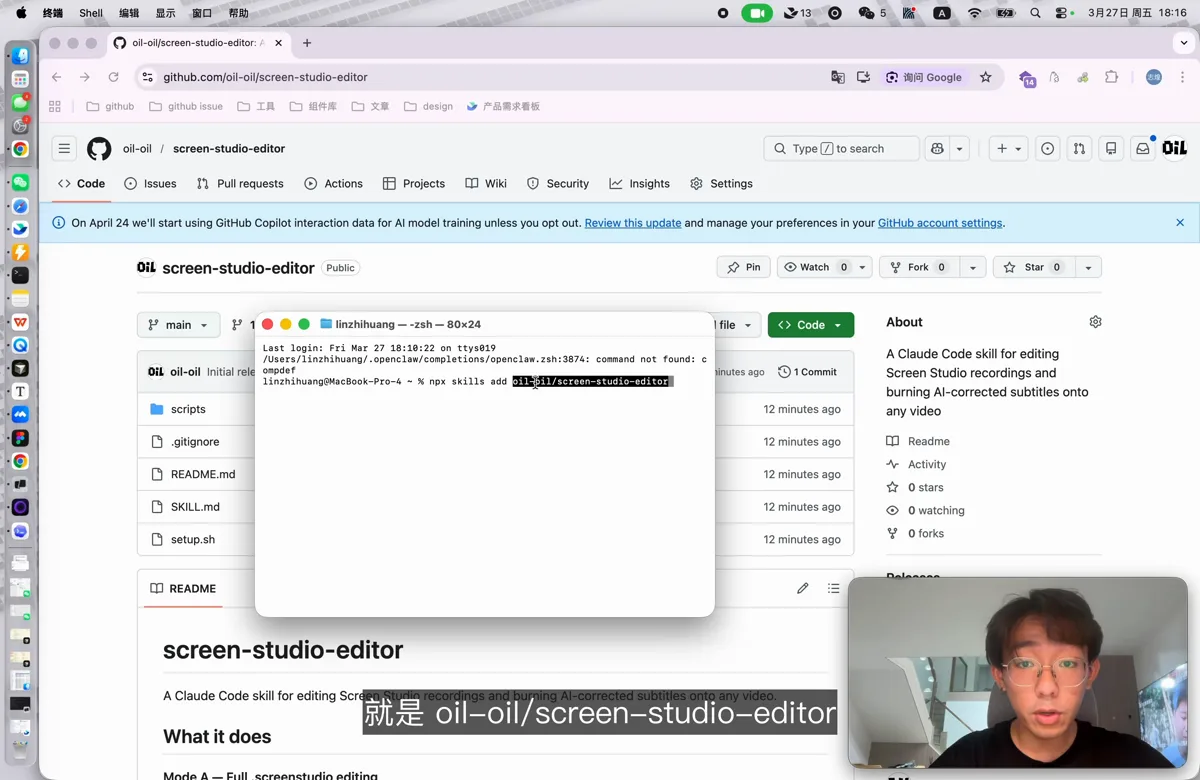
之前我分享过如何用 Claude Code 剪辑 Screen Studio 录制的工程,以及用 AI 给视频加字幕。这次我把这套流程整理成了一个 Skill 并开源,名字叫 Screen Studio Editor,仓库在 oil-oil/screen-studio-editor。安装以后,它可以分别处理 Screen Studio 工程剪辑和已有视频的字幕烧录。
安装
打开终端,输入:
npx skills add oil-oil/screen-studio-editor
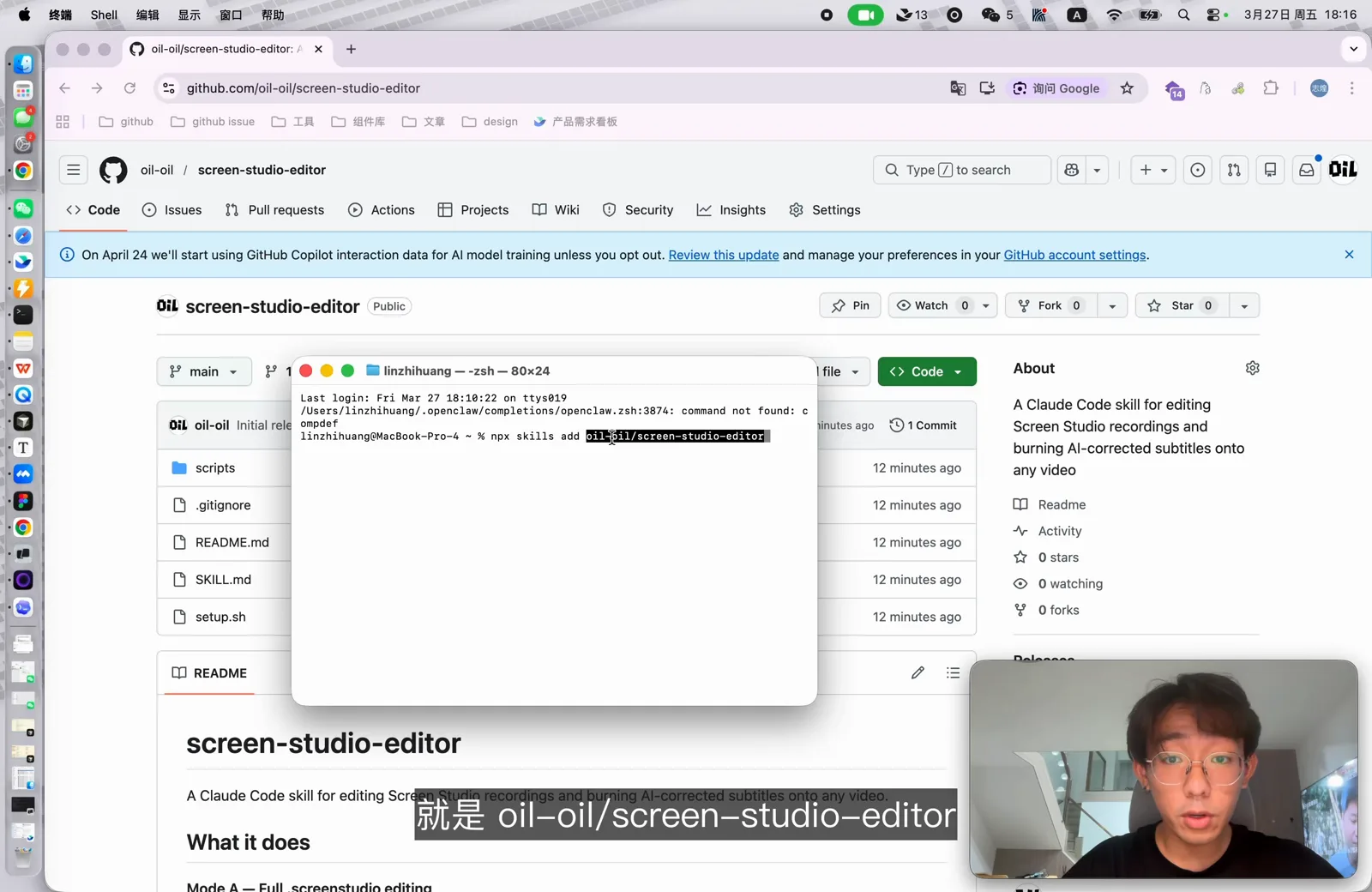
如果电脑上没有 Node.js,也可以在仓库页面直接下载压缩包,解压到对应 Agent 的 skills 目录里。
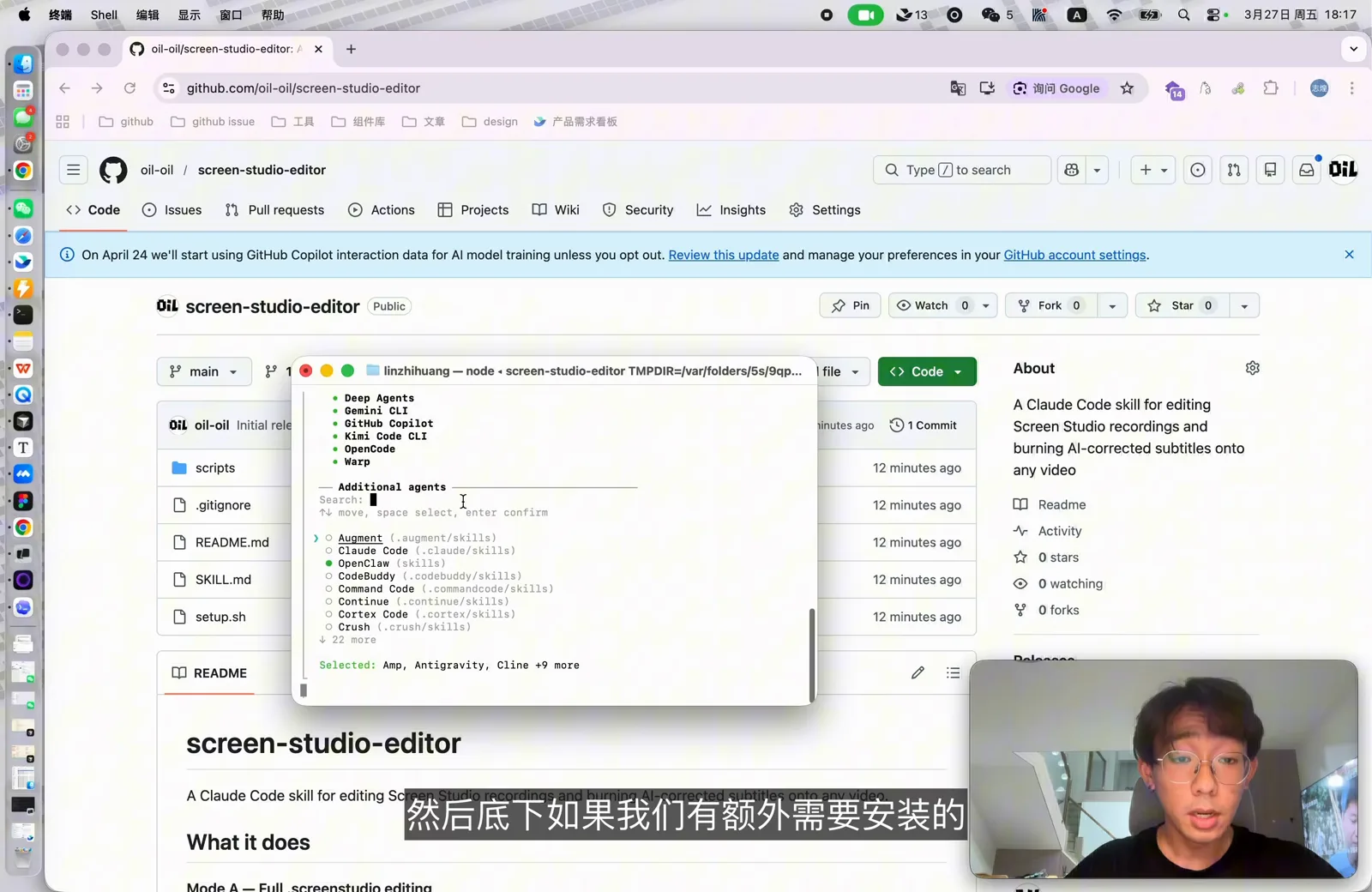
安装过程中会列出检测到的 Agent,Codex、Cursor 这些是默认选中的,额外需要安装的比如 OpenClaw、Claude Code,可以按空格键切换选择。
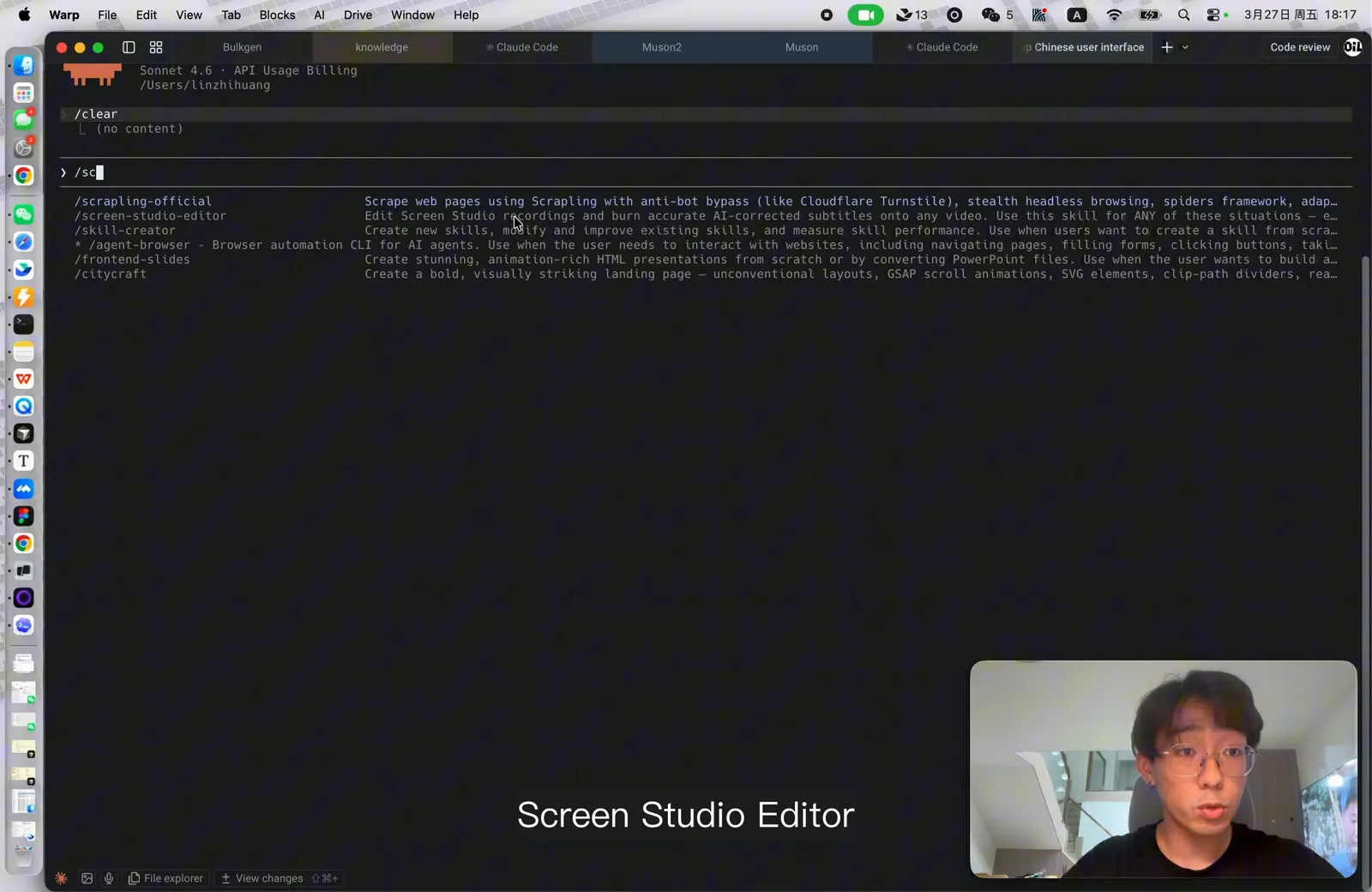
安装完成后打开 Claude Code,输入斜杠就能看到 /screen-studio-editor 这个 Skill 了。
剪辑 Screen Studio 工程
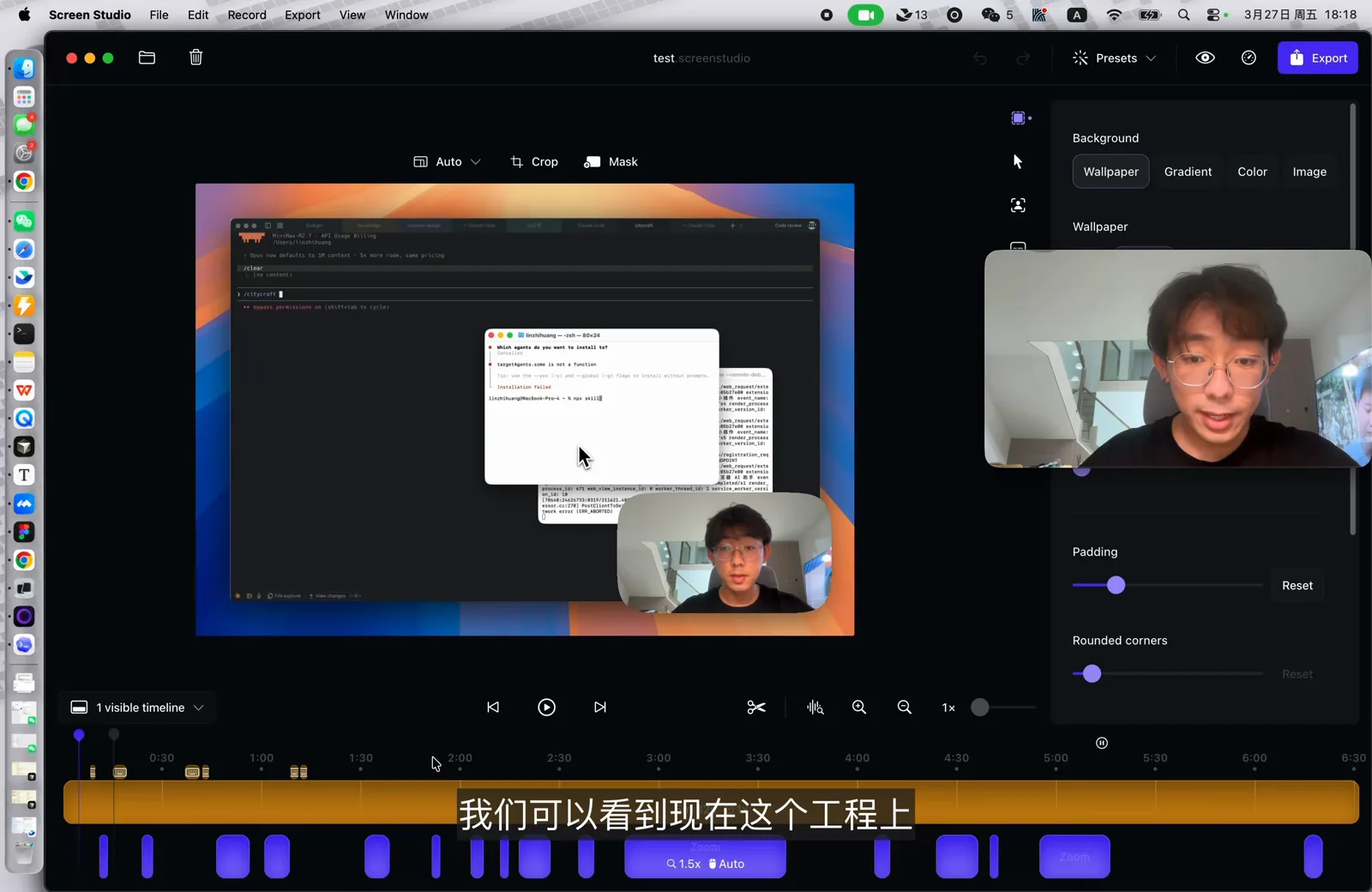
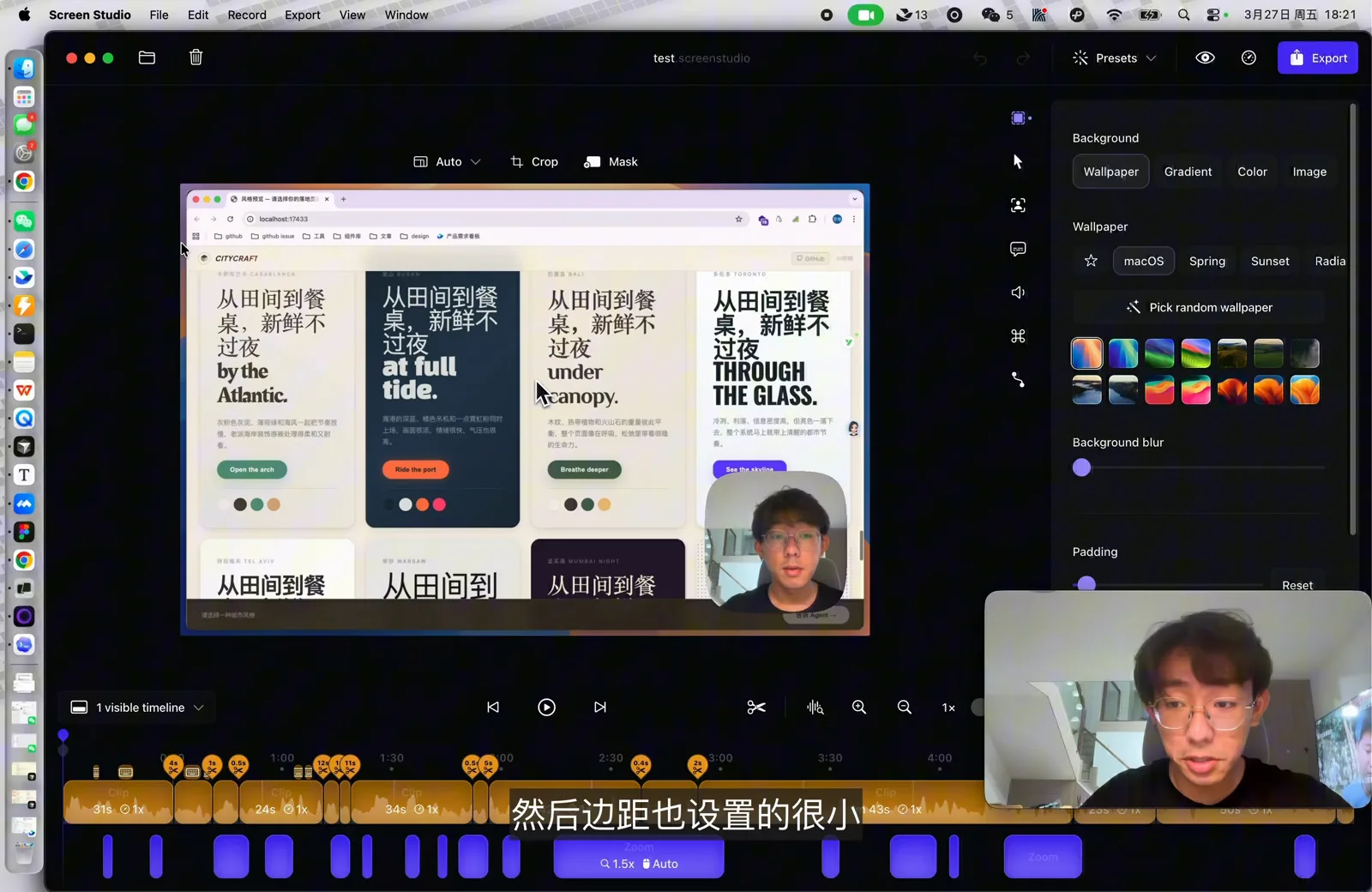
我用 Screen Studio 录制完一个工程之后,原始工程是没有任何剪辑点的一整段视频。我平时还会手动做几项配置:把摄像头改成方形、把 Padding 调到 1% 让中间展示区更大、打开麦克风音频优化。这个 Skill 会把这些事情全部自动完成。
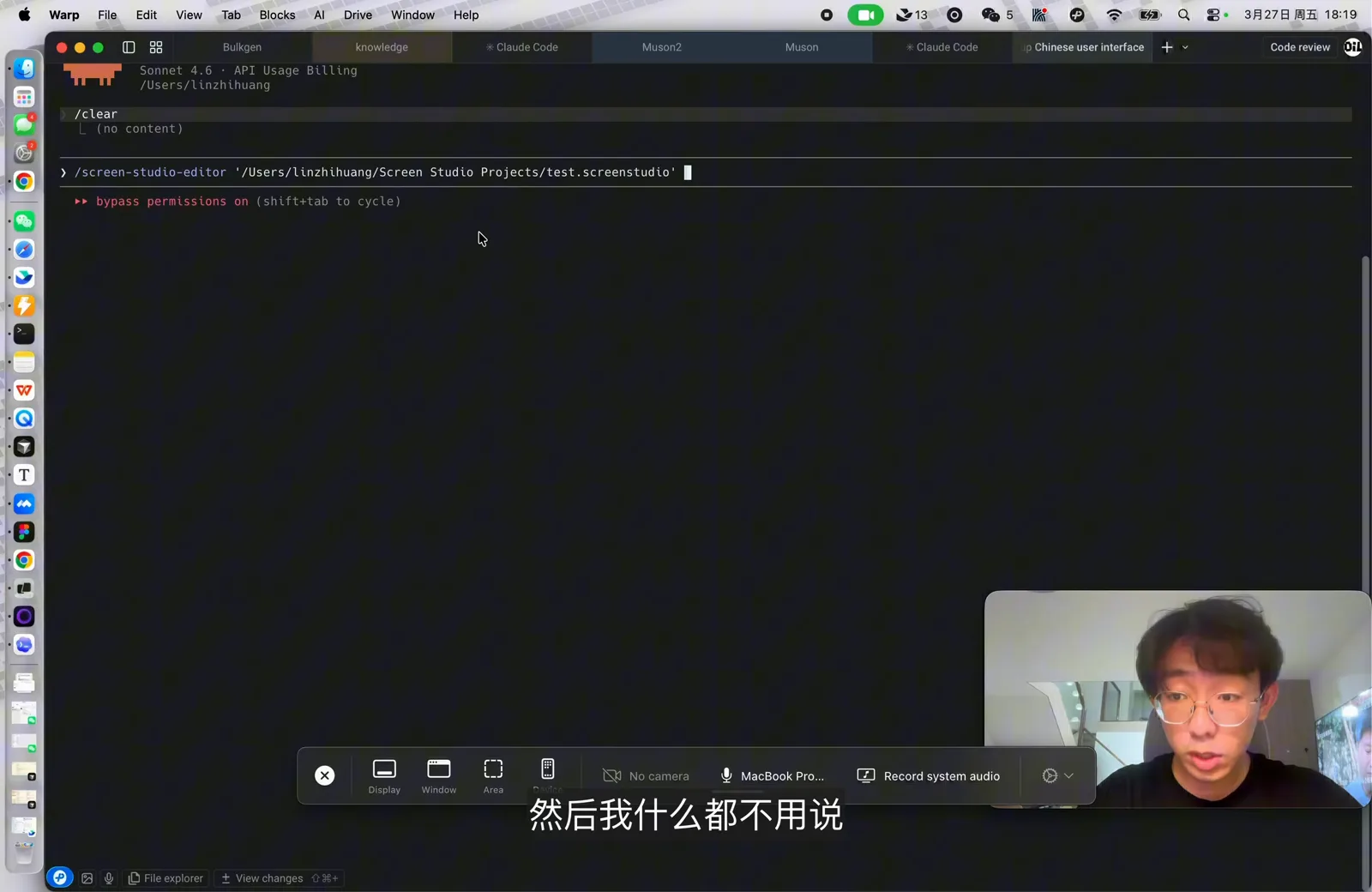
操作方式是在 Finder 里选中工程文件,按 option + command + c 复制路径,粘贴到 Claude Code 里,不用多说什么,直接回车它就会开始剪辑。
它会先把视频里的音频转录成文字稿,然后通过音频识别把停顿的位置剪掉。像我说话中间一秒左右的气口,这种容易让人等得有点焦虑的空白,都会被切掉。处理完它会提示我预览效果。
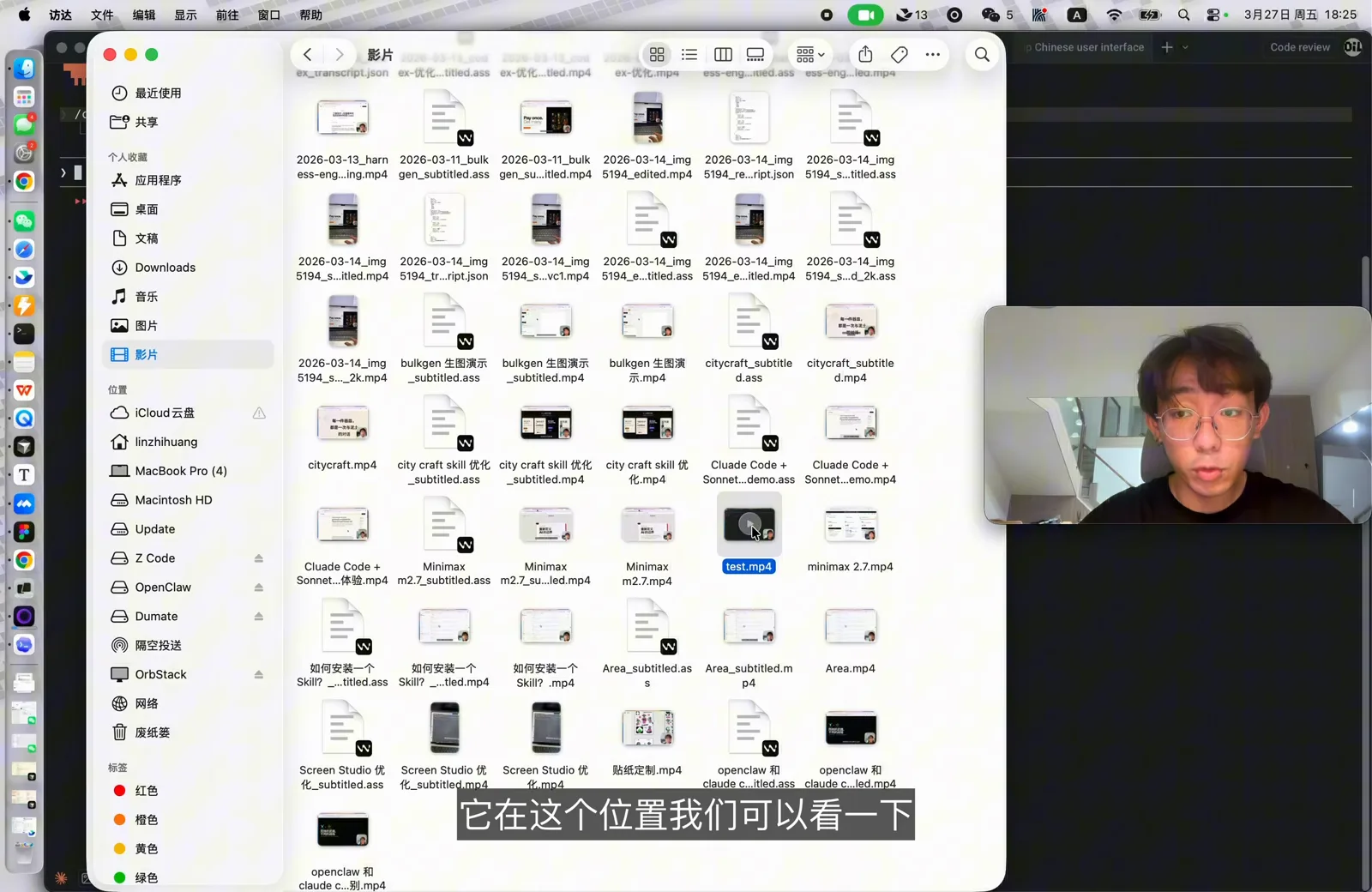
之所以直接剪辑工程文件,是因为 AI 剪完我们不一定完全放心,还可以在 Screen Studio 里检查效果、自己微调,确认没问题再手动导出。我一般导出 4K 60 帧,这次为了演示速度快一点导出了 720P。
给视频加字幕
加字幕是一个完全独立的过程,任何已有的视频都可以加,不局限于 Screen Studio 导出的文件。
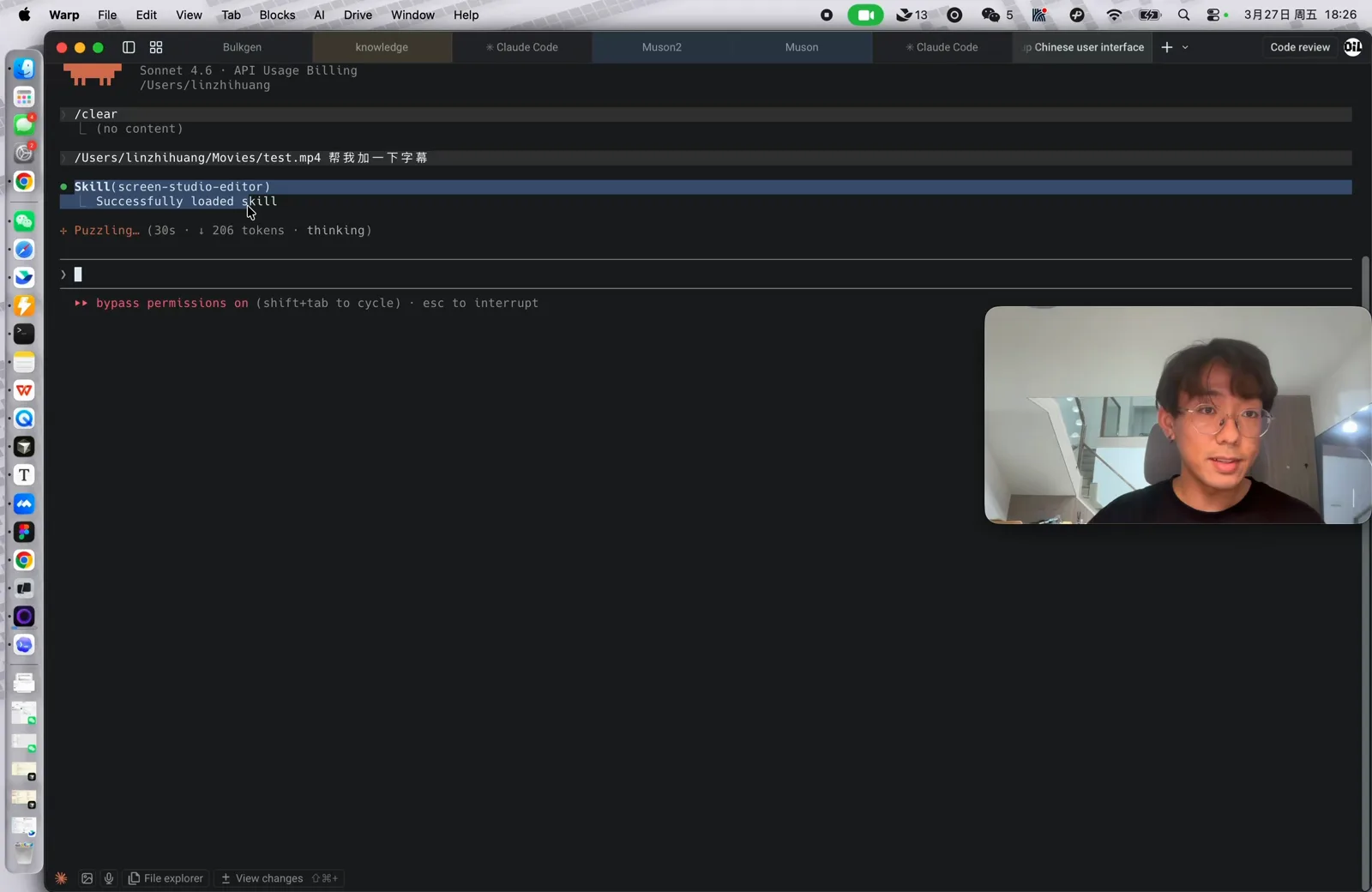
我新开了一个对话,把刚才导出的视频路径粘贴进去,只说了一句「帮我加一下字幕」。这里没有带 Skill 的名字,但因为关键词和 Skill 的描述对上了,Claude Code 自己触发了这个 Skill。
转录完成之后,它还会从视频里抽帧,核对画面内容和转录文本,检查技术名词有没有识别错误。比如 Claude Code 容易被写成别的形式,我演示里提到的 citycraft、MiniMax 这些名字,它都对照画面纠正成了正确的写法。
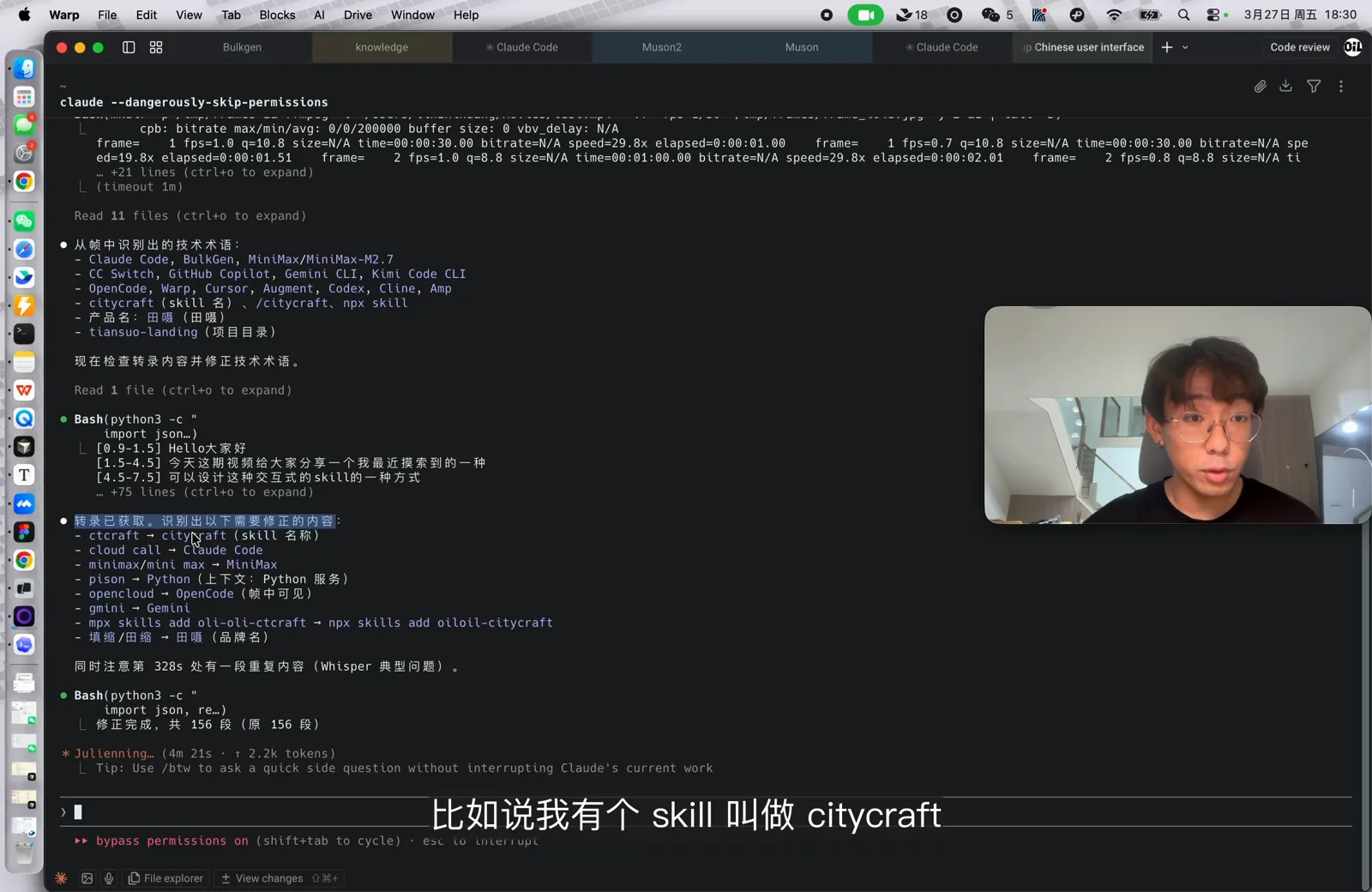
这一步依赖多模态模型。我用的 Claude 原生支持多模态;如果使用 MiniMax 之类的模型,可能需要先把 MCP 配置好。另外纠正也不是百分之百可靠,比如这次它把一个命令里的斜杠识别成了横杠,这种残留的小错误需要自己再检查一遍。
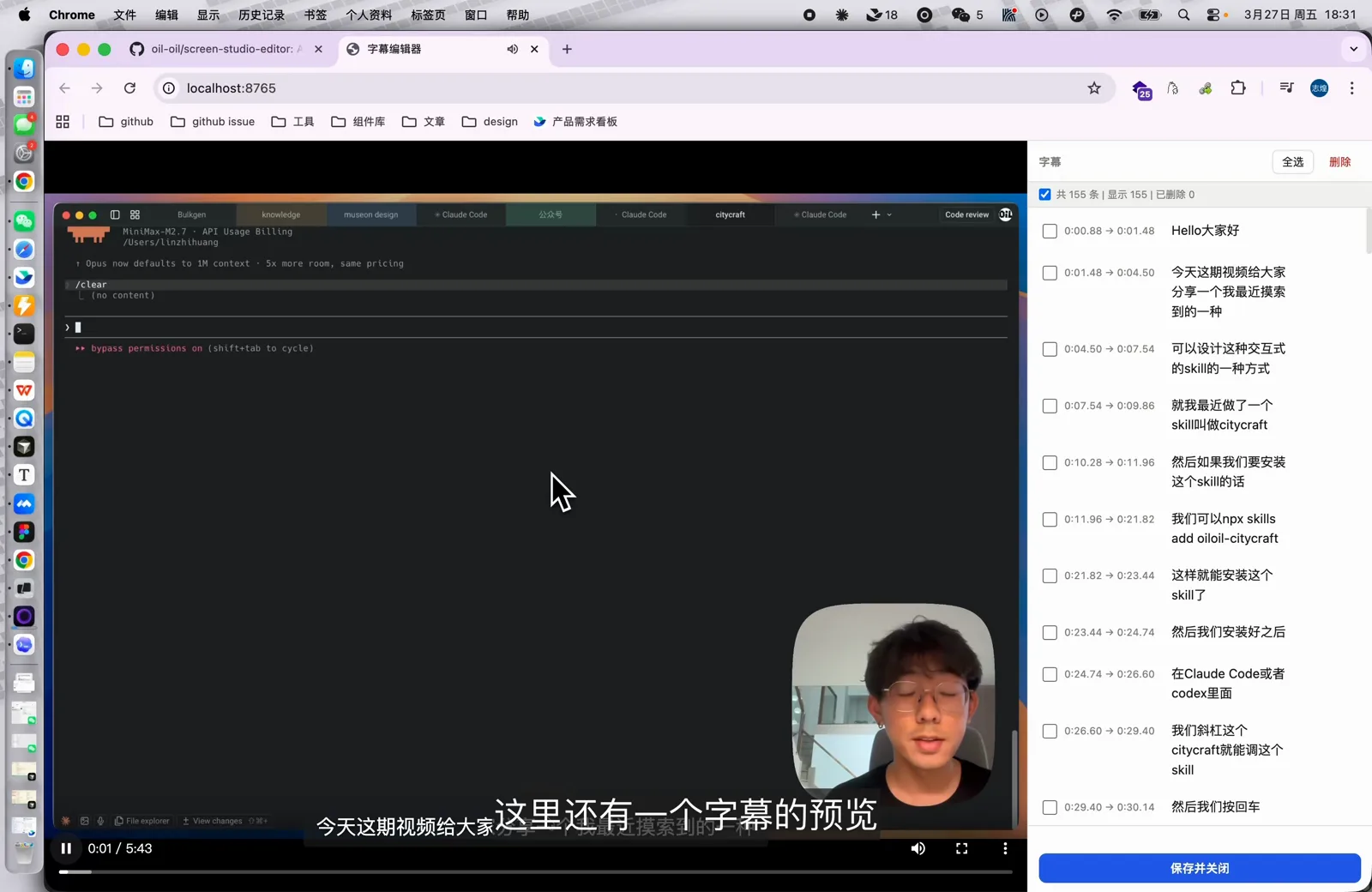
纠正完成后它会打开一个浏览器里的预览编辑器,可以直接播放视频、对照着看字幕效果,发现写错的地方双击就能修改。这个预览是我自己的一个设计心得:Skill 里比较复杂的交互,可以通过 HTML 页面来完成。确认没有问题之后点击保存并关闭。
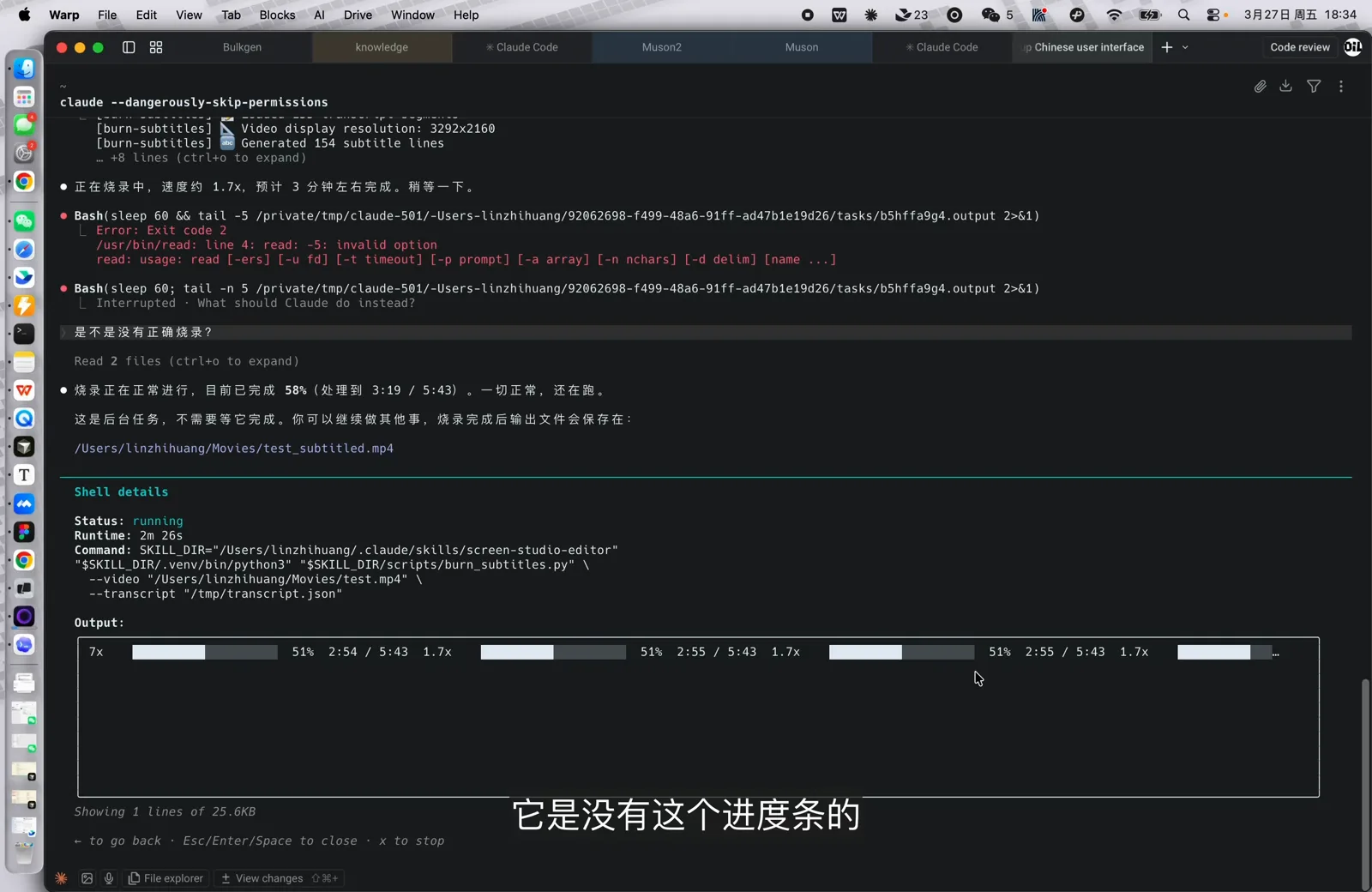
回到 Claude Code,它会把修正后的字幕烧录到视频里。烧录过程中后台会打开一个命令行窗口,实时显示进度条。这个进度条是我后来加上的:最开始没有这个提示的时候,我经常怀疑它是不是卡死了;现在能直观看到烧录到什么程度,如果真的停住了,也可以让 Claude Code 及时检查问题、调整脚本。
烧录完成后会得到一个带字幕的 mp4 和一个 ass 字幕文件。字幕的位置会根据视频比例自动调整:竖屏视频会往上偏一点,躲开小红书和抖音底部的交互区域;横屏视频就靠下一些,字体也会更大。
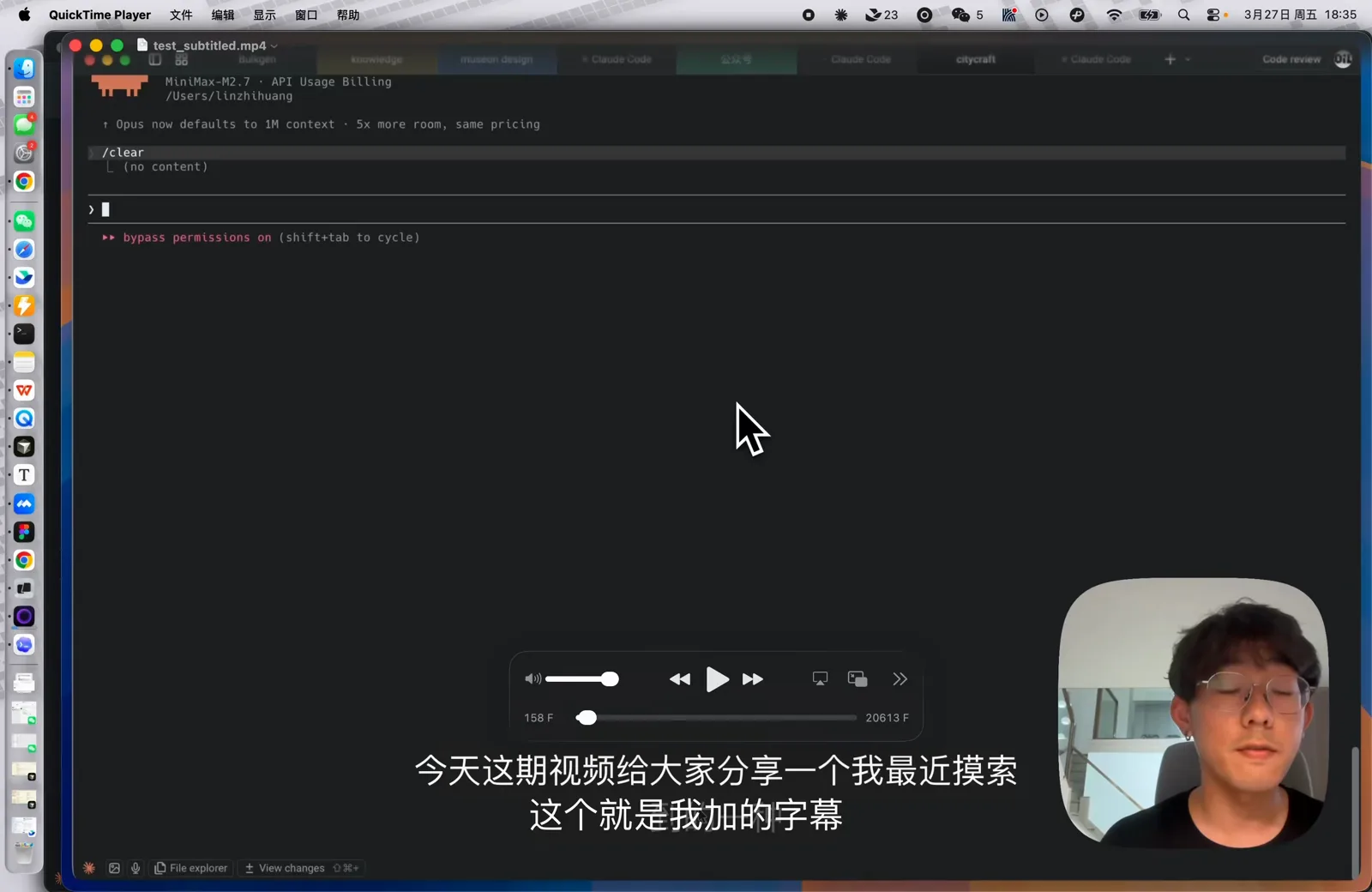
这套流程保留了两个手动检查点:工程剪辑完成后回到 Screen Studio 预览,字幕烧录前在编辑器里校对。自动处理可以减少重复操作,最终是否导出和发布仍然由我确认。Skill 已经放在开源仓库里,我后续会根据实际使用继续迭代。