
作为一个有主业工作、同时保持多平台更新的博主,我创作流程里最繁琐的环节是内容发布。最近我把自己用的自动化发布 Skill 开源了:video-publisher-skill,它可以帮我把同一期视频发布到小红书、抖音、B 站和微信视频号。
这个 Skill 我打磨了很长时间。早期版本成功率不高,经常因为各种问题失败;现在配合 GPT-5.6 使用,发布过程大约 95% 的情况都能稳定完成。它把各个平台的表单填好之后,不会直接点击发布,而是停在发布前的状态,等我确认之后自己再点发布。
发布视频为什么繁琐
视频发布本身没有创造性,但每次都要重复一遍:上传封面、写标题、写描述、写 Tag,有些平台还要勾选原创声明。一个视频手动发布到几个平台,至少需要 10 到 20 分钟。
自动化之后,这段时间我可以去做别的事情,让它在后台执行,最后只要逐个平台确认并点击发布。整个过程依然需要时间,但我不需要一直守在电脑屏幕前。
安装和使用
最简单的安装方式是把仓库链接直接发给 Codex,让它完成安装。也可以手动安装:
git clone https://github.com/oil-oil/video-publisher-skill.git
mkdir -p ~/.codex/skills/video-publisher
cp -R video-publisher-skill/video-publisher/. ~/.codex/skills/video-publisher/
使用 Claude Code 的话,把同一个目录复制到 ~/.claude/skills/video-publisher/。开始之前需要准备三样东西:Ego Lite 和可用的 ego-browser 命令、Node.js 18 或更高版本,以及在 Ego Lite 里登录好要用的创作者平台。
使用的时候,在输入框打一个斜杠调用 video-publisher,或者直接说我要发布视频,然后把本地视频路径带上。
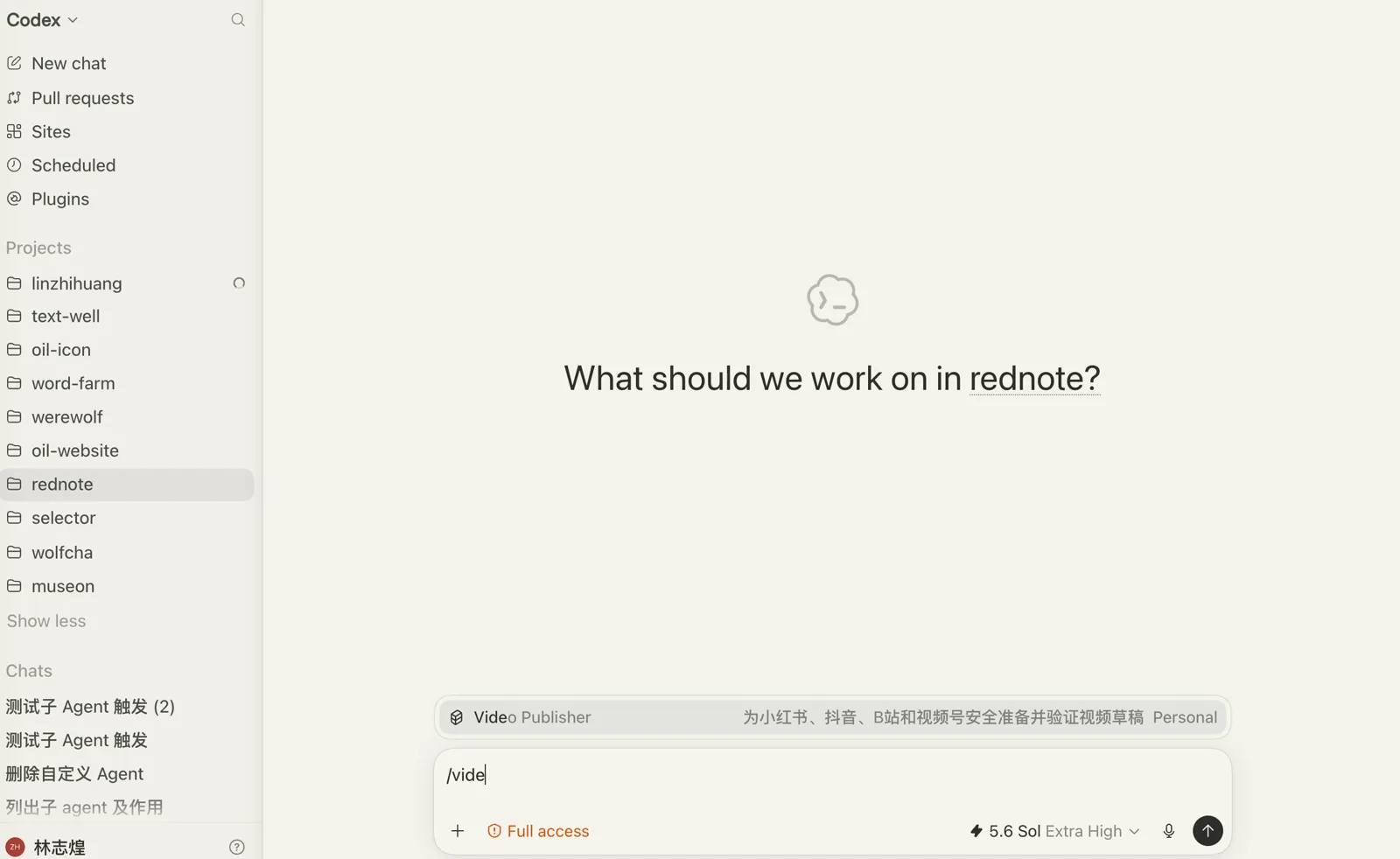
Codex 会确认用 video-publisher 处理这条视频,并说明它会用 Ego Lite 把所选平台推进到可人工复核的草稿状态,绝不会点击最终发布。
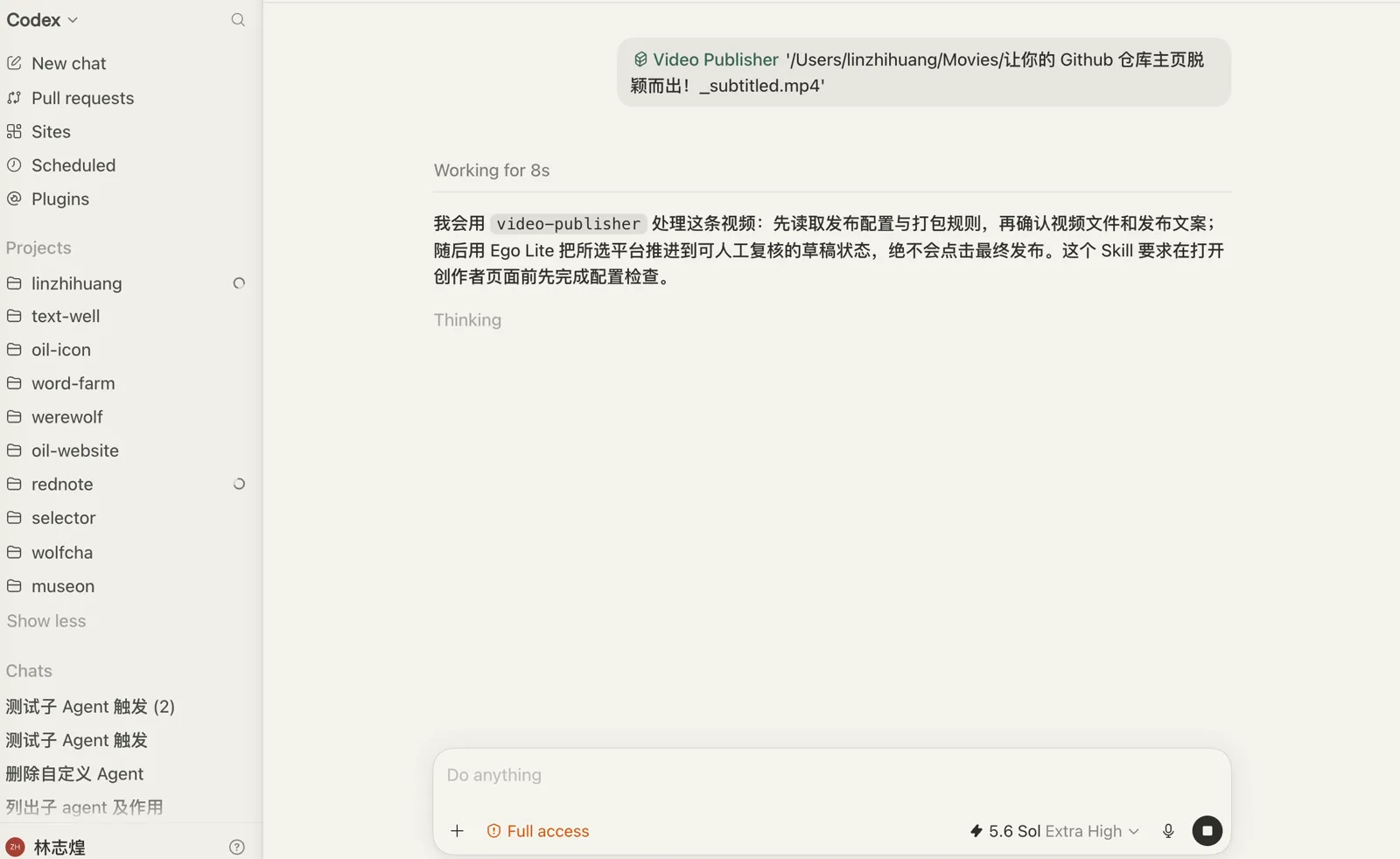
这里用到的是 Ego Lite 浏览器。它对 AI 的自动化操作更友好,而且有些平台不支持用 Chrome 浏览器的自动化方式发布,Ego Lite 可以避开这个问题。
一次实际发布的流程
以我最近一期视频为例。字幕和封面提前已经用 AI 处理好,进入发布流程后,它会先检查必备物料是否齐全,然后跟我确认视频标题、要发布哪些平台、关键词怎么写。
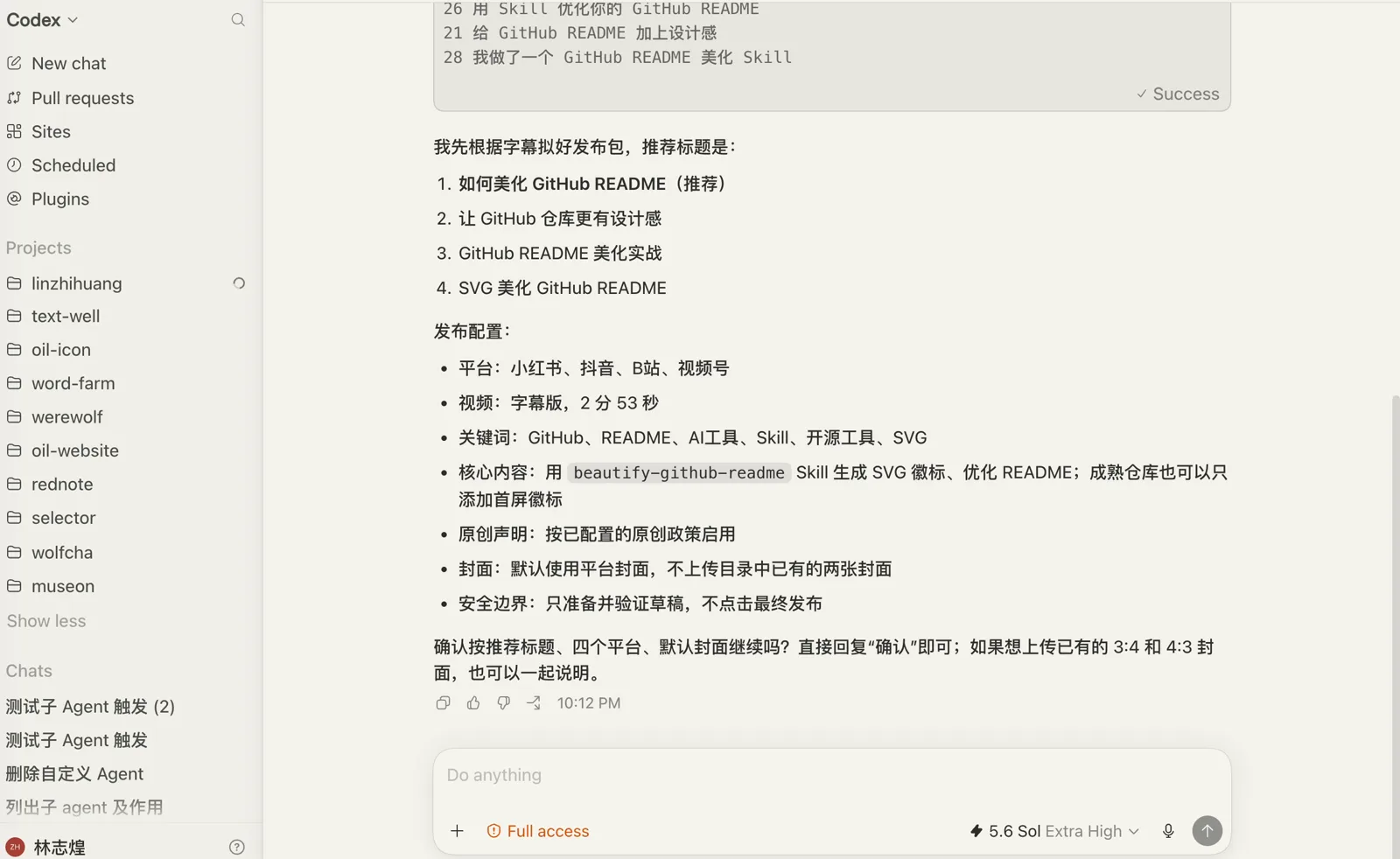
回复确认之后,四个平台的发布前校验会逐项执行,包括抖音的真实视频时长检查。
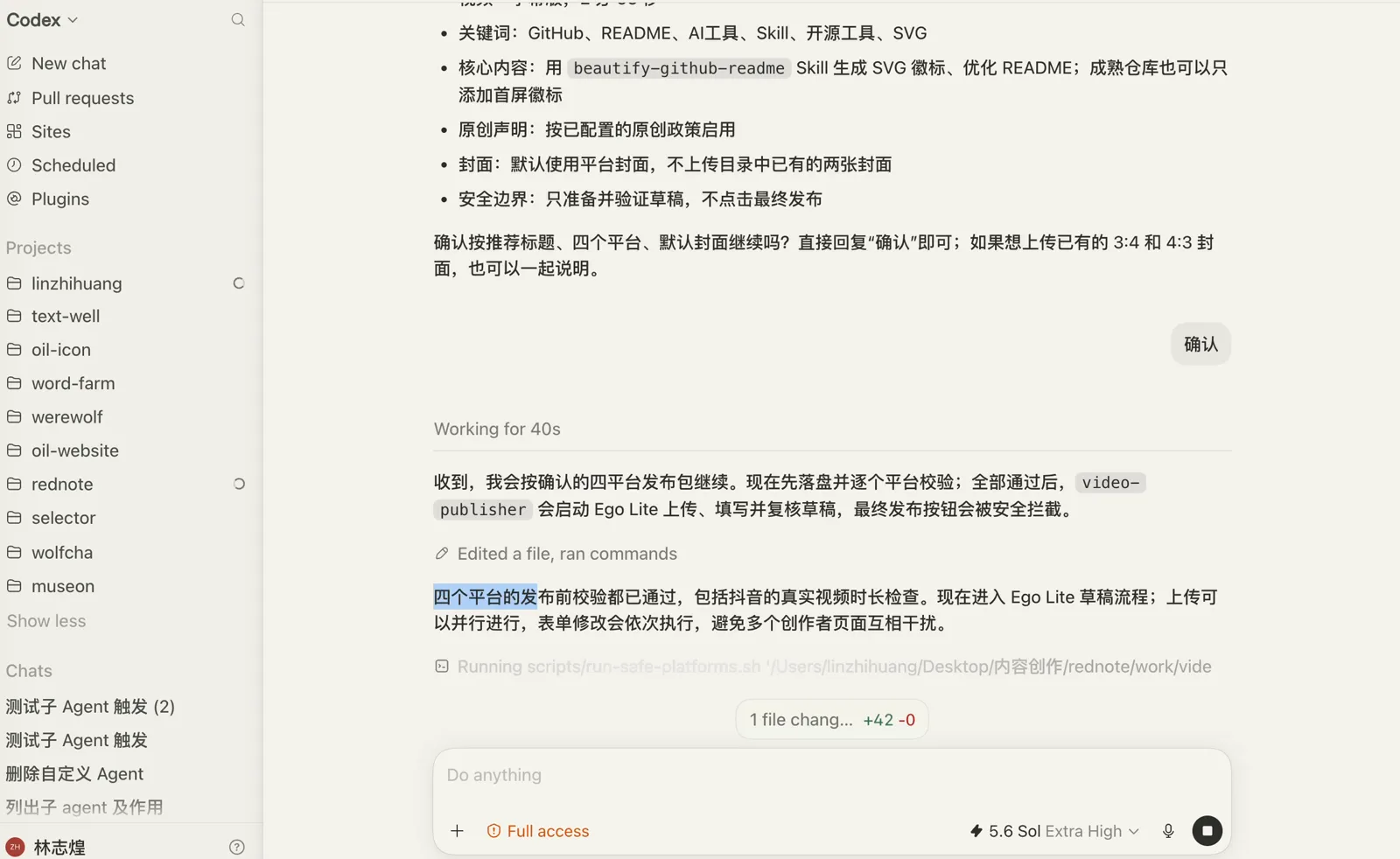
校验通过后,Ego Lite 里四个平台同时上传视频,上传完成后依次填写标题、描述和话题。
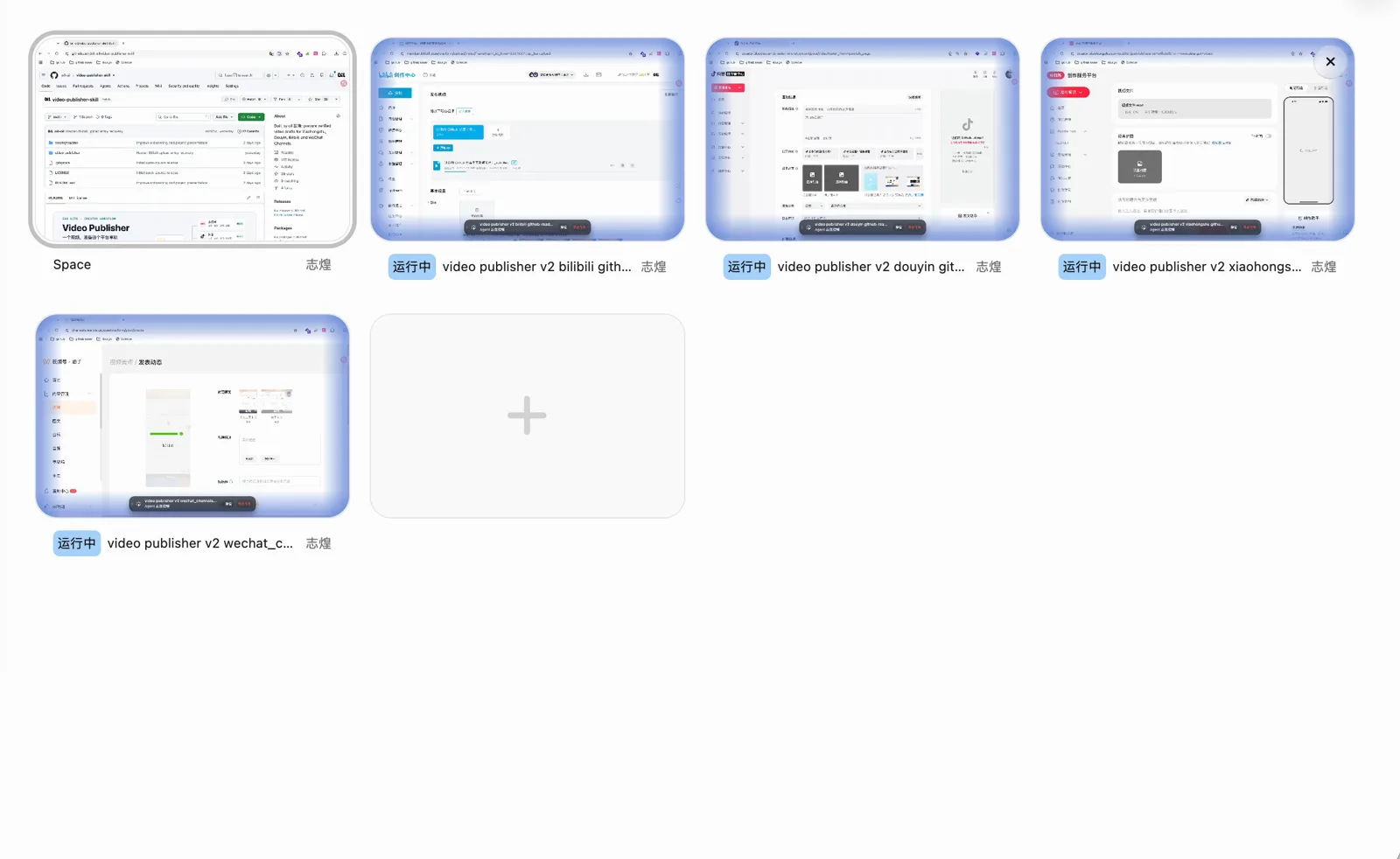
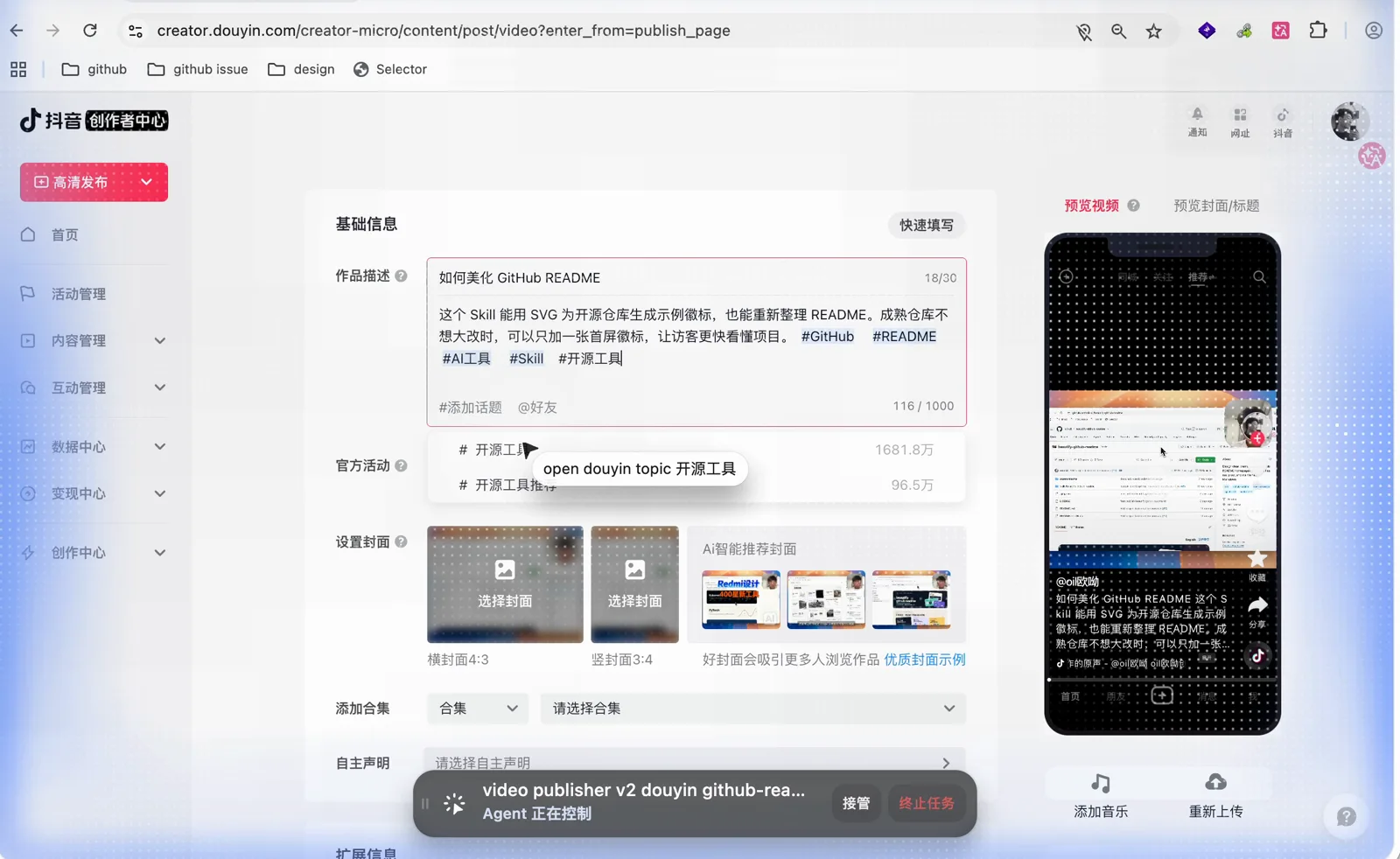
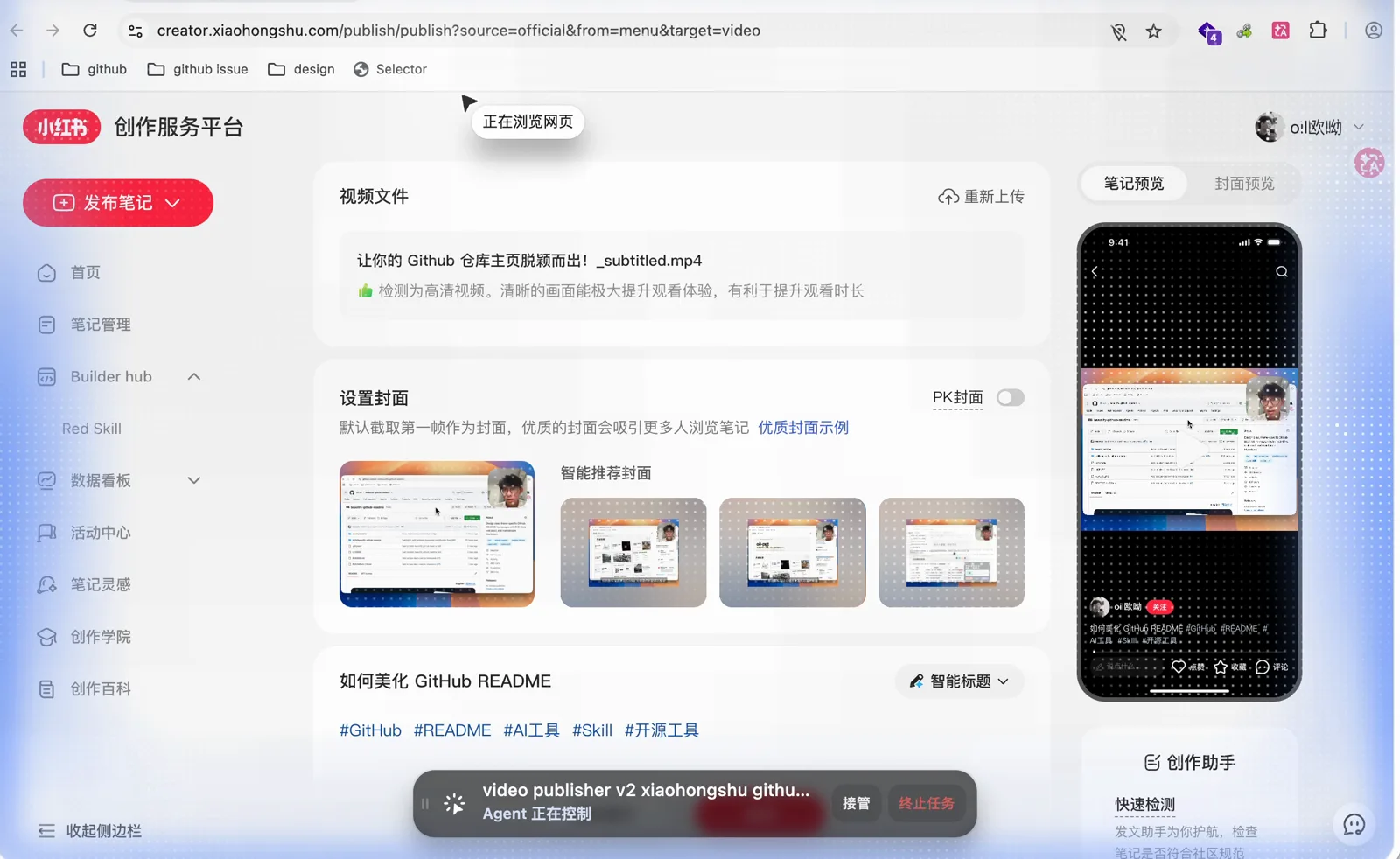
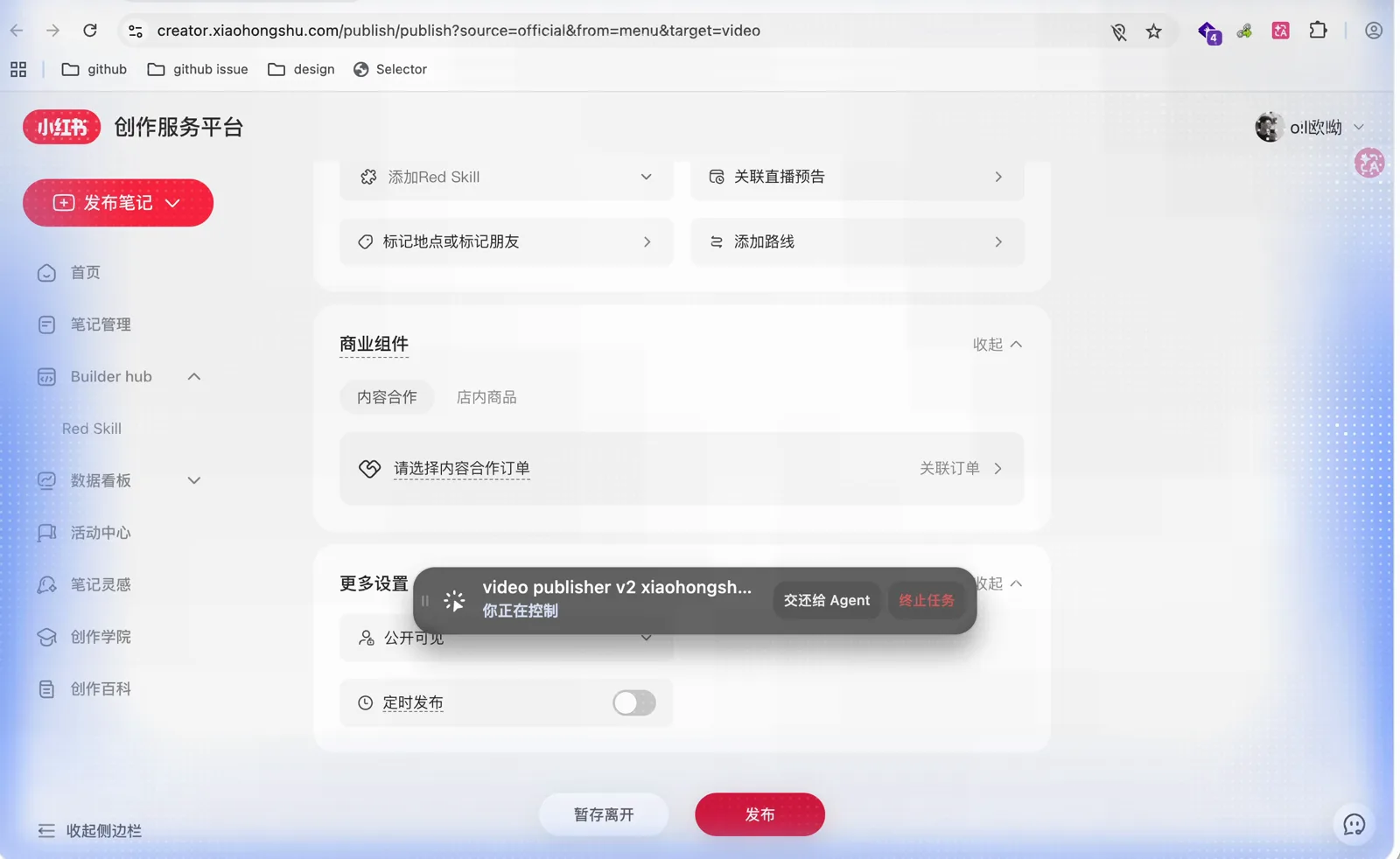
全部填写完成后,每个平台都停在发布前的状态,等我逐个检查、自己点击发布。
为什么需要 Skill,而不是直接让 AI 操作浏览器
浏览器自动化这件事早就被 AI 解决了,但多平台发布麻烦在不同平台的情况太多。比如标签需要输入之后等一会儿,再从候选里选择正确的实体,不能让 AI 随便选;再比如有的平台上传按钮要过一会儿才出现。类似的情况非常多,如果没有稳定的脚本兜住大多数情况,每次还要人工去纠正,自动化发布就没有那么自动化了。
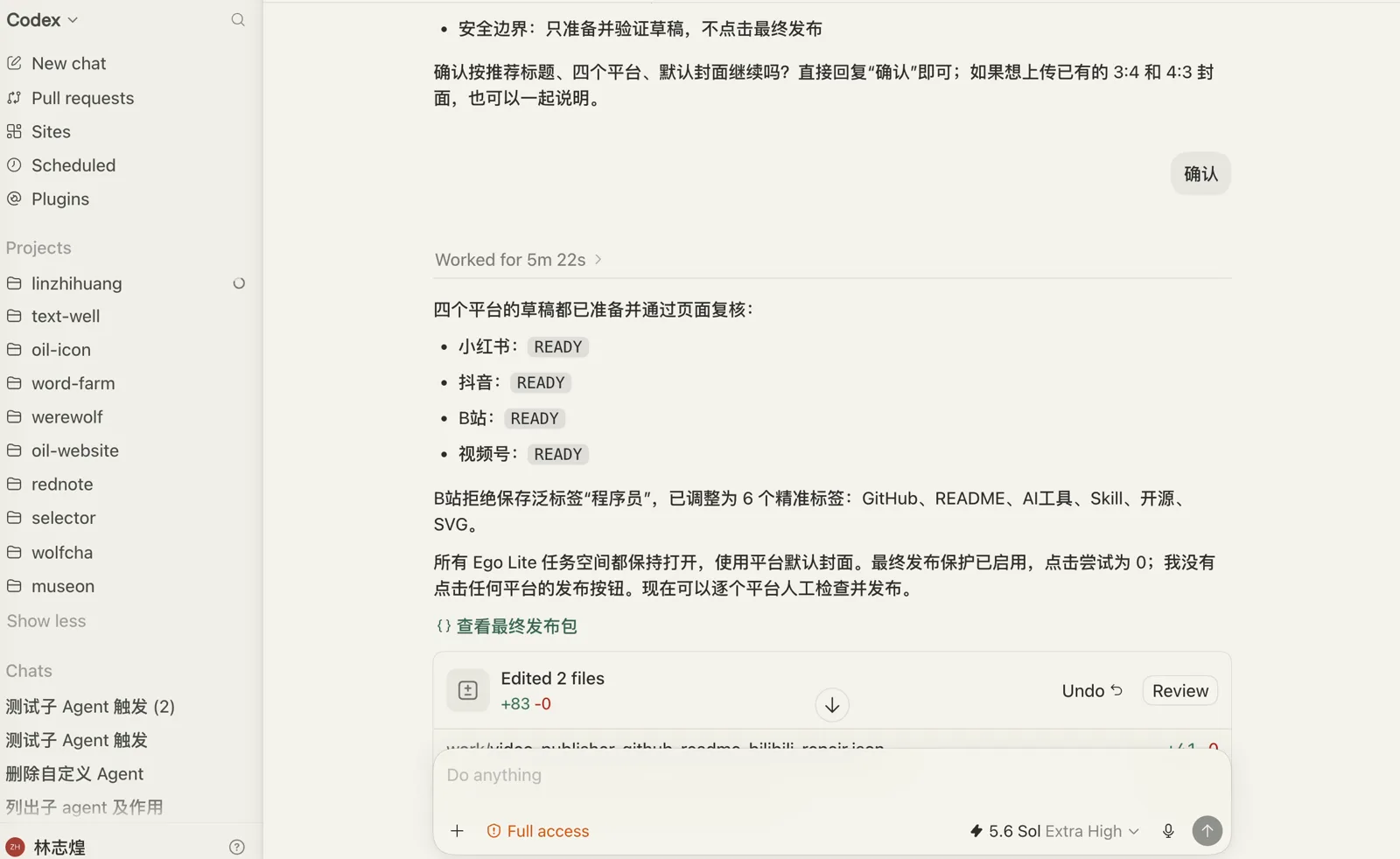
这个 Skill 内置了各个平台的发布脚本,把流程程序化,不依赖模型自己探索。所以模型能力没那么强的时候,它依然可以完成发布。程序负责机械化的执行,Agent 负责遇到问题时灵活调整。比如这一次,B 站拒绝保存泛标签「程序员」,它自动调整成了 6 个精准标签。最后四个平台都复核为 READY,最终发布保护保持启用,没有点击任何平台的发布按钮。
上手配置和封面
第一次使用 Skill 会进入上手流程,设置自己平时常用的标签、日常发布的平台和封面存放的目录。设置一次之后,下次再调用就不用重复填写。
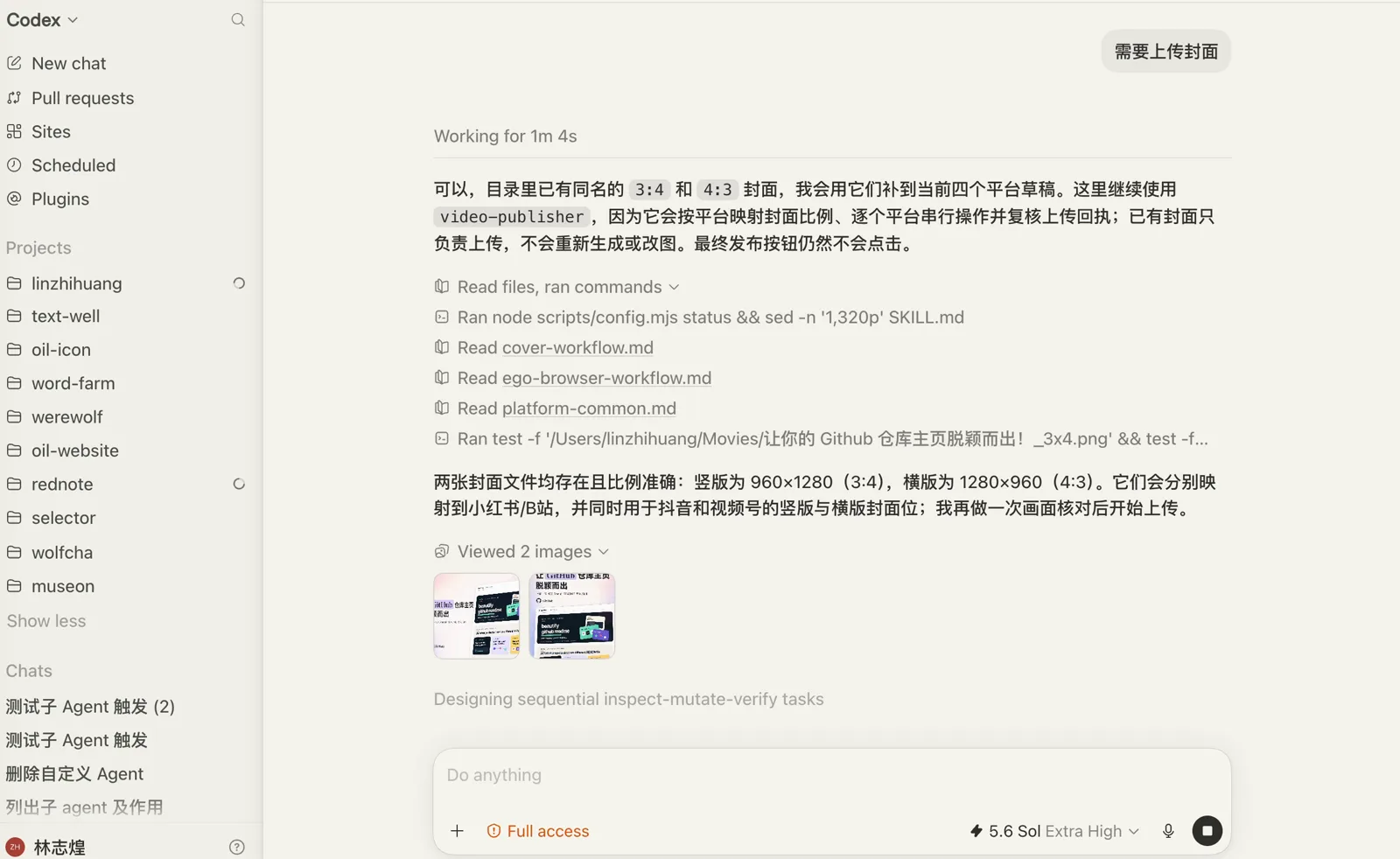
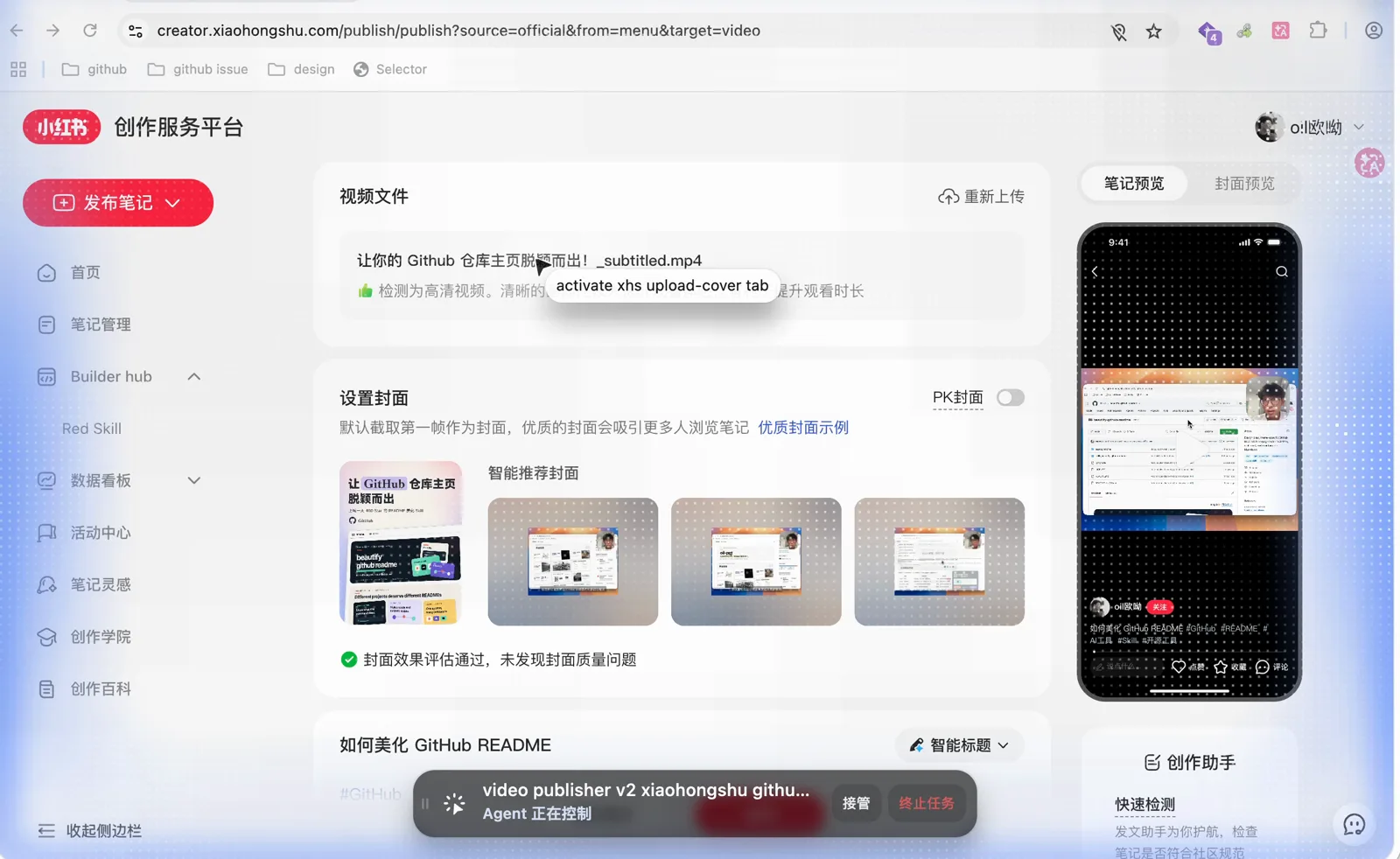
封面默认使用平台封面,也就是视频第一帧。我在配置里指定了自己的封面目录,里面放着一张 AI 生成的 3:4 封面和一张 4:3 封面,这两个比例能适应大多数平台。这次我跟它说需要上传封面,它到目录里找到两张封面、核对比例之后逐个平台上传。
发布前的确认
所有平台准备完成后,页面会停在可以人工接管的状态。如果过程中登录态掉了,我也可以点击接管,自己进去操作。大多数时候我把它挂在那里去做自己的事,之后把四个平台依次检查一遍,点击发布。
对这个 Skill 感兴趣的话,可以到 video-publisher-skill 安装体验。