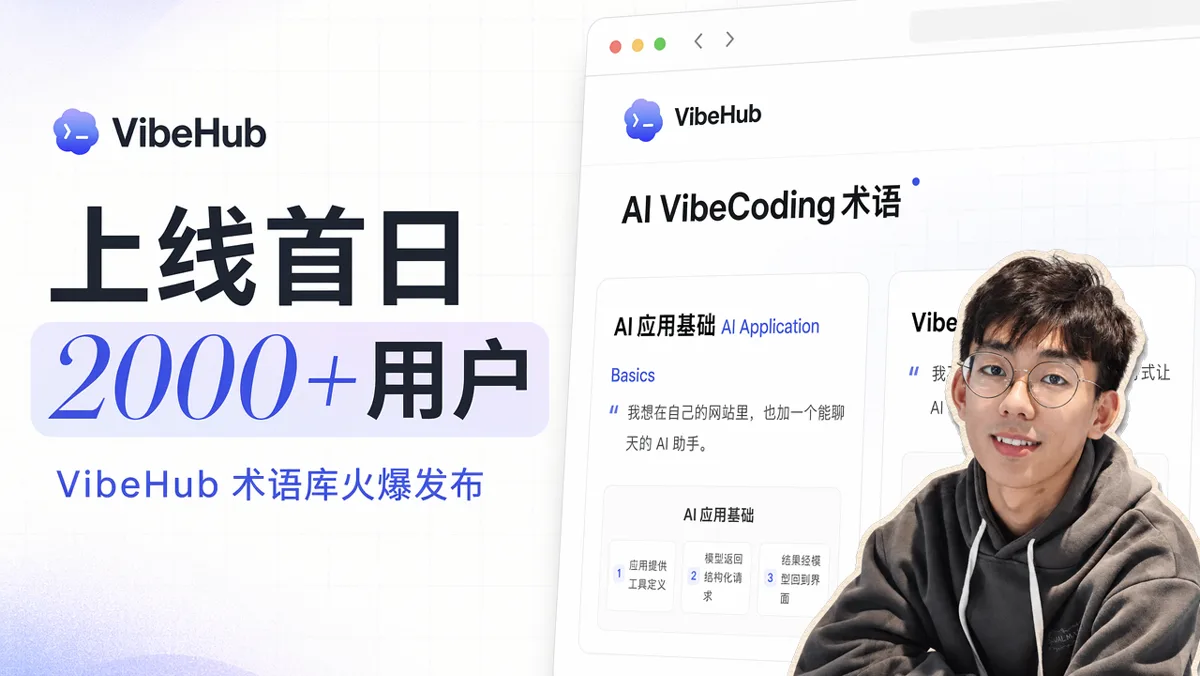
前两天我上线了一个 Vibe Coding 术语网站,叫 VibeHub。在网站上可以学习 Vibe Coding 相关的术语,比如前端的组件、后端的技术名词,还有产品、技术栈和 AI 相关的概念。
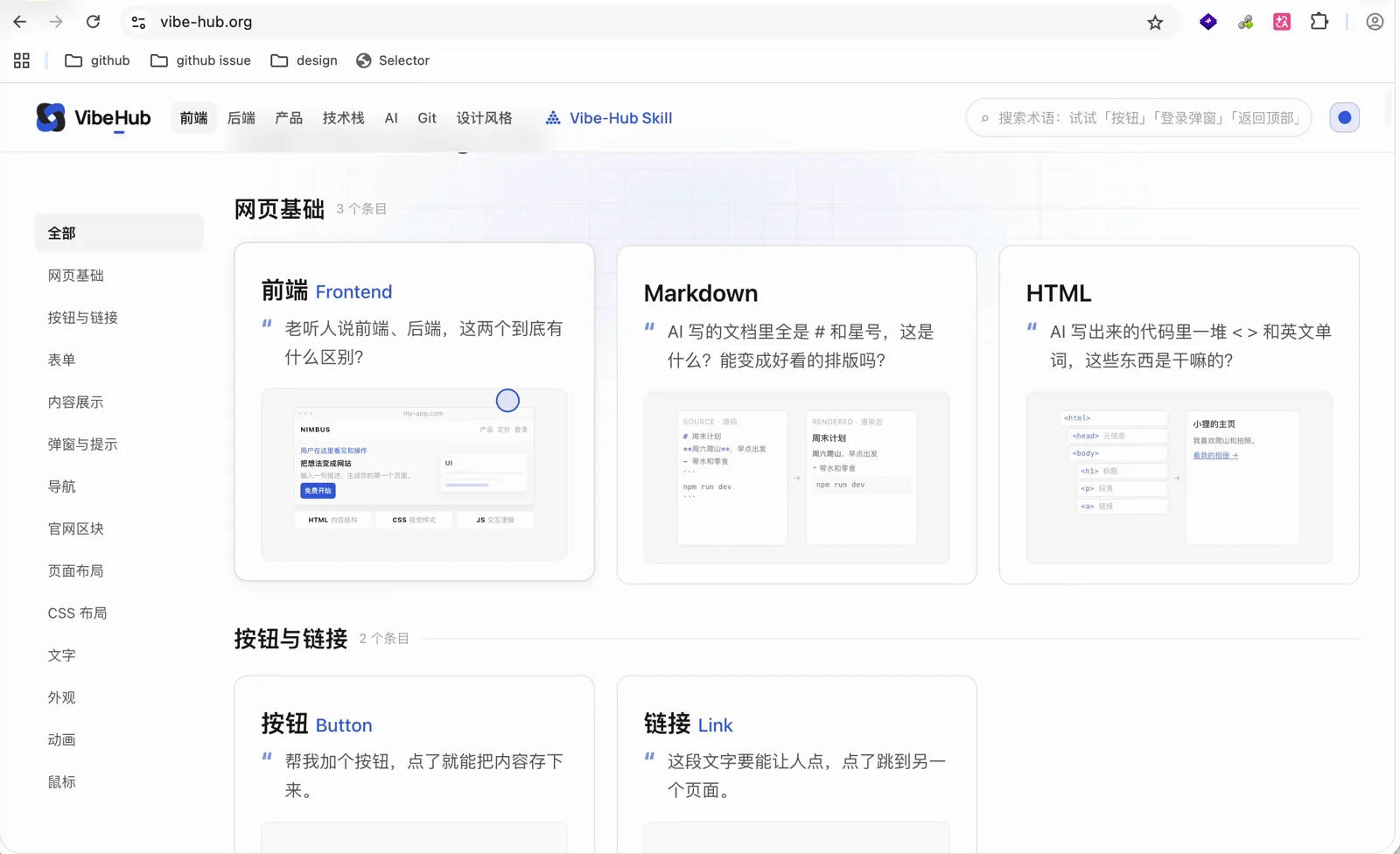
点击术语进入详情页之后,可以看到比较详细的图解,还有一些小的练习题。
这个网站上线第一天就有 2000 多个用户访问,我也在社媒上收到了一些反馈。这两天我根据反馈把网站优化了一版,这篇文章讲讲具体改了哪些地方。
列表页的信息密度
第一个反馈是列表页的密度太高,一个卡片上要展示很多信息。这次我把术语名字放得更大,右侧的英文从灰色改成了蓝色,中英文对照起来看更清楚。
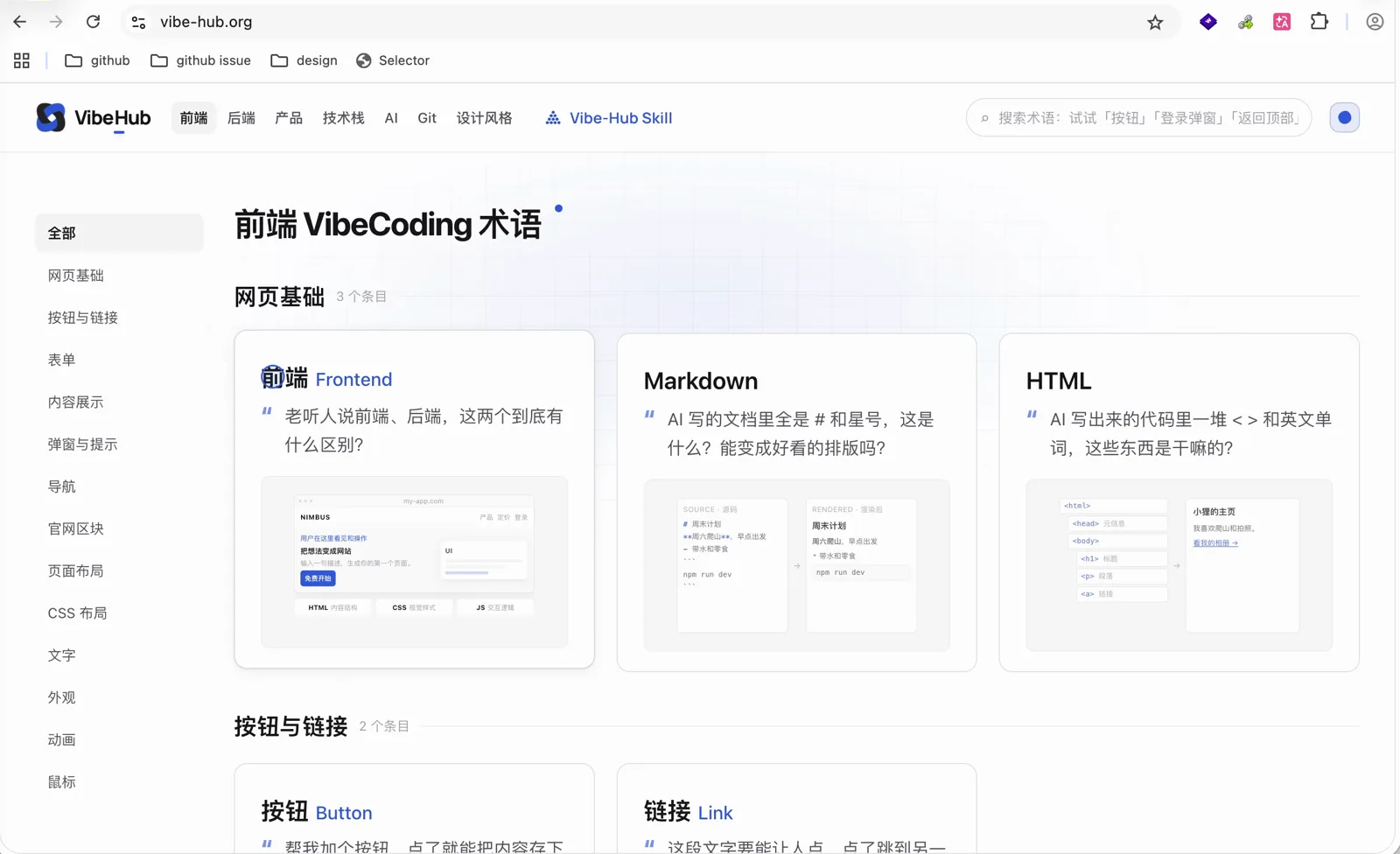
第二个改动是卡片上的描述。之前卡片放的是术语的正式描述,但只看描述,大家不一定能联想到自己要找的术语。所以我把它换成了我们平时会跟 AI 描述需求时说的话。比如链接这个术语,卡片上写的是「这段文字要能让人点,点了跳到另一个页面」,看到这句话就知道它对应的术语是链接 Link。
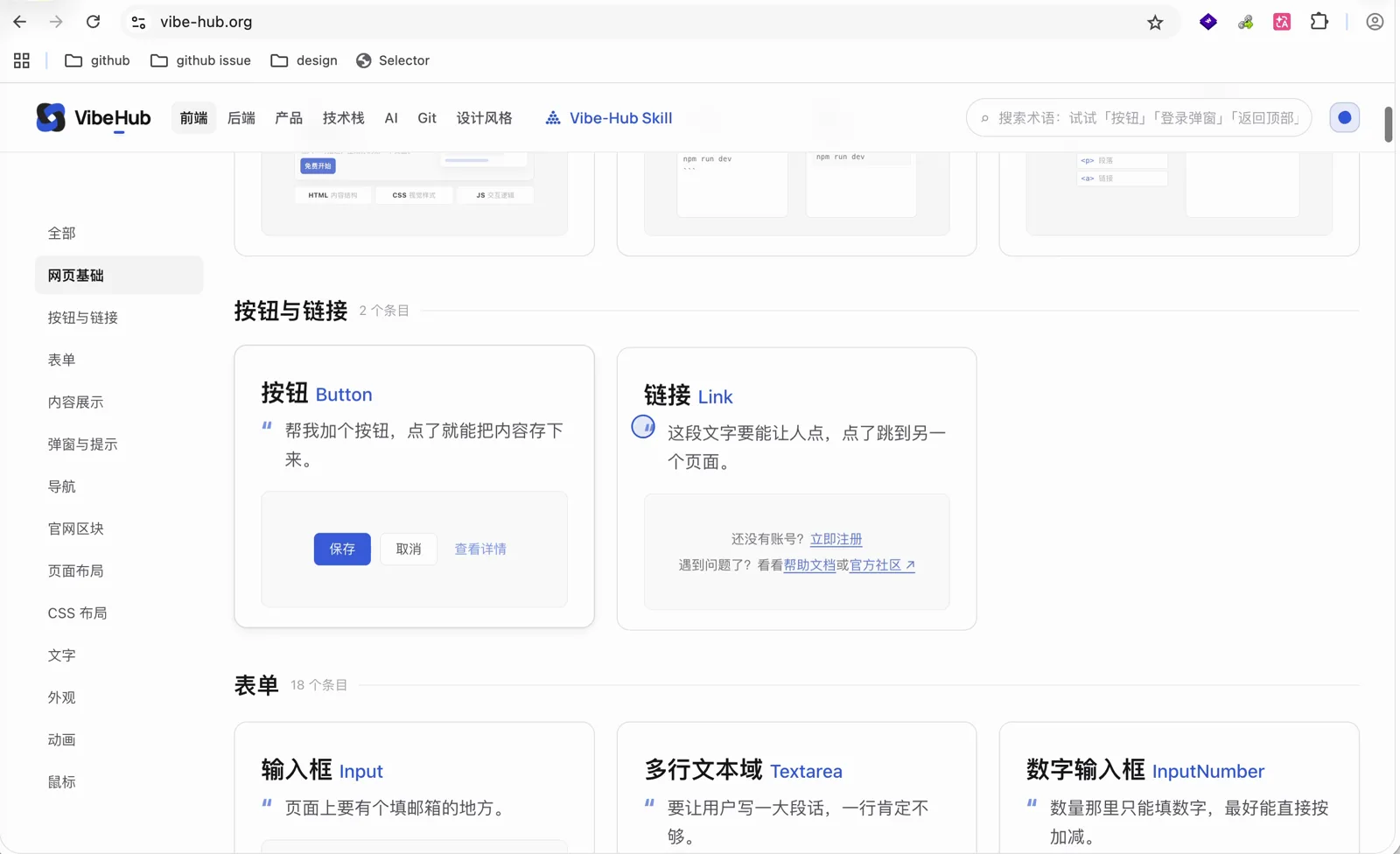
再举一个例子。鼠标放上去的时候让按钮变个色,让人知道它能点,这个操作对应的术语是悬停,英文叫 hover。点进详情页可以看到它的完整介绍和原理,有可以互动的演示,还会讲什么时候可以用、什么时候不要用。
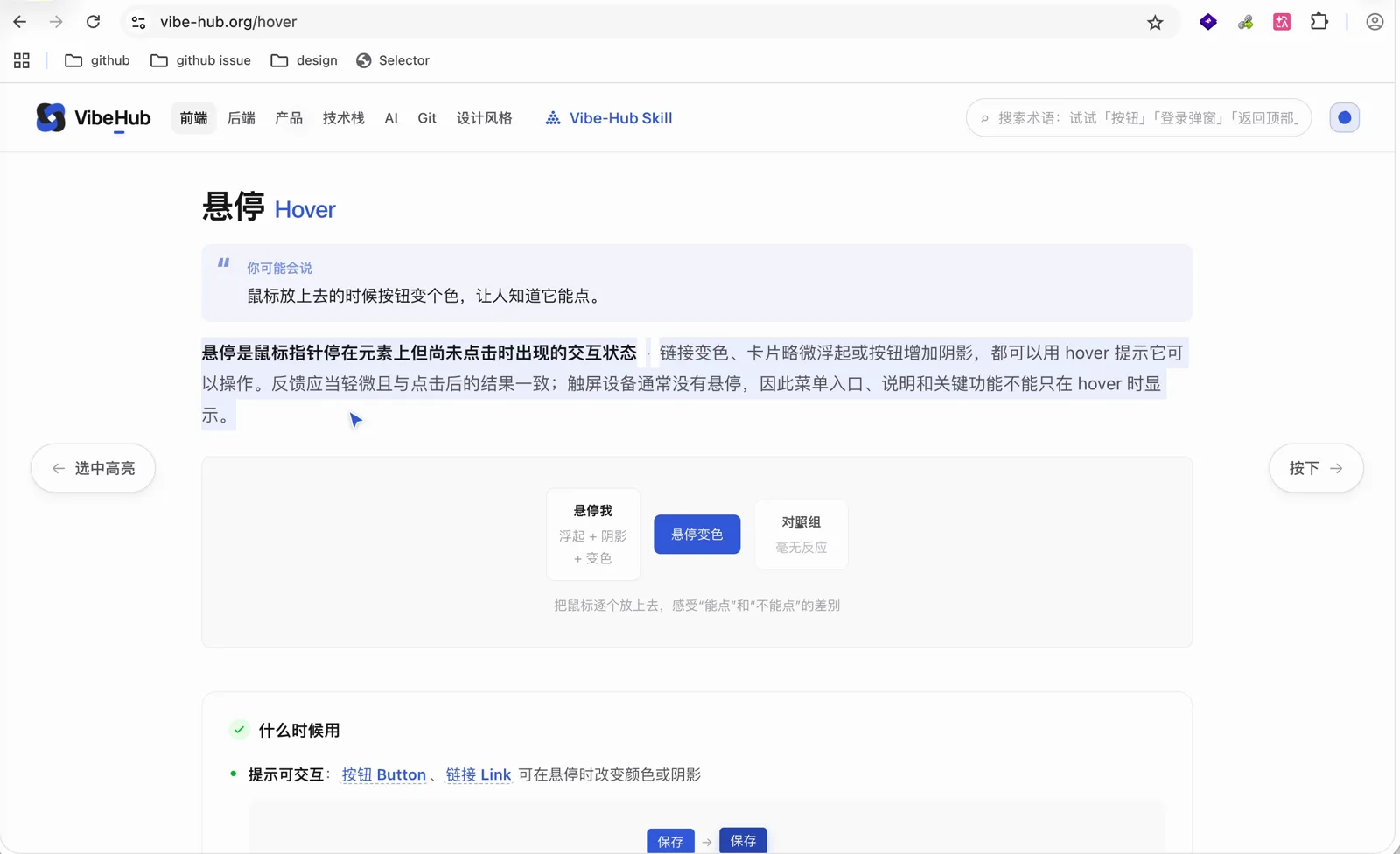
详情页里还会介绍相关的属性,比如哪个元素会触发 hover 效果、反馈是什么样的、过渡时间是多少,以及它的一些常见变体。
术语的可视化示例
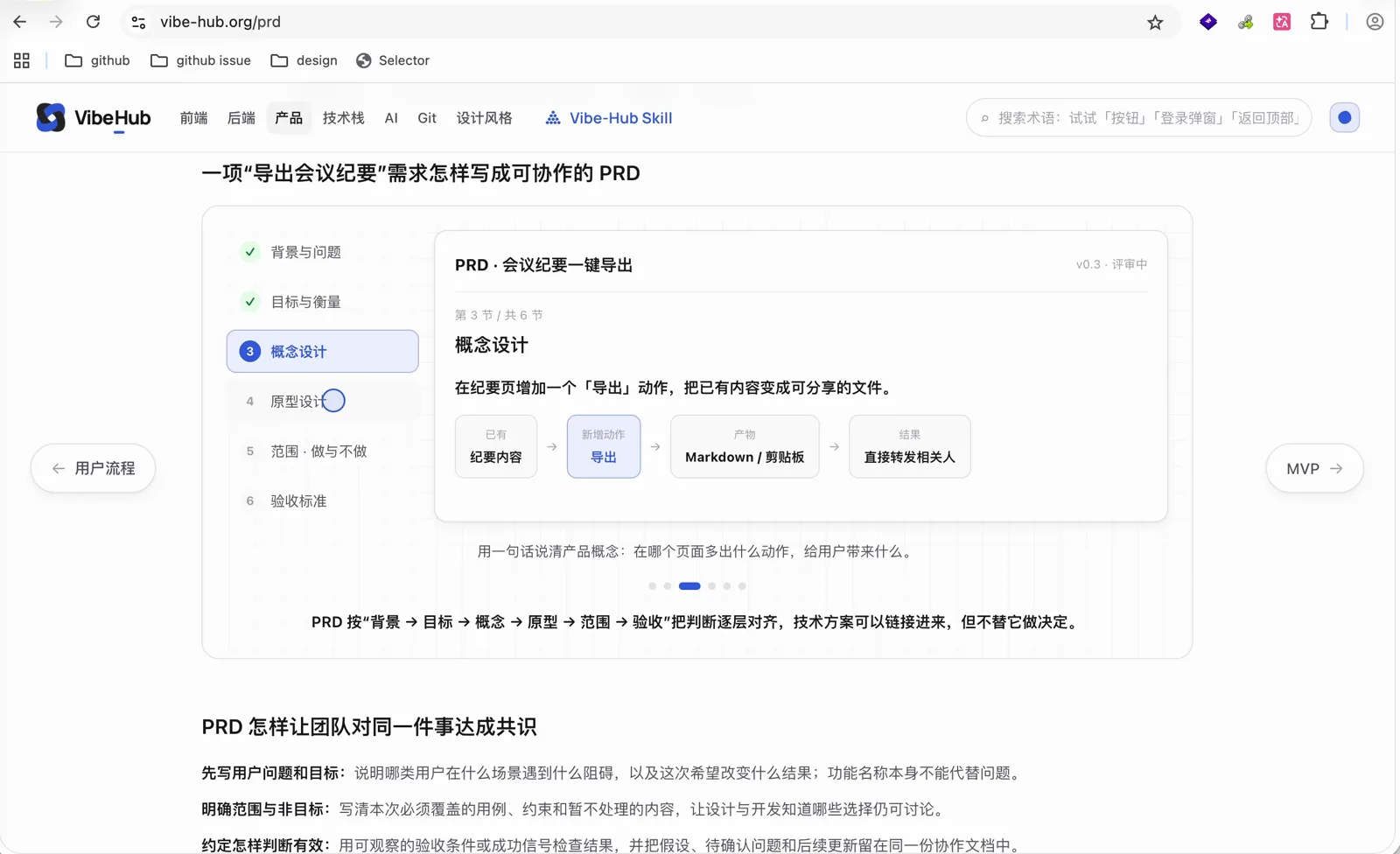
除了列表卡片的展示,我还优化了一批术语内部的可视化。之前产品相关的术语介绍比较简单,这次给 PRD 做了可视化的示例,把 PRD 到底是什么讲清楚。
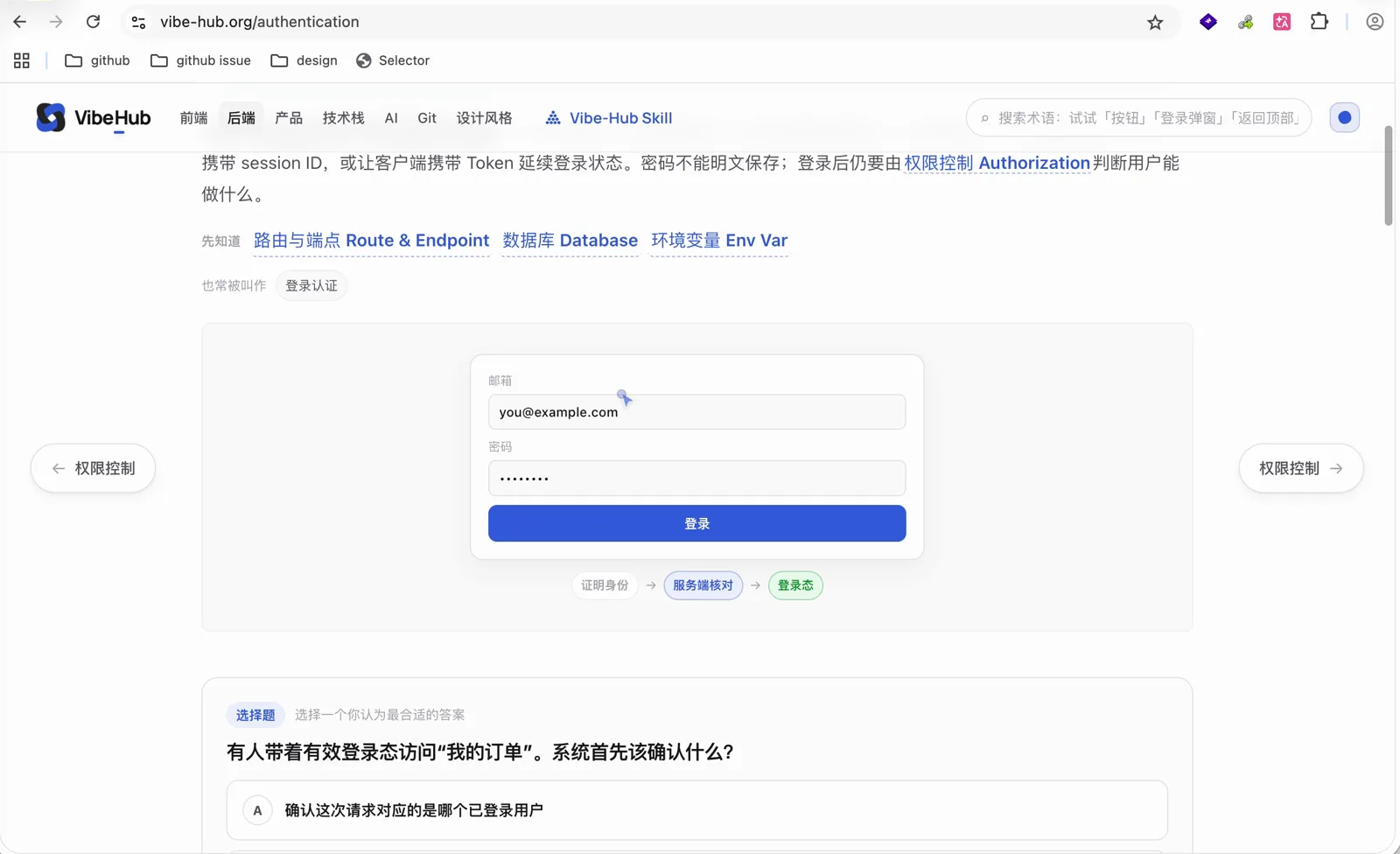
MVP 也是一样,它是一种最小成本的验证,页面里用示例说明了完整产品和 MVP 之间的区别。后端相关的身份认证也有完整的示例,通过图解把概念对应到实际的登录流程上,帮助大家理解。
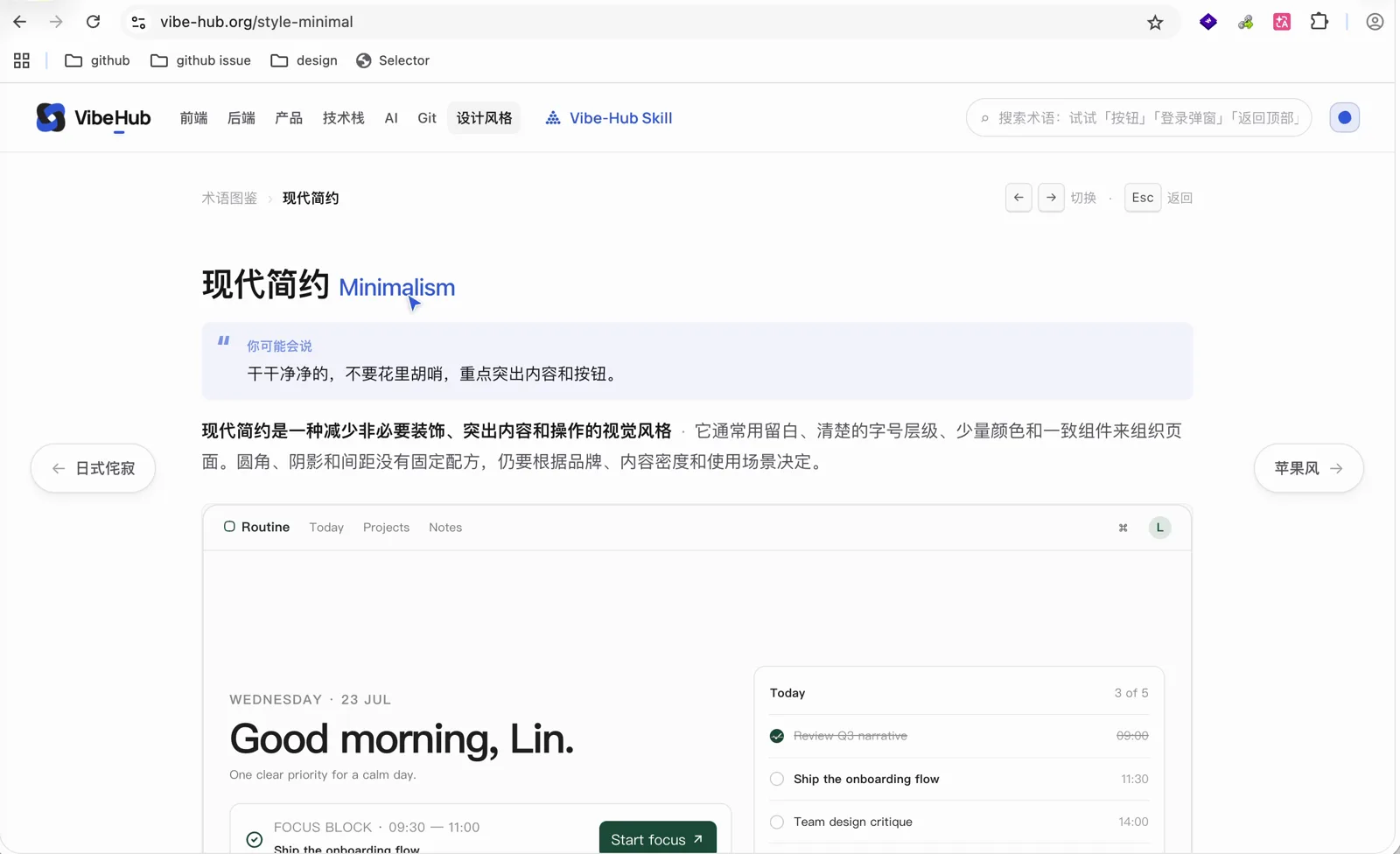
设计风格分类里的示例也变得更丰富,比如现代简约这个风格,现在提供了更多的示例和反例,方便大家学习。
VibeHub Skill
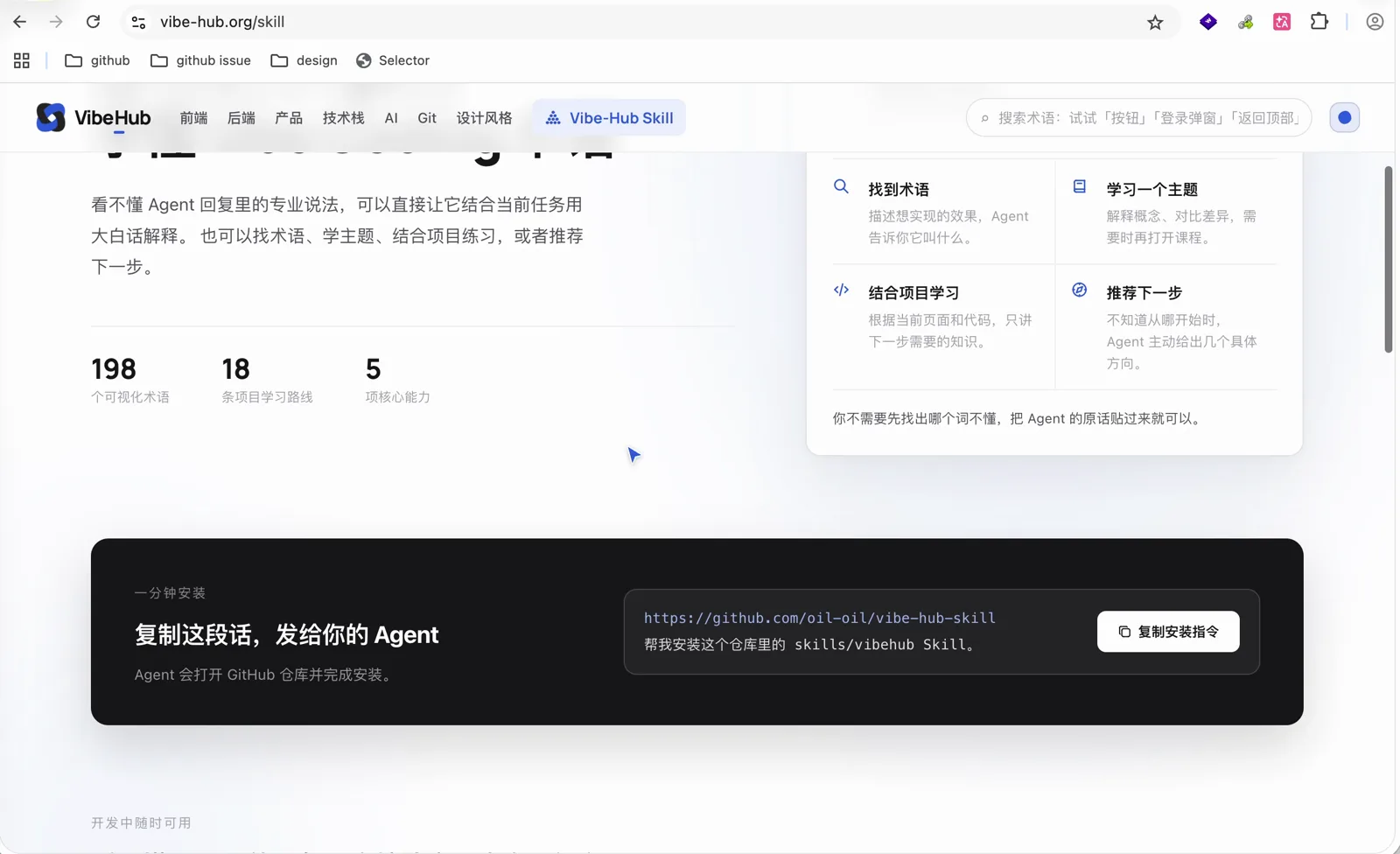
还有同学反馈,能不能把网站上的知识变成 Agent 能直接读取的信息,比如做成一个 Skill。这次我把这个 Skill 做出来了。
网站的 Vibe-Hub Skill 页面里有安装入口,点击复制安装指令,然后到正在使用的 Agent 里粘贴发送,它就会完成安装。安装指令是下面这段话:
https://github.com/oil-oil/vibe-hub-skill

帮我安装这个仓库里的 skills/vibehub Skill。
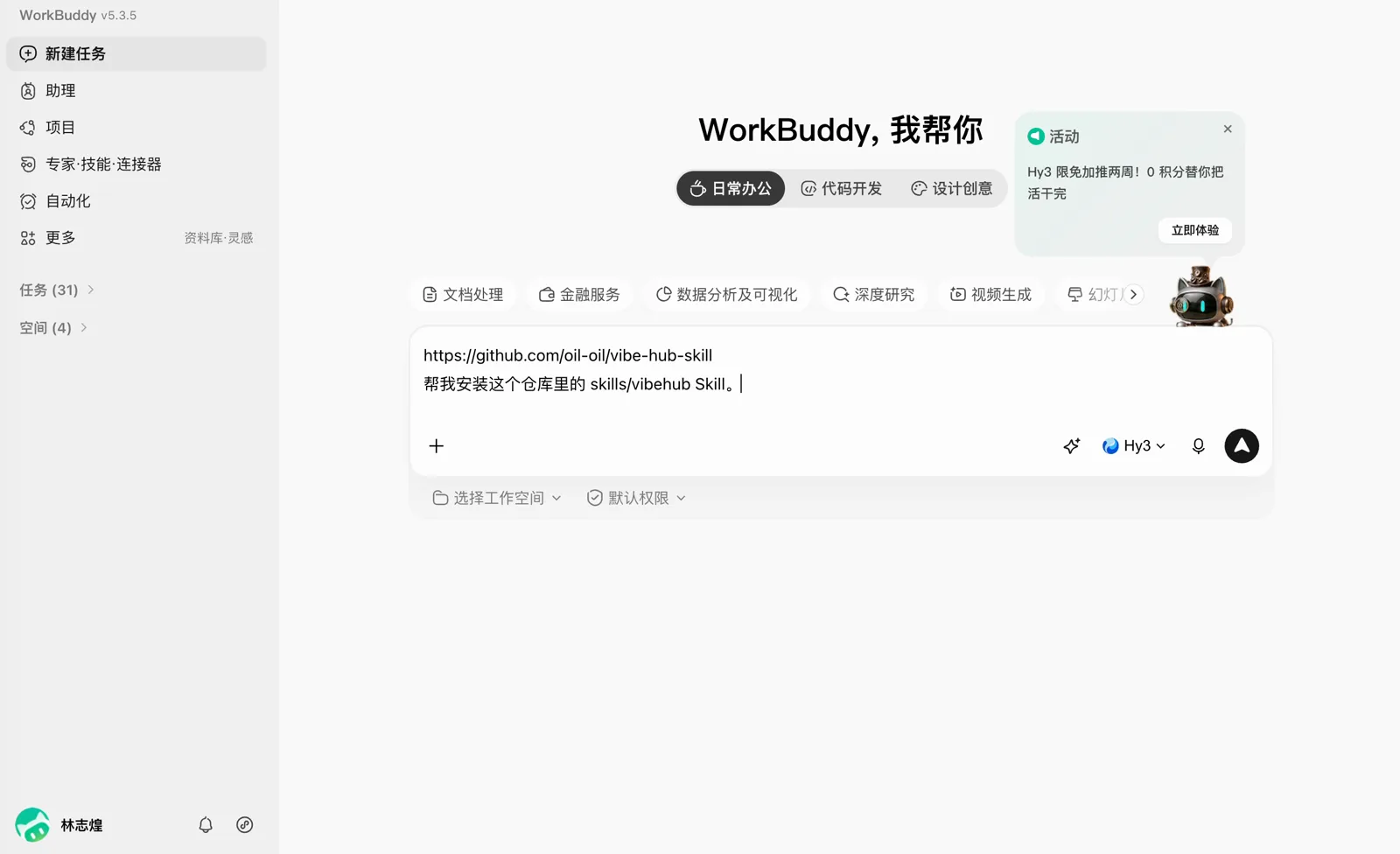
我以 WorkBuddy 为例演示了一遍,粘贴发送之后它就自己安装好了。安装完成之后,输入斜杠 vibehub 就可以触发这个 Skill。
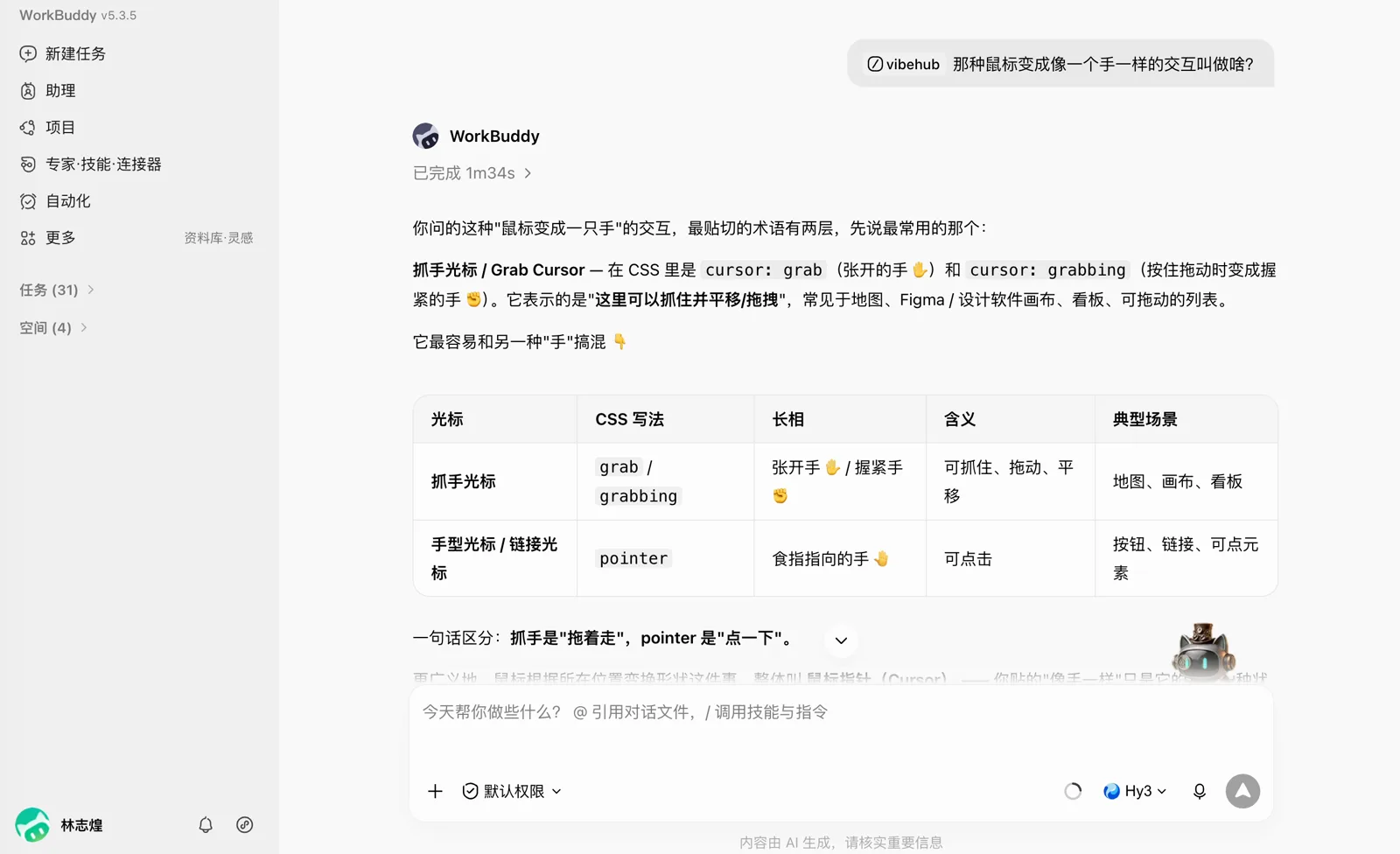
这个 Skill 的作用是让 Agent 直接读取网站上的术语信息,网站给它提供了 API,需要哪个条目就读取哪个条目。比如我问它「鼠标变成一个手的交互叫做啥」,它会读取网站上的内容,告诉我这种光标对应的 CSS 写法是 cursor: grab 和 cursor: grabbing,同时区分它和 pointer 的差别。
除了让 Agent 直接讲,回复里也可以带网站的外链。在 Codex 里点击链接,它会用内置浏览器直接打开对应的术语页面。
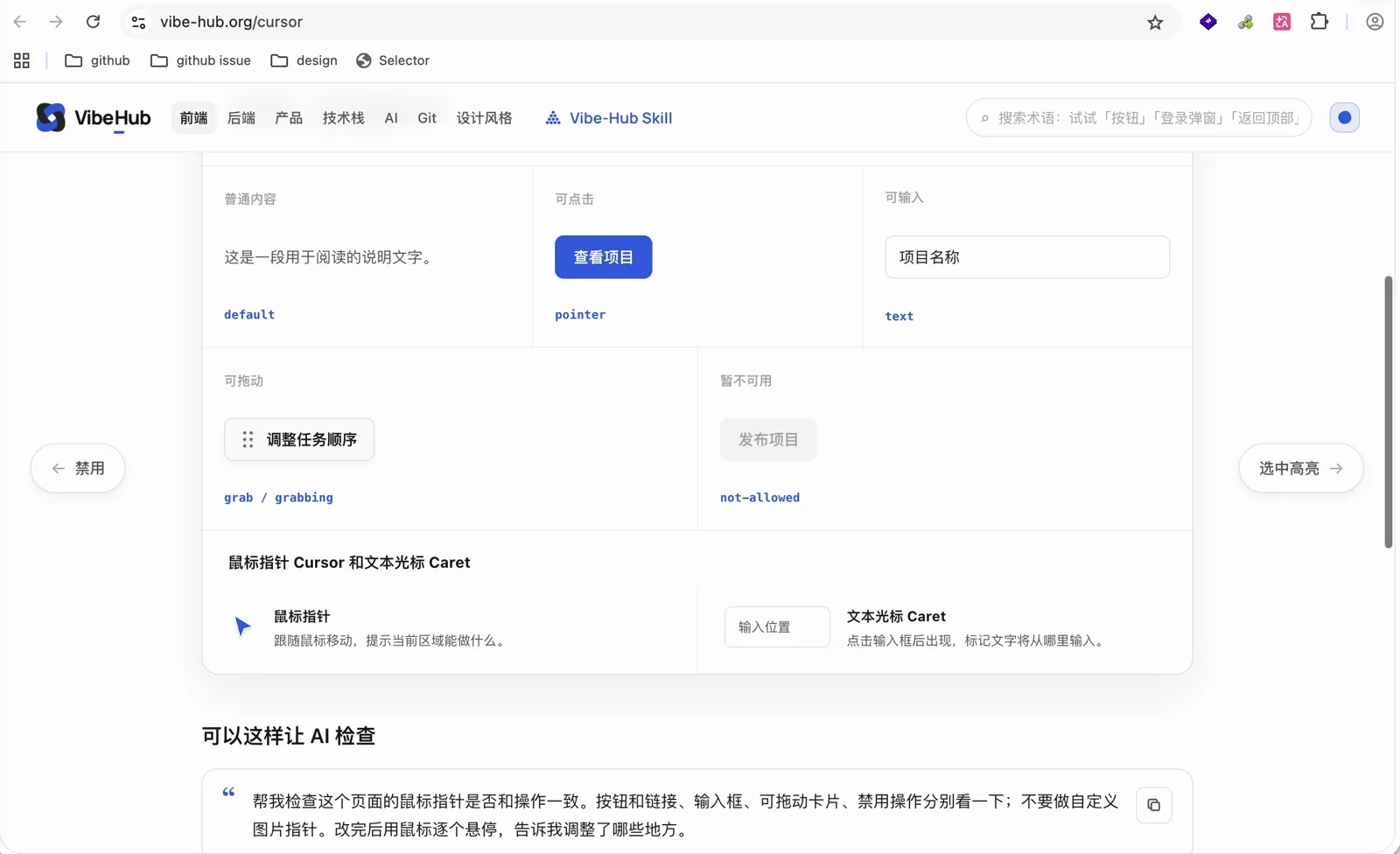
这样日常开发完一个项目,遇到不了解的名词,可以直接触发这个 Skill,跳到网站上对应的术语里去学习。也可以让 AI 结合这些术语定制一些课程,帮助自己系统地学习。
后续我会继续优化术语的描述,让例子变得更直观,也会补充更多的术语。大家有什么功能需求,可以在社媒上给我评论。