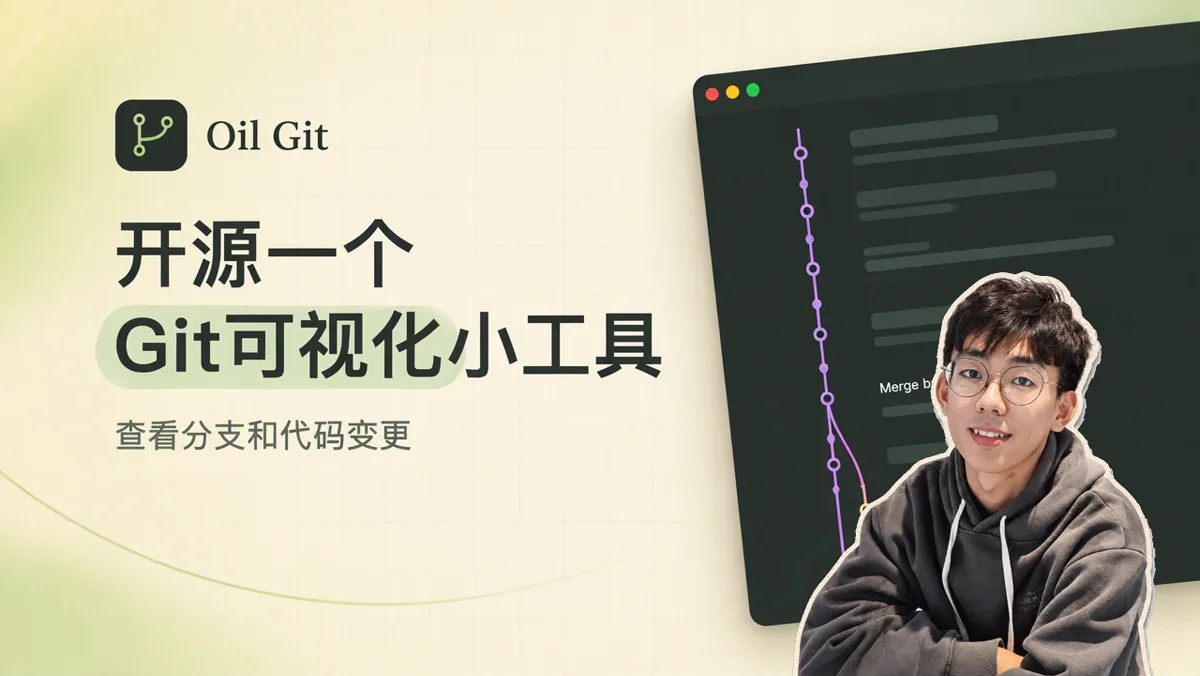
前阵子我做了一期《从 0 到 1 上手 Git 和 GitHub》的入门视频。当时为了把抽象的版本控制讲清楚,我专门写了一个分屏演示网页:左侧是一个真实的个人网站预览,右侧则模拟了一个可视化的 Git 面板,用来实时展示当前的分支走向和版本提交记录。
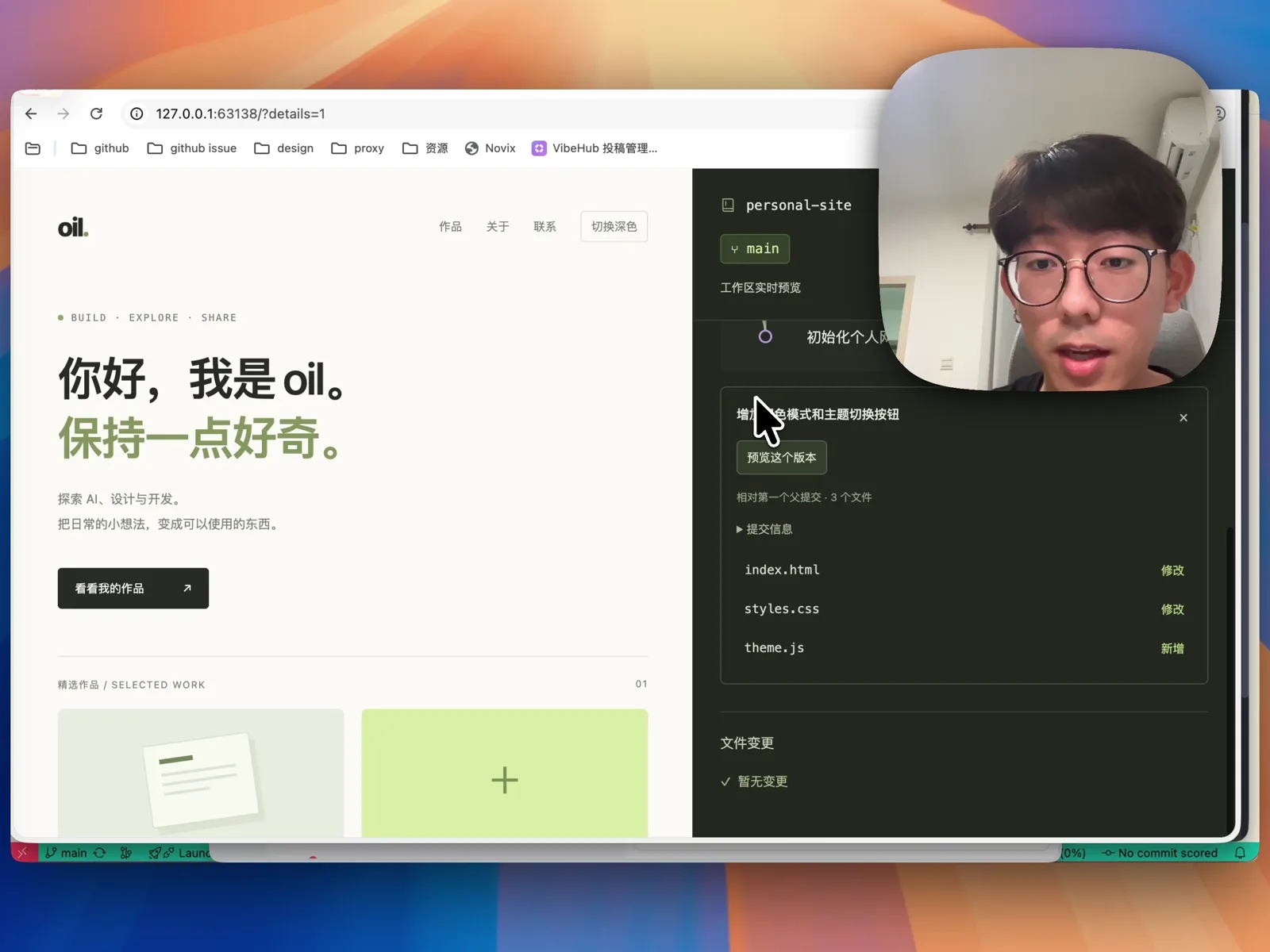
视频发出去后,有同学在评论区留言问:右侧那个查分支的小工具能不能单独拆出来,做成任何项目都能直接用的工具?当时那个面板只是写死在演示项目里的前端页面,但这个反馈让我认真想了一下现在的开发工作流变化。
为什么在 AI Agent 时代还需要一个独立的 Git 查看器
过去我们自己手写代码时,主力环境通常是 Cursor 或 VS Code 这类传统 IDE。想看当前处于哪个分支、最近几笔提交改了什么,直接点开侧边栏自带的分支视图,或者装一个 GitLens 插件就能查得清清楚楚,出了 Bug 也很容易顺着提交记录找到具体是哪次改动引入的。
但现在很大一部分日常开发已经转移到了各类 AI Agent 客户端里。主流的 Agent 工具大多改成了“左侧话题列表 + 右侧对话框”的界面形态。虽然它们普遍支持查看单次改动的代码 Diff,但在分支拓扑的可视化上往往比较薄弱,平时很难直观看到当前仓库有几条分支、合并节点在哪里,以及每笔历史提交的上下文。
既然我自己平时用 Agent 写代码时也有这个痛点,我就干脆把之前演示页里的设计抽出来,做成了一个轻量的跨平台开源桌面应用 Oil Git,并用我最近做的 Oil UI 给它搭建了产品官网,同时提供 macOS 和 Windows 安装包。
查看分支拓扑、复制提交信息与图片变更预览
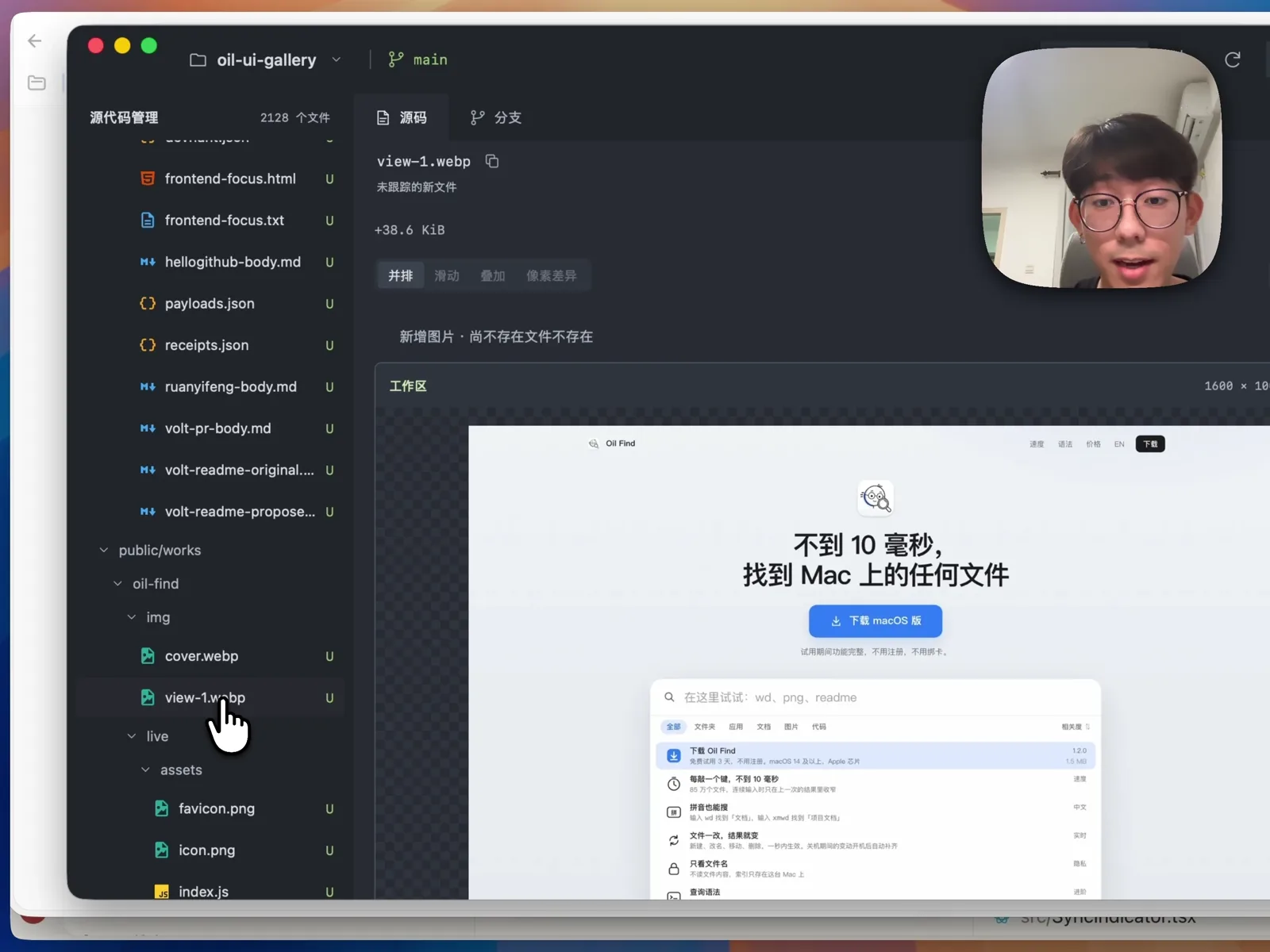
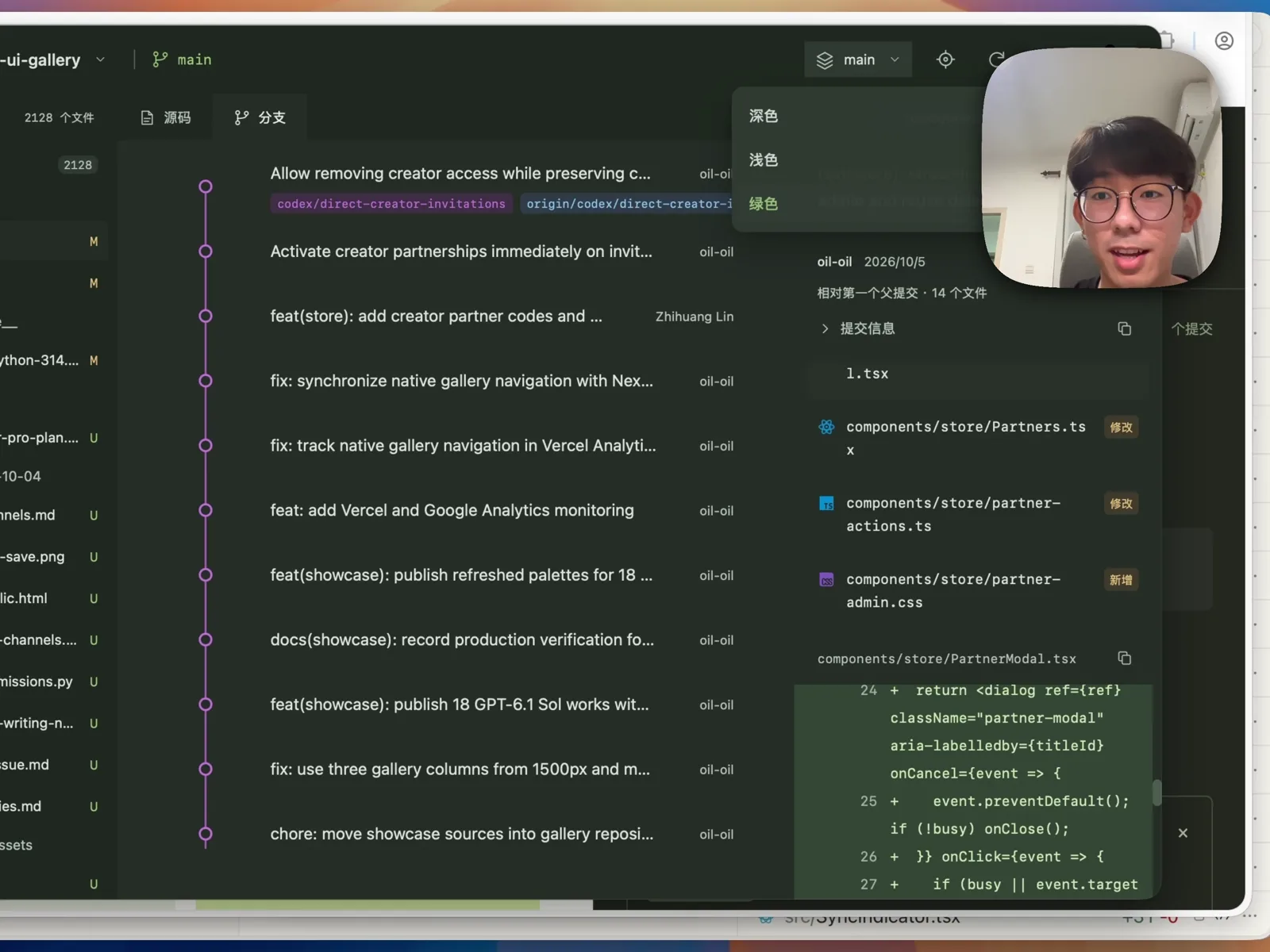
安装并打开 Oil Git 后,选择一个本地已经初始化过 Git 的项目目录,主界面会分成左右两块区域:最左侧的“源代码管理”栏列出当前工作区里还没有提交的文件变更;右侧主区域则提供“源码”和“分支”两个标签页,各栏之间的面板宽度都可以自由拖拽调节。
切到“分支”标签页时,中间会以彩色节点图的形式画出当前仓库的提交历史与分支合并拓扑,右上角提供了切换不同分支的下拉菜单。点击任意一个 Commit 节点,右侧就会弹出该版本的详情面板,展示提交标题、作者、时间、提交 ID、父提交以及本次改动涉及的文件列表,继续往下滚动就能直接阅读具体的代码 Diff。
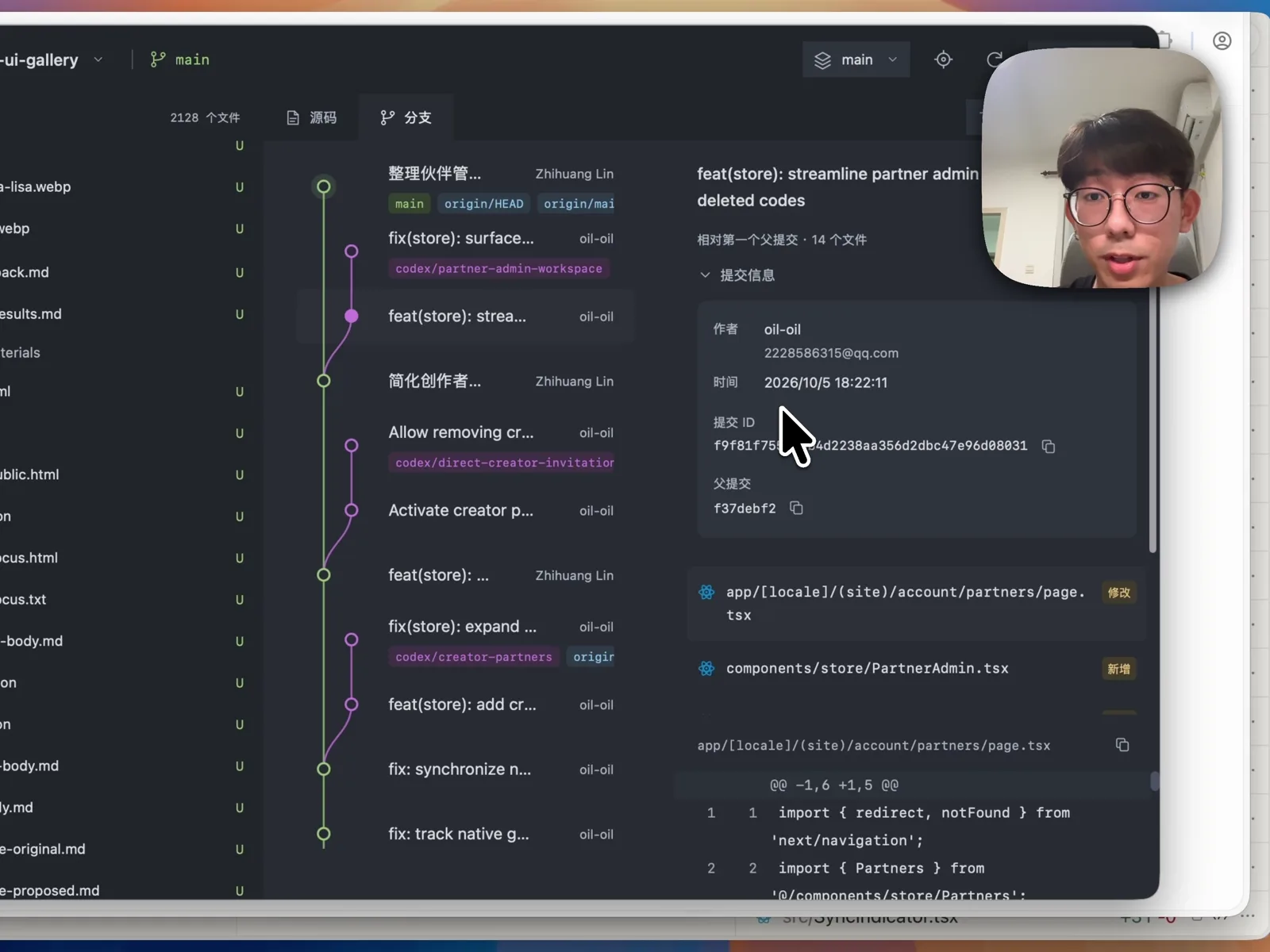
这里我特意给提交说明、提交 ID 和文件路径都加上了一键复制按钮。平时用 AI Agent 写代码,一旦发现某次改动跑偏需要回滚或者追查原因,直接在 Oil Git 里点一下复制 Commit ID 粘贴给 Agent,比去终端里翻 git log 顺手得多。
如果想检查当前尚未提交的改动,切回“源码”标签页即可。除了常规的代码和 Markdown 文本对比,它也支持直接预览图片或图标文件的变更,并提供并排、滑动、叠加和像素差异等查看方式,方便核对前端项目里新增或替换的静态资源。
配色主题与多项目切换
需要同时跟进多个仓库时,可以直接从窗口顶部的项目下拉菜单打开或添加其他本地 Git 仓库。
在界面右上角的主题菜单里,除了默认的深色模式和清爽的浅色模式,我还特意保留了一套“绿色”主题——对应的就是最初在 Git 教程视频里演示的那套墨绿配色。
如果你平时也经常在以对话框为主的 AI Agent 工具里写代码,缺少一个顺手查看分支图和历史变更的窗口,可以直接去 Oil Git 官网或 GitHub 仓库下载使用。