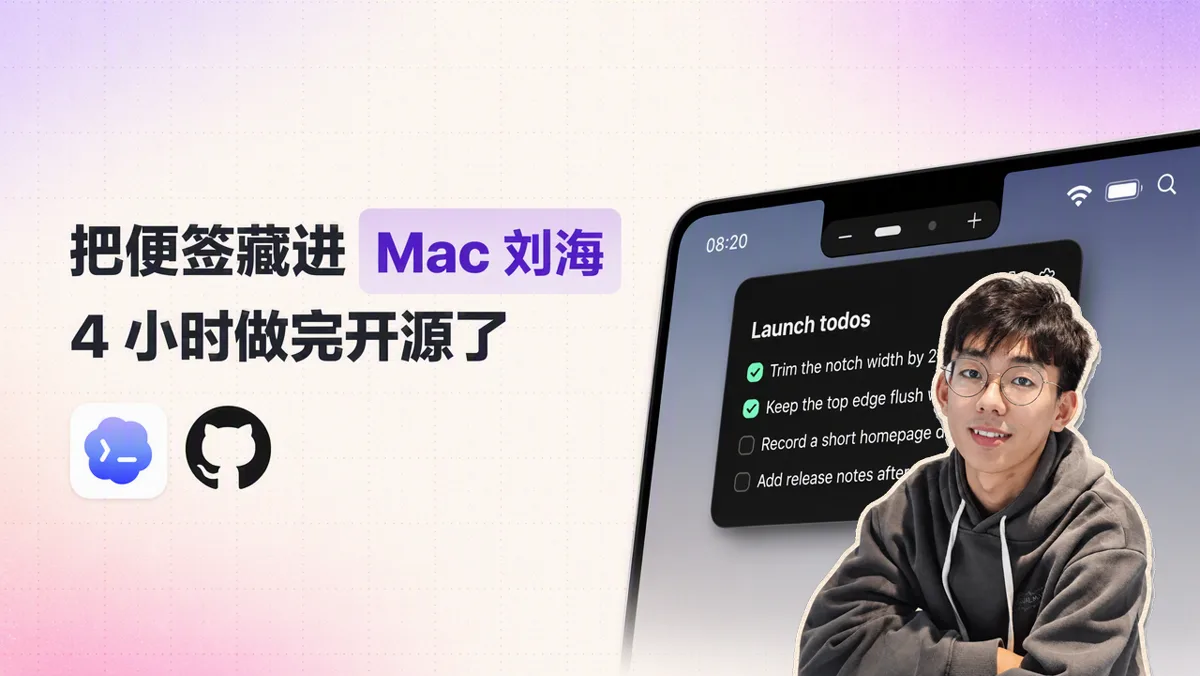
我之前把待办事项全部记在苹果自带的备忘录里,比如平时想录的视频主题。
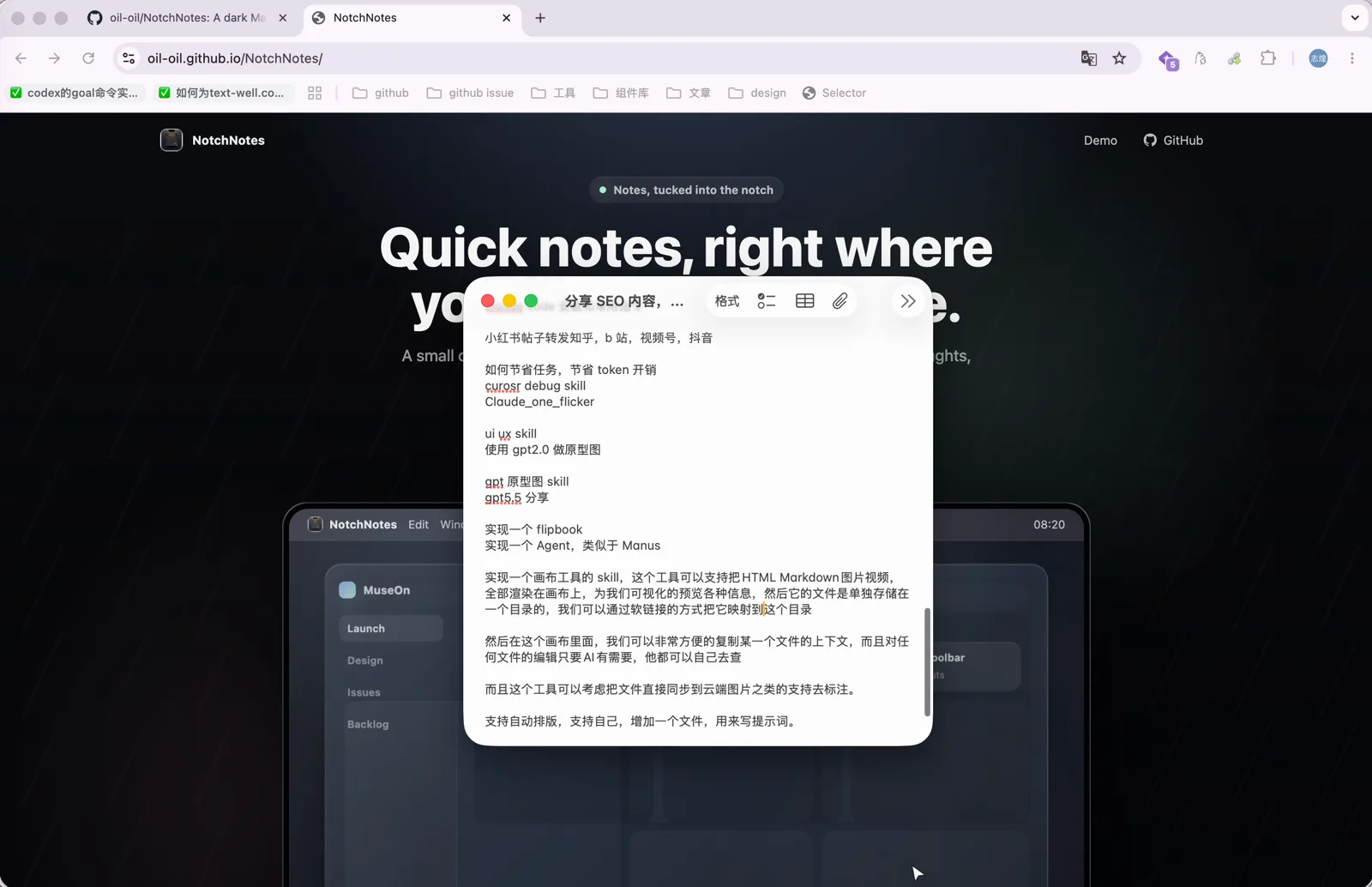
但视频主题只是其中一类。工作上正在执行的紧要事项需要单独记,现在用 AI 写代码经常并行多个任务,做着做着分心了,就忘记把某个任务交付出去。生活里临时看到一篇文章想记下来,塞进视频主题的列表也不合适。这些零散的内容,我原来是混着处理的:工作上的事发到飞书给自己,个人的事丢进微信文件传输助手,时间一长记录就很乱。
同时我不想维护一个太重的待办清单。我的需求很明确:
- 只维护最近一两天的待办,做完了直接打勾或者删掉;
- 支持分组,把视频、工作、生活分开;
- 支持基础的 Markdown 编辑就够了;
- 不需要多设备同步这类重功能。
我去 App Store 搜了一圈便签软件,要么是经典的桌面贴纸样式,贴在桌面上,要么从屏幕侧边弹出来,整体都不太满意,所以就自己花了几个小时开发了一个。
NotchNotes 的使用方式
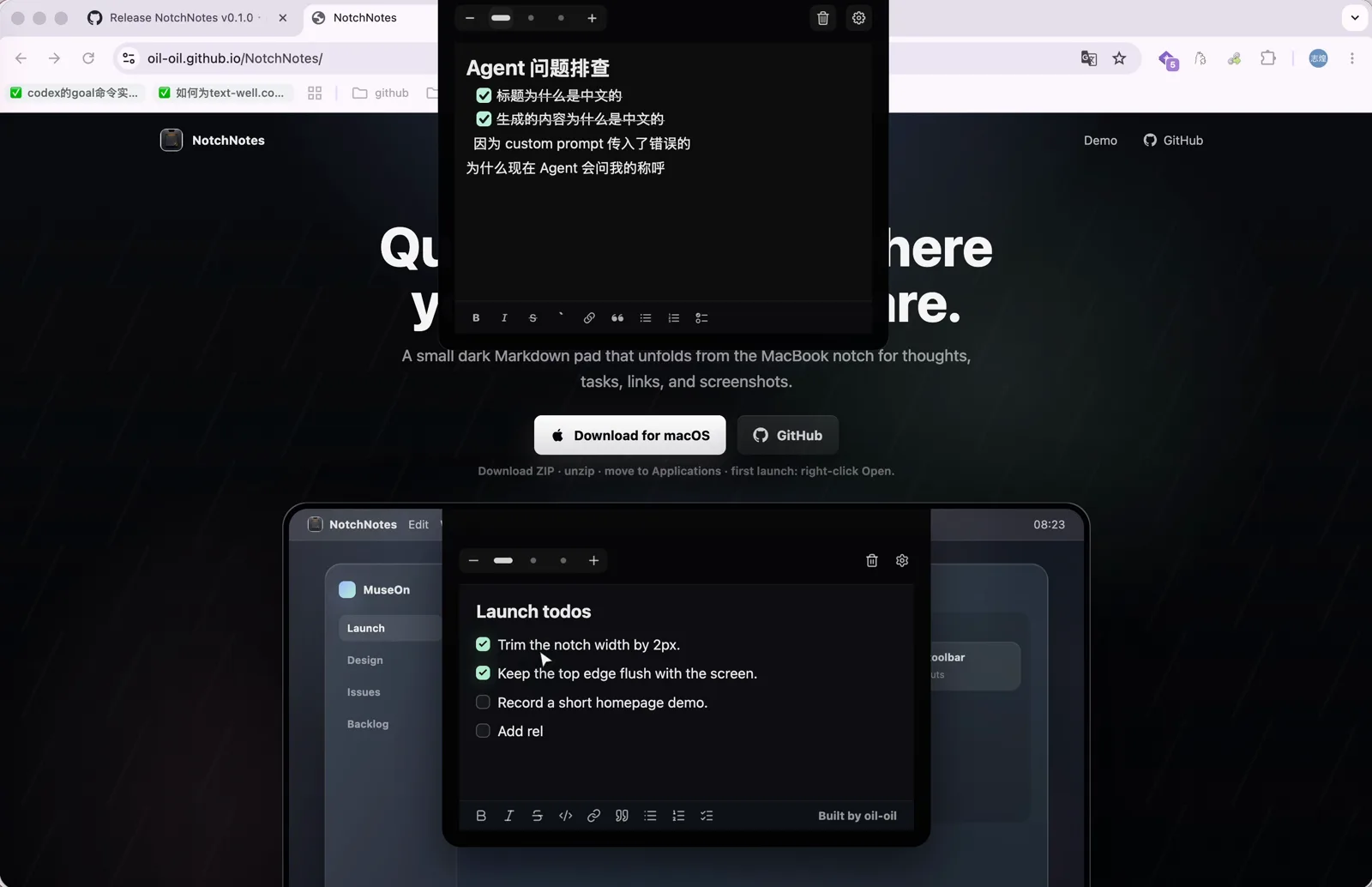
软件叫 NotchNotes,我还给它做了一个官网:oil-oil.github.io/NotchNotes,页面上的演示效果和实际软件是一样的。
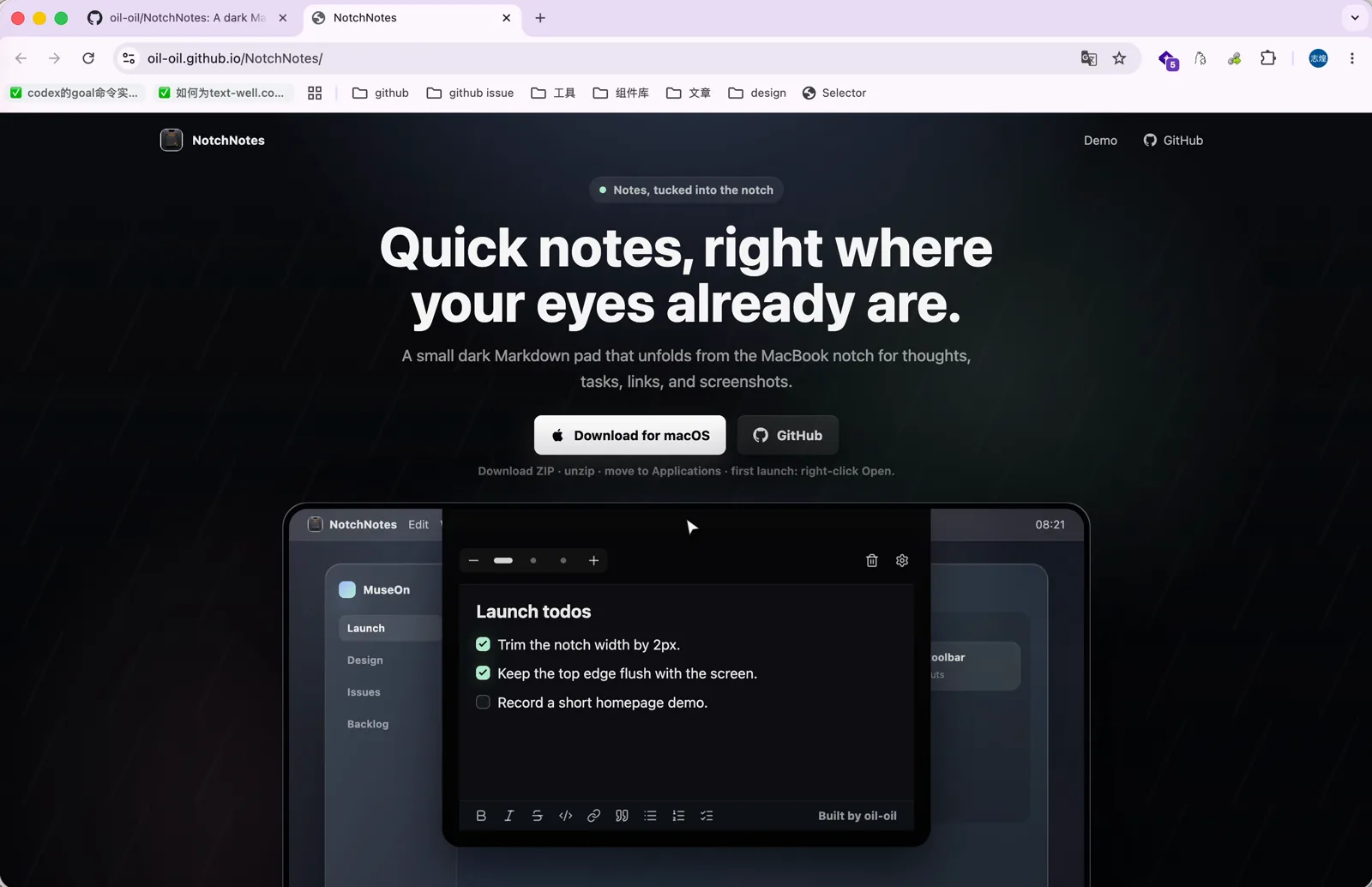
它平时隐藏在 MacBook 的刘海里,鼠标 hover 到刘海下方,笔记面板就会弹出来。
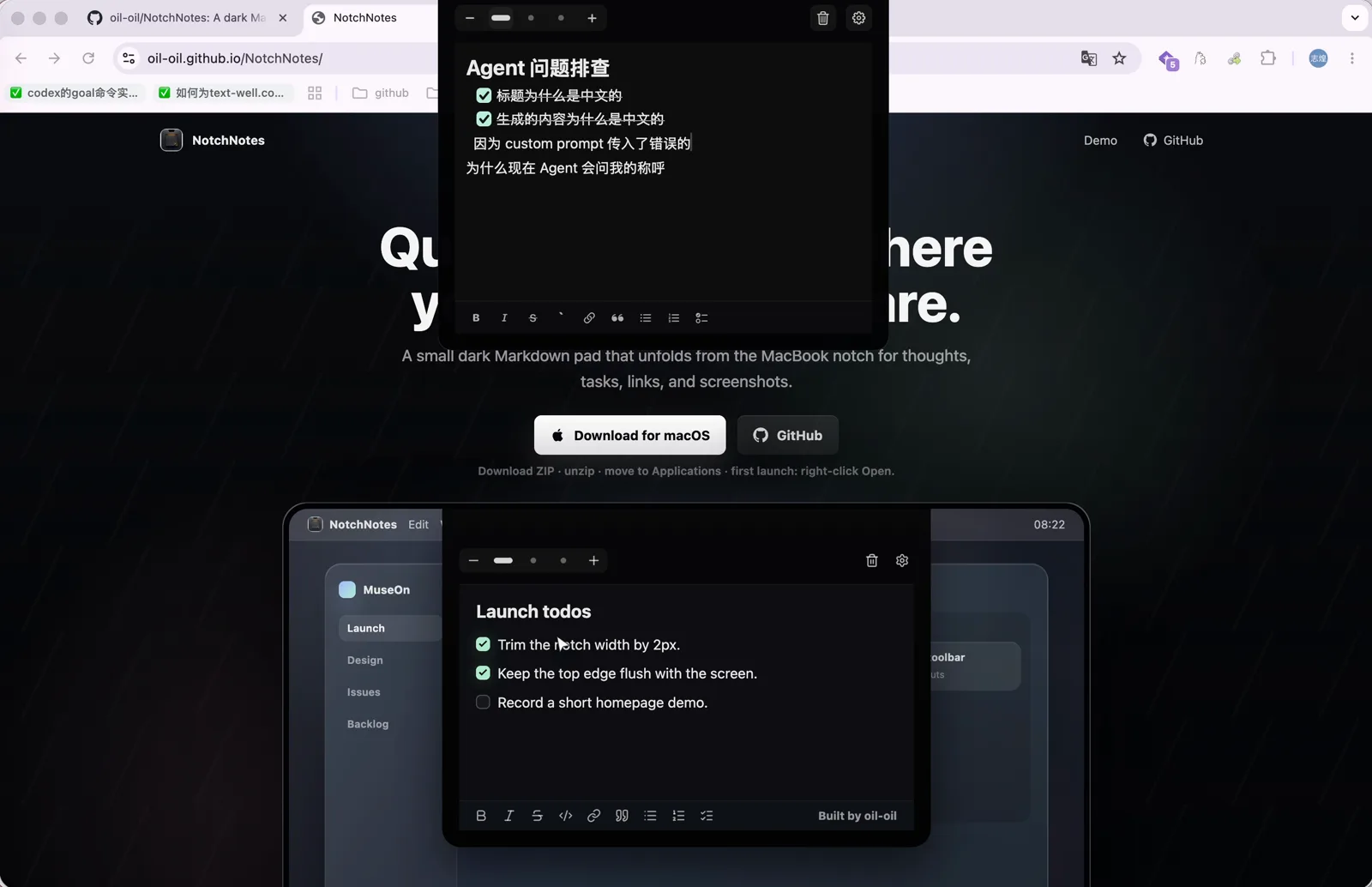
编辑器支持基础的 Markdown,是类似 Typora 的实时渲染:输入标题语法,文字就直接显示成标题,不需要切换预览模式。
分组是我自己设计的,形式比较清爽。点击顶部的分组条就能切换。分组对我是刚需:有些分组里记的是视频相关的内容,我不希望同事或者其他人在我屏幕上一直看到这些个人事项。添加分组点加号,删除分组点减号,清空当前分组的内容点右侧的删除按钮。
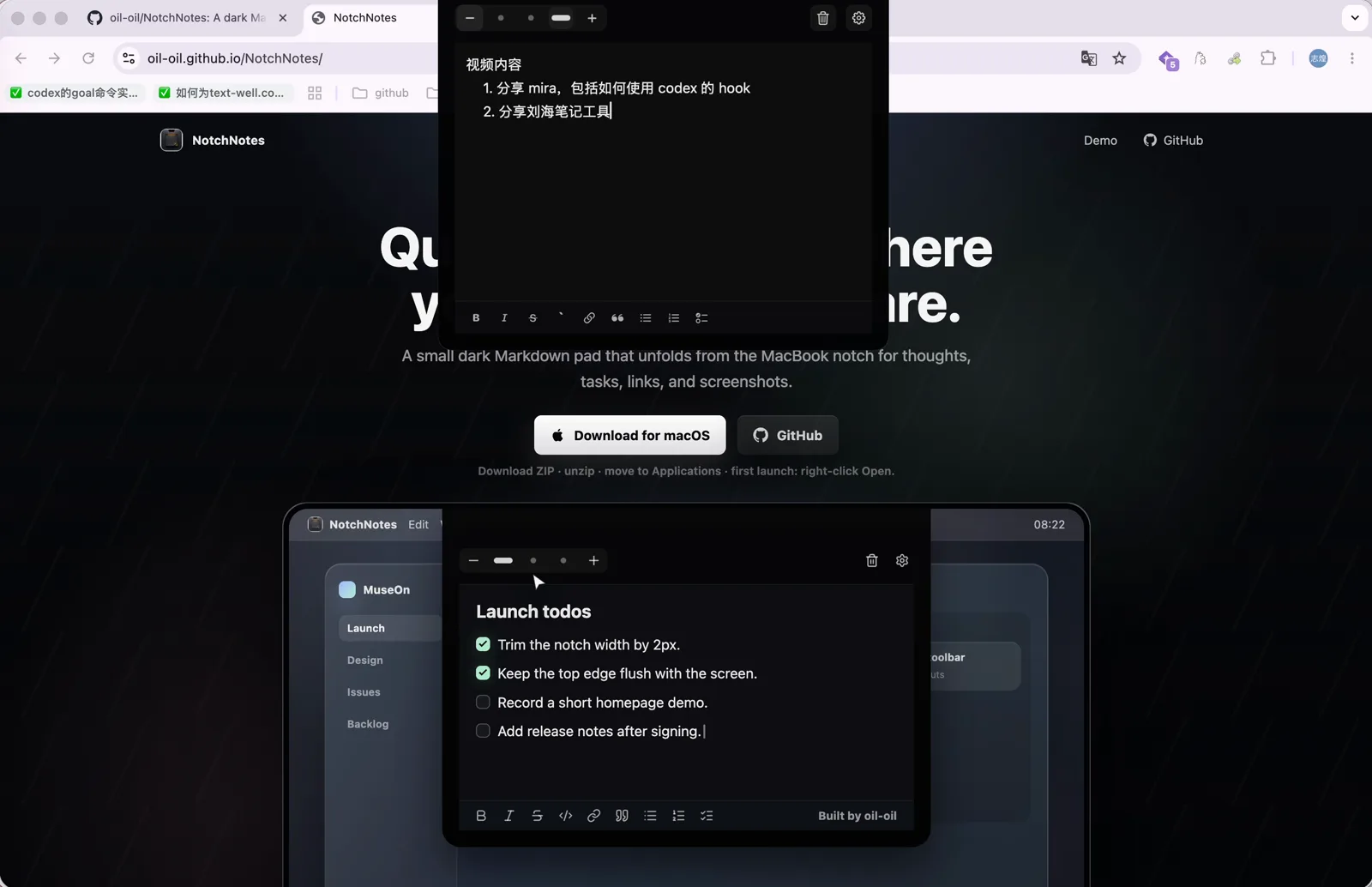
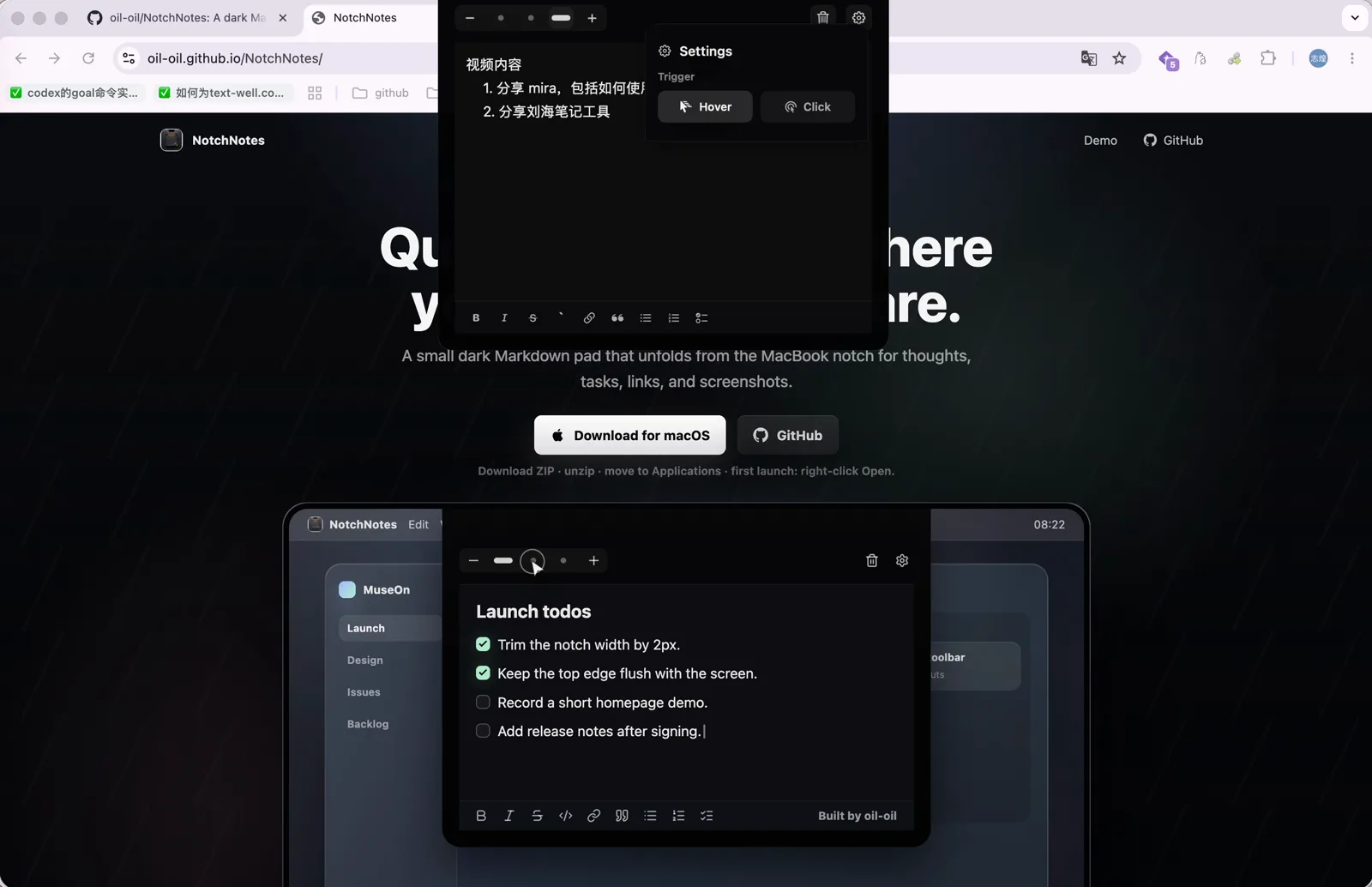
触发方式默认是 hover,也可以在设置里改成点击触发。有些人的桌面布局是上面一块外接显示屏、下面是笔记本,鼠标经常要划过刘海,hover 触发就会频繁误弹,这种情况改成点击更合适:划过不会触发,点一下才展开。
下载和安装
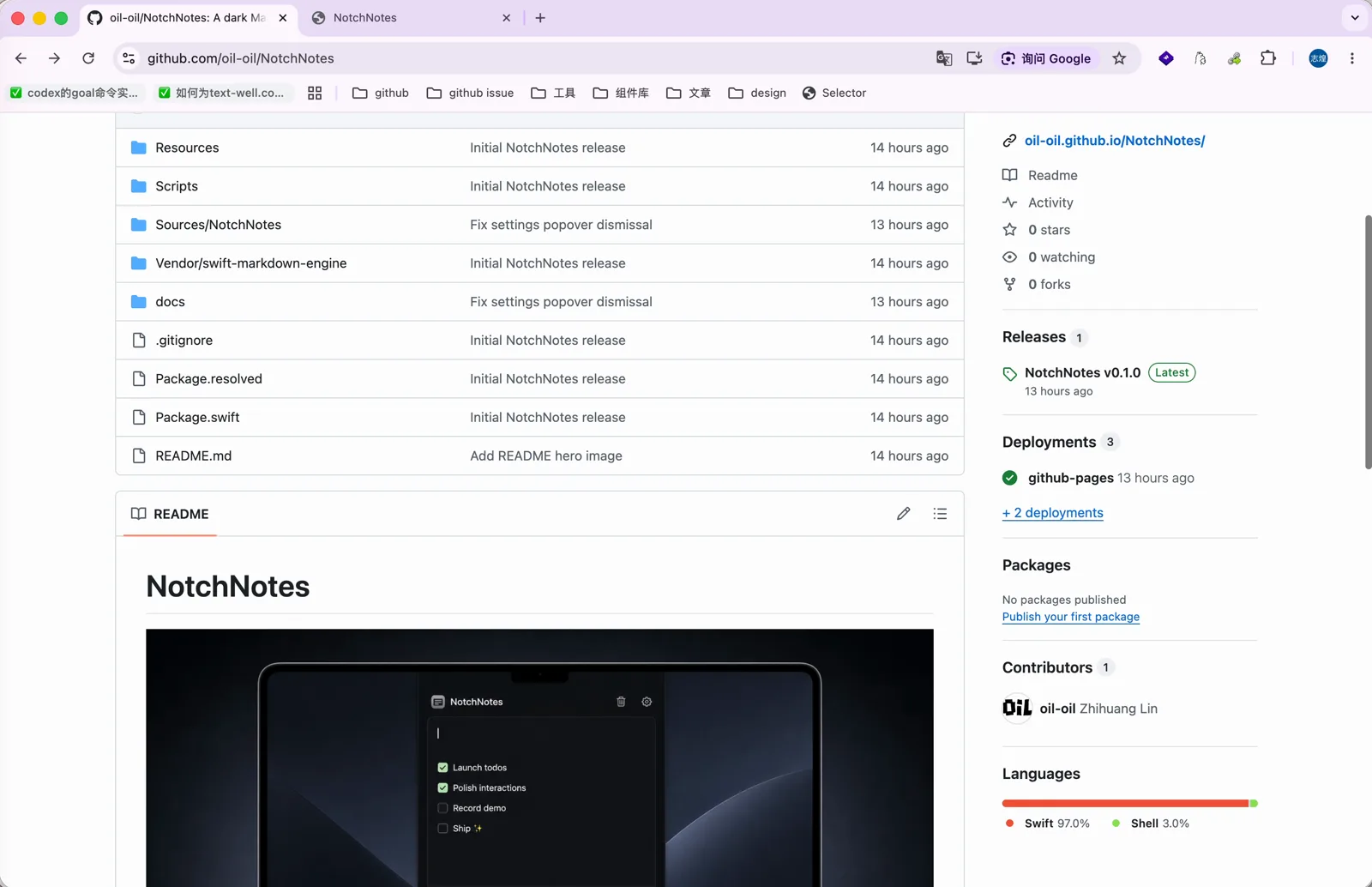
NotchNotes 已经在 GitHub 开源:github.com/oil-oil/NotchNotes,在 Releases 里可以直接下载 ZIP 包。
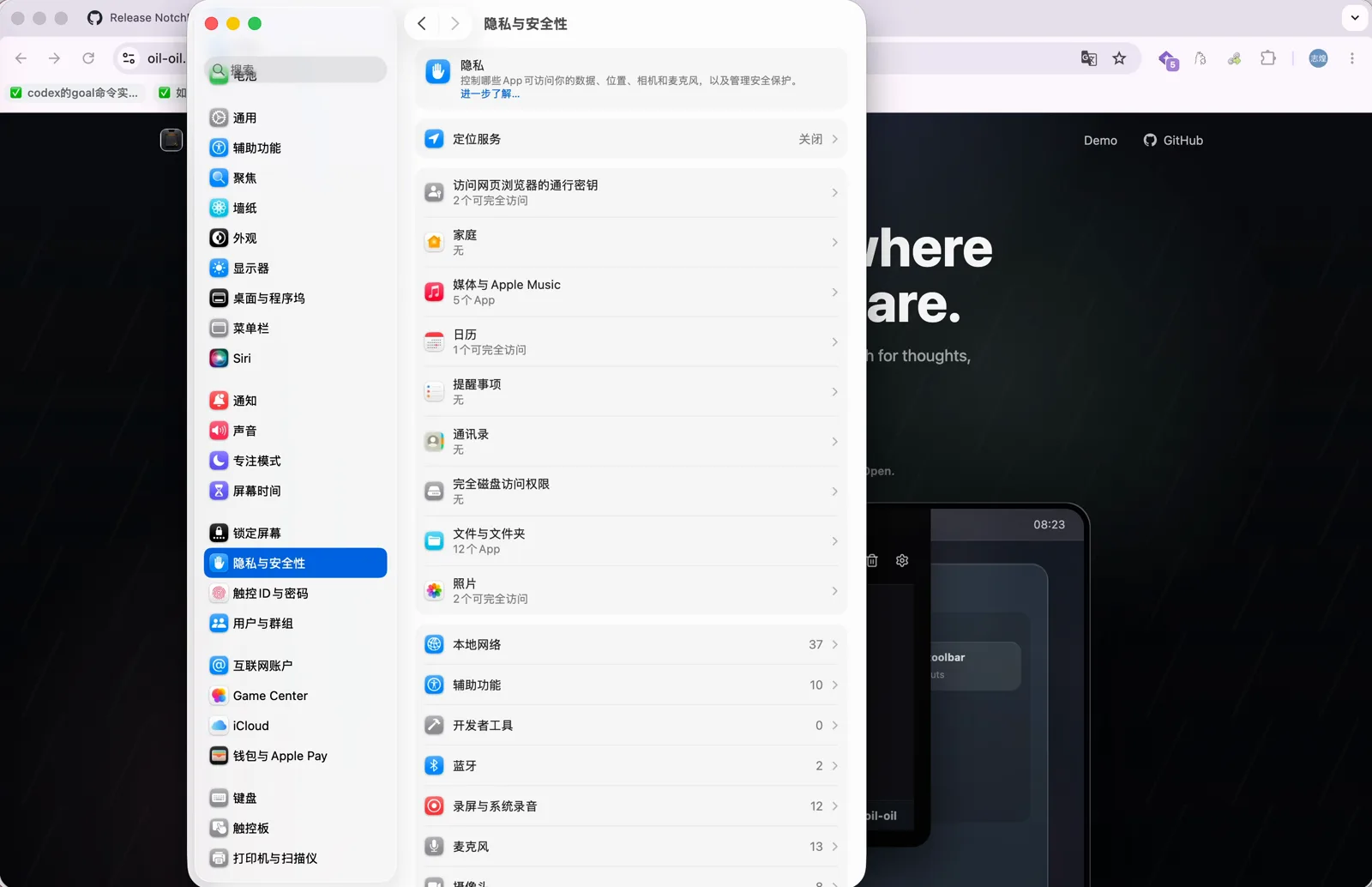
因为它没有走 App Store 上架,所以第一次打开的时候,需要在系统设置的「隐私与安全性」里授权一次,之后就能正常使用。
安装完成之后,它就待在刘海的位置,鼠标 hover 上去就能把笔记面板展开。
开发过程
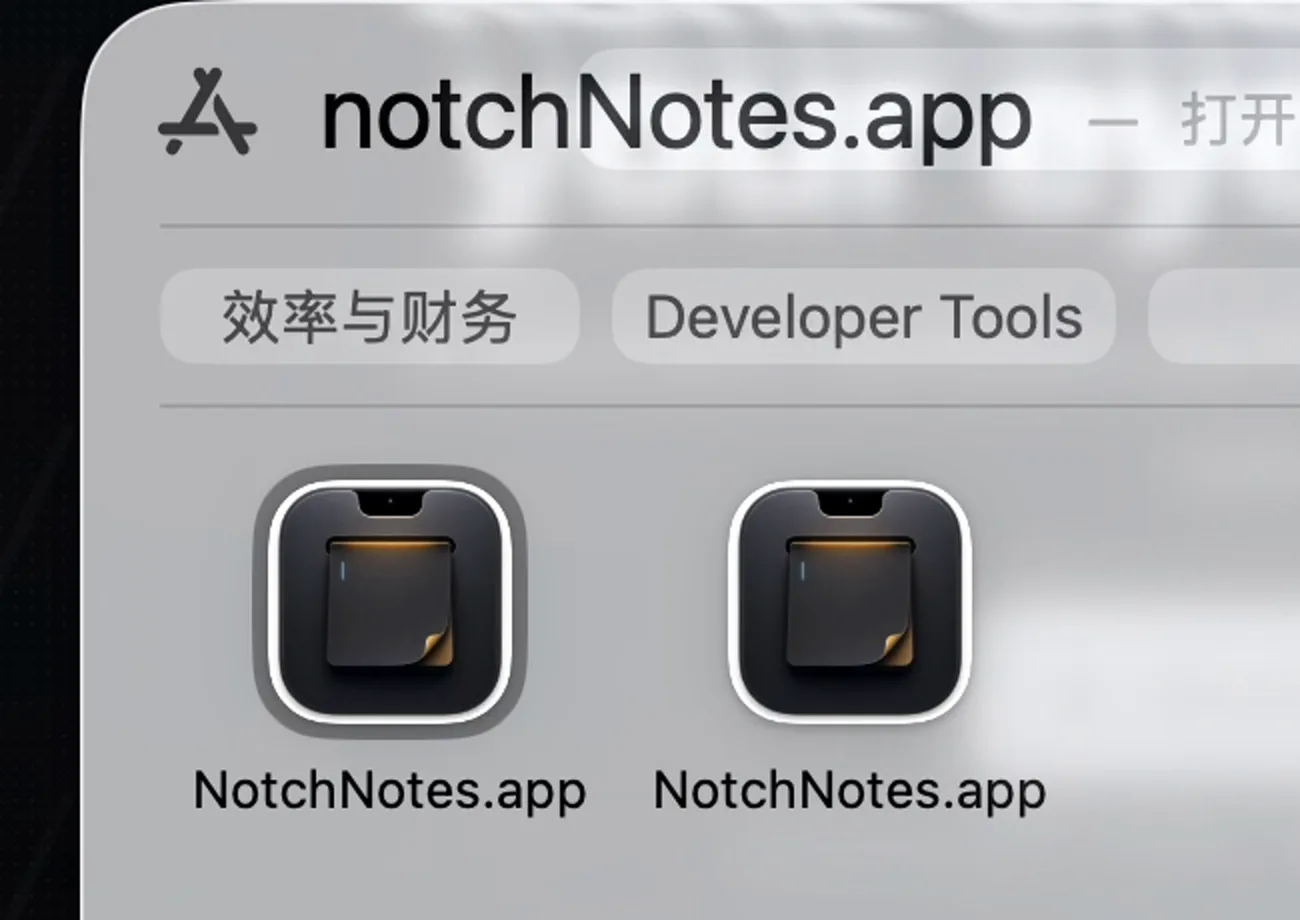
整个软件的开发时间不到四个小时,后面更多的时间花在打磨交互上。图标和落地页都是 Codex 生成的:我告诉它想要什么风格,它基于整个产品来生成,效果很好看。
自己的工具可以完全按照自己的喜好来设计,UI 和交互都不需要迁就别人的习惯。像 NotchNotes 这种几个小时就能完成的小应用,大家可以多尝试给自己定制一些。