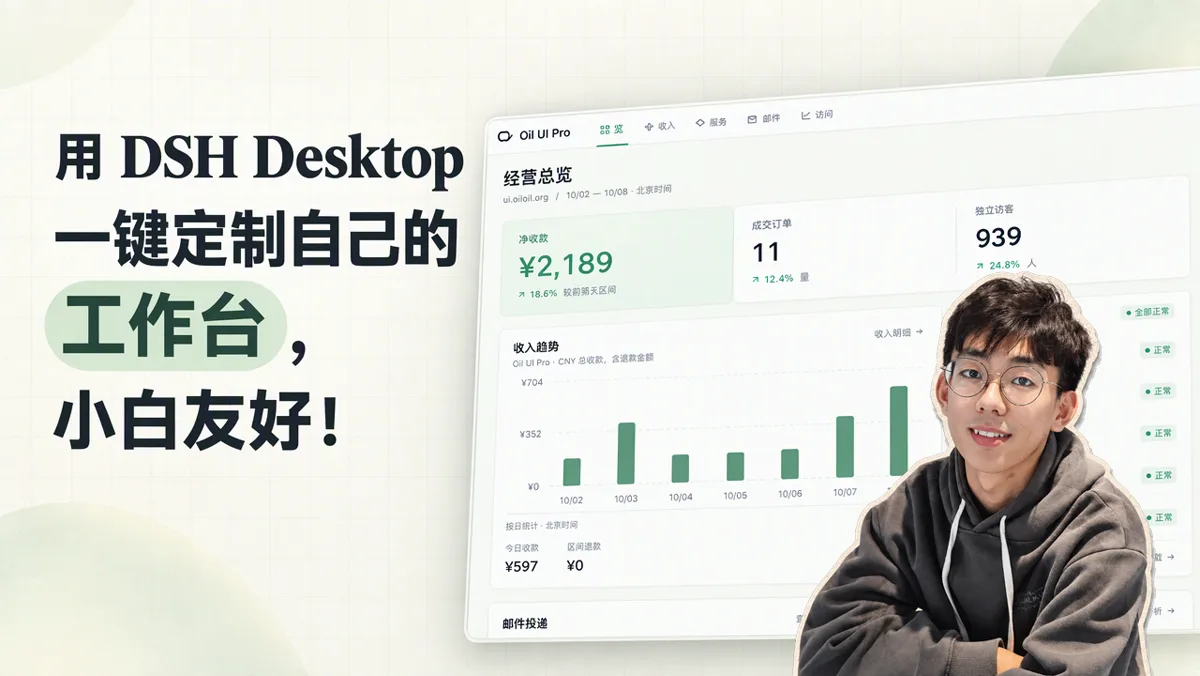
按照官方默认方式使用 DeepSeek Harness 时,每次都需要在终端运行命令启动本地 Web 服务,不仅操作固定在浏览器里,终端窗口也得一直挂在后台。此前在开发 dsh-oil-sticky-prompt 和整理 build-deepseek-harness-plugin 插件规范时,我最常搭配使用的其实是开源桌面端 DSH Desktop。
最近 DSH Desktop 更新了「工作台」模式,不仅支持在聊天会话与可视化插件面板之间一键切换,还内置了一套引导式的开发指令。趁着我的第一个付费 Skill 刚刚上线,我用这套机制为自己的新网站定制了一个经营与基建监控工作台。
为什么选择 Dataelem 维护的桌面端
目前社区里有不少团队在封装 DeepSeek Harness 的桌面客户端,我自己一直固定使用 Dataelem 团队开源的 DSH Desktop(目前在 GitHub 上已有 12.5K Star)。Dataelem 此前开源过企业级 AI 应用开发平台「毕昇」,本身在知识库、文档审核等 AI 应用工程化上有不少积累。在 DeepSeek Harness 发布的第一天,他们就上线了打包好的桌面端应用和配套网站,点开图标即可直接使用,并内置了现成的插件市场。
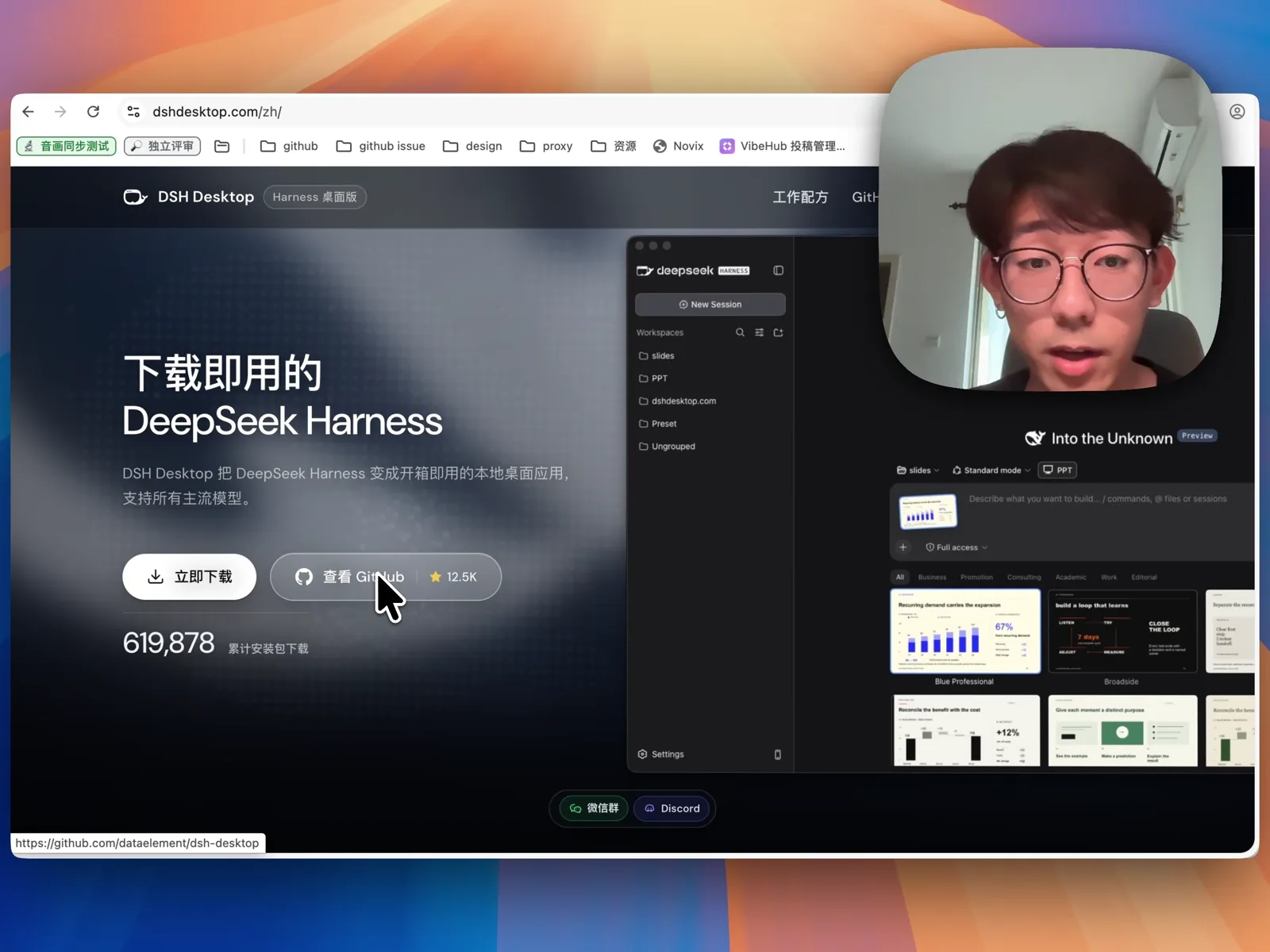
挑选这类基础工具时,我更看重仓库 Star 基数与背后团队的长期维护能力。DeepSeek Harness 本身还在高频迭代,每次更新往往带有一定的破坏性改动;如果只靠零散的外部贡献者维护,桌面端很容易在底层升级后报错停摆。Dataelem 的版本一直在持续跟进官方底层变更,同时还在往上叠加产品化功能。
从内容工作台到一键切换的插件容器
在 DSH Desktop 的「设置 → 通用设置」底部打开「启用工作台」后,左侧导航栏会出现独立的工作台入口。
早先我曾用 Vibe Coding 的方式写过一套自媒体内容工作台,用来集中管理视频选题、脚本、字幕、文章转换以及各平台发布状态,并把整套代码直接开源了出来。尽管我个人平时不太复盘存量视频的播放数据,自己打开它的频率不高,但对于需要频繁复盘业务数据或多人协作的场景,把分散的信息和动作收拢到同一个可视化面板里依然很有实用价值。
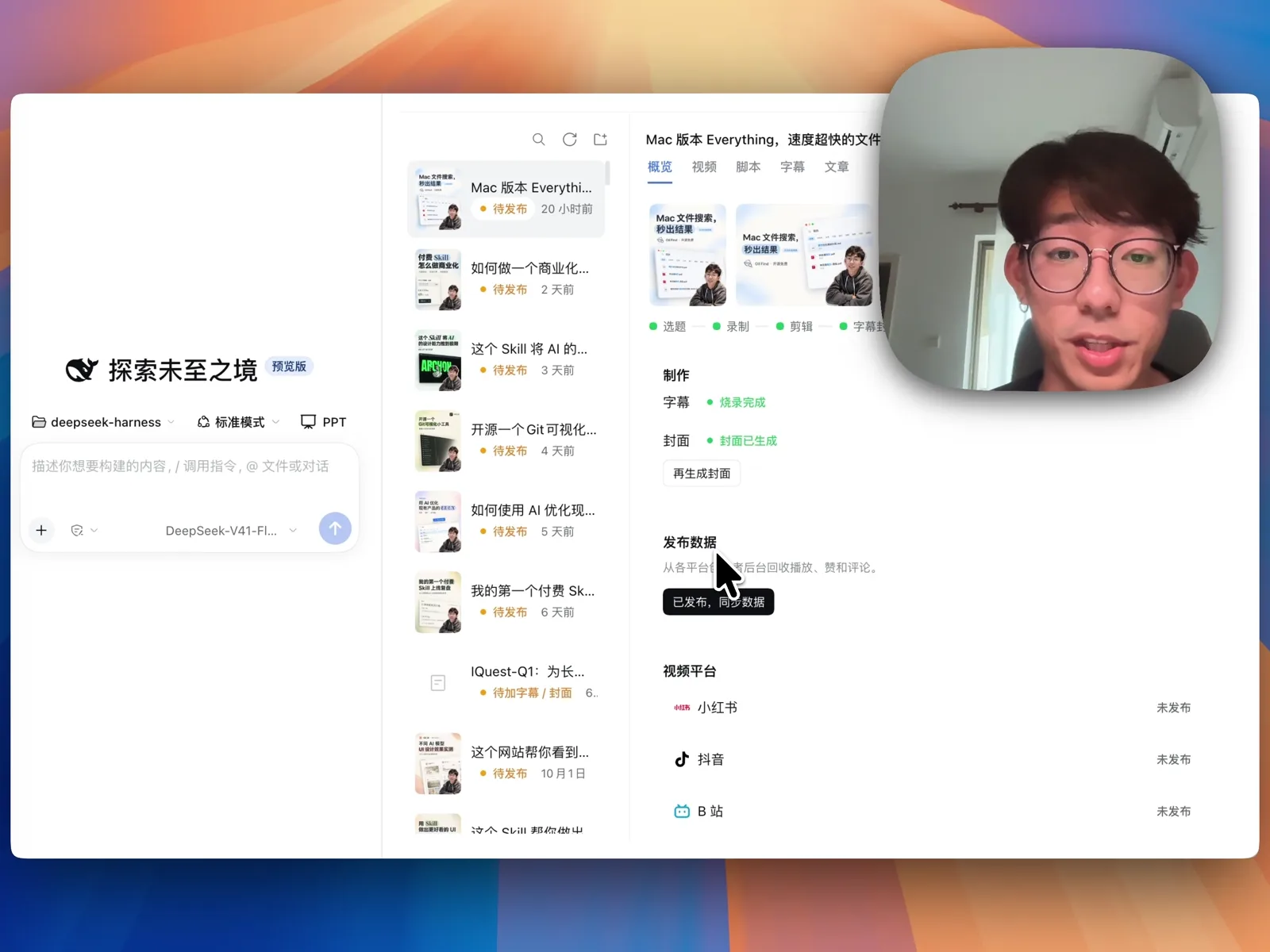
在没有桌面端工作台机制之前,工作台本质上是一个 DeepSeek Harness 插件,每次想在不同插件面板之间切换,插拔和重启都比较繁琐。现在 DSH Desktop 在左侧栏提供了直接切换工作台的下拉入口,不需要重启应用,就能在日常对话会话、「内容工作台」和新的业务看板之间随时切换。
用内置开发指令定制付费 Skill 经营看板
点进 DSH Desktop 的工作台市场,可以看到「投标作战室」「合同审核工作台」等现成模板。不过工作台天然带有很强的个人或团队业务属性,相比直接套用通用模板,基于自己的工作流定制看板往往更顺手。
过去从零开发一套中后台看板,既要先梳理清楚业务指标,又要具备一定的前端开发经验。现在点击工作台右上角的「制作我的工作台」,直接点击「复制开发指令」并粘贴到新建的 AI Agent 会话里,就能启动一套标准化的构建流程。
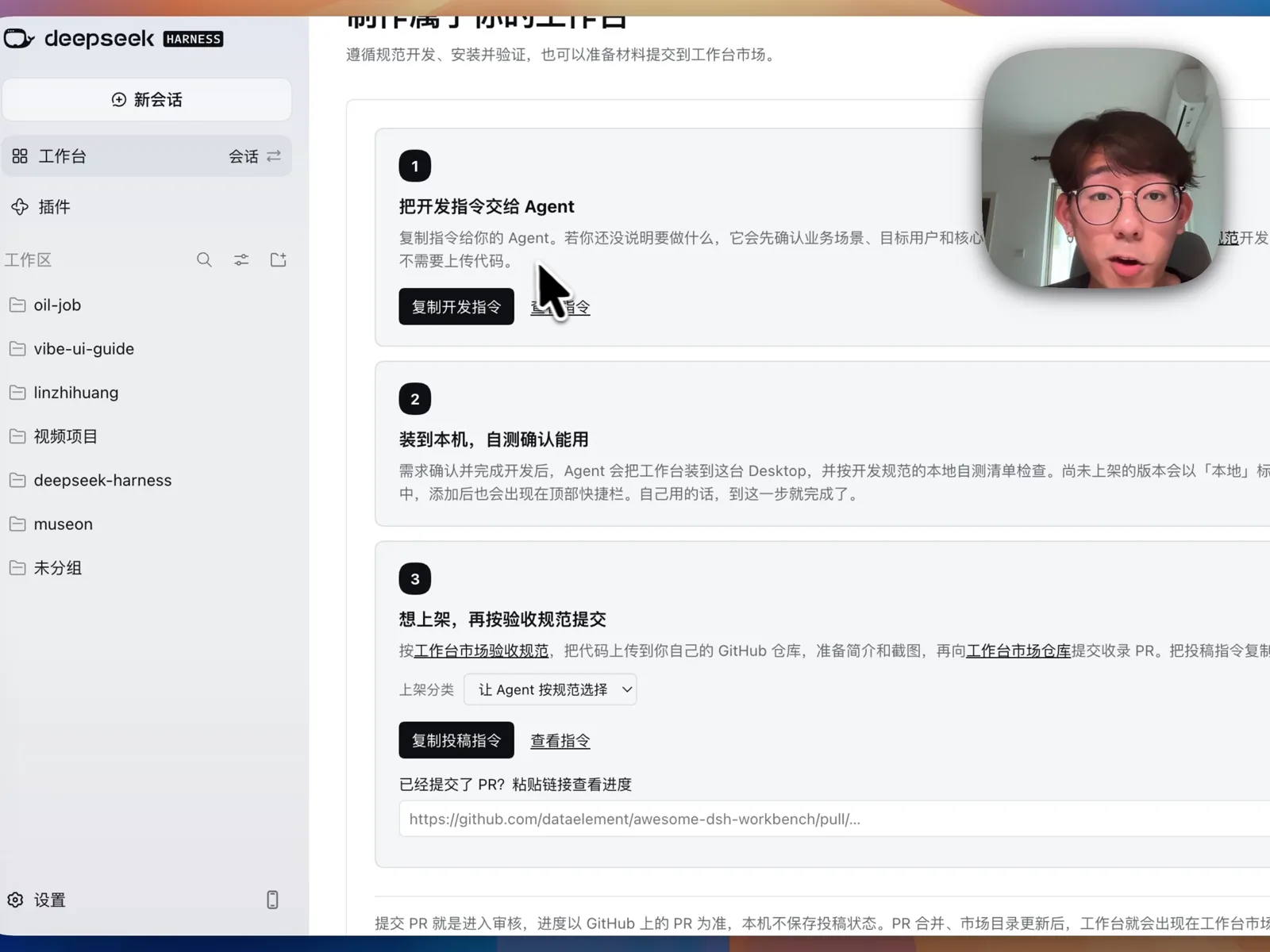
这段长指令不仅内置了 DeepSeek Harness 插件的开发与本地自测规范,还预设了需求梳理提示词。发送指令后,Agent 没有立刻动手写代码,而是先向我确认三个问题:这个工作台服务谁、解决什么业务场景、用户从进入到完成任务的核心步骤是什么。
我向 Agent 说明了自己的真实场景:我刚刚上线了第一个付费 Skill 及其配套网站,背后包含登录认证、事务邮件发送、Stripe 支付和数据库等一整套基建,我希望在一个面板里集中查看访客转化、订单收入、各项基建服务状态以及邮件投递情况。围绕这几项核心诉求经过几轮梳理与迭代,一套定制好的「经营总览」工作台就挂载到了桌面端里。
看板监控与 Agent 会话的同屏联动
打开定制好的经营看板(画面中为脱敏演示数据),顶部按「总览、收入、服务、邮件、访问」分成了五个标签页。在「总览」页里,一眼就能扫到净收款、成交订单数、独立访客量、邮件送达率、按日统计的收入趋势图,以及右侧的 Vercel、Neon、Resend、Stripe、GitHub 五项核心服务的实时运行状态;切到「访问」和「服务」标签页,则可以进一步查看各页面的访客转化归因与底层接口请求日志。
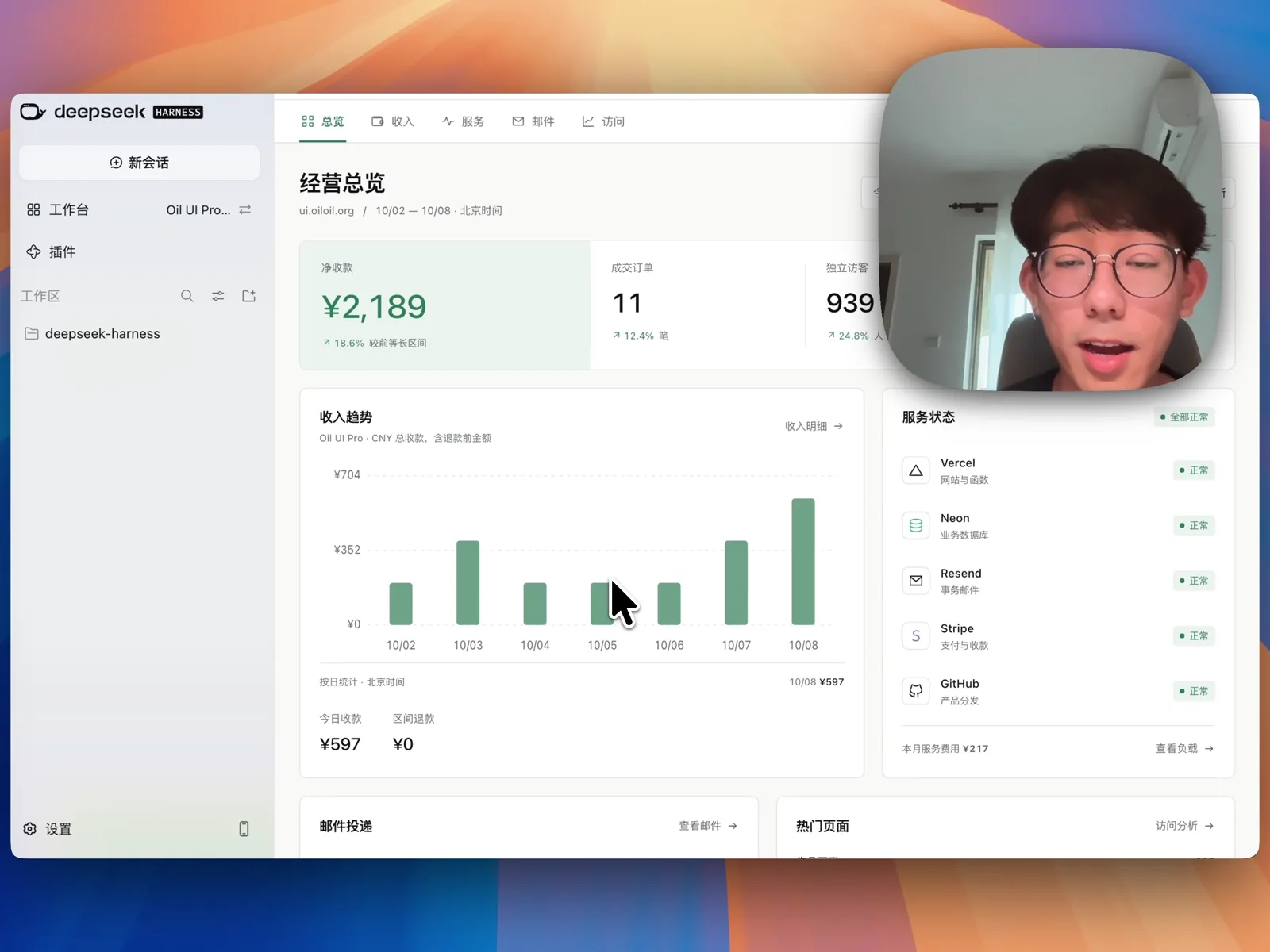
把业务看板直接做进 AI Agent 客户端里,最大的好处是缩短了「发现问题」到「让 Agent 动手处理」的路径:
- 线上异常快速排查:比如在「邮件」标签页查看验证码发送记录时,一旦发现某封事务邮件状态不是「已送达」而是发送失败,点开右侧详情抽屉即可点击底部的「复制详情」按钮。接着切回左侧新建一个 Agent 会话并粘贴详情,Agent 就能直接结合当前项目的代码与日志排查这笔订单或邮件接口的故障原因。
- 经营数据直接复盘:在看板右上角我还加了一个「复制摘要」按钮。当我想分析最近一周的访问趋势、评估转化率或制定接下来的推广计划时,一键复制摘要发给会话里的 Agent,就能直接基于真实经营数据展开讨论,不再需要手动去各个 SaaS 后台导表拼凑上下文。