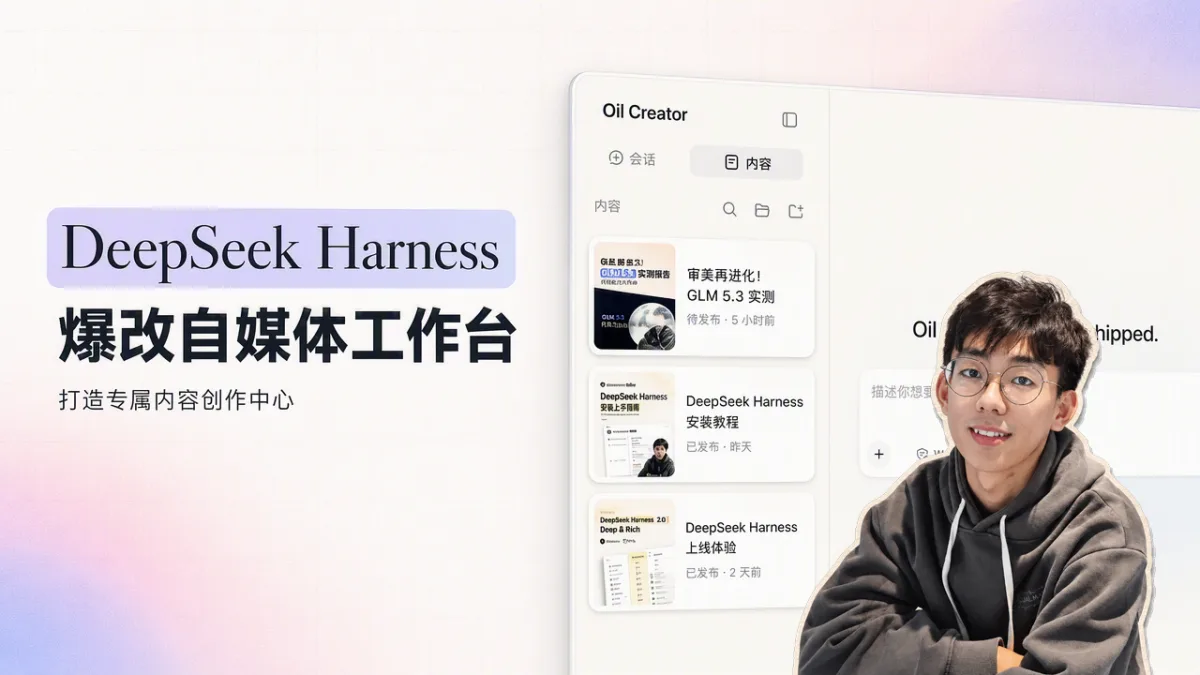
我最近花了一天时间,把 DeepSeek Harness 改造成了自己的内容创作工作台。DeepSeek Harness 是 DeepSeek AI 开源的 Agent Harness,官方仓库的定位是「Everything is a Plugin」。我主要利用它的插件机制重新定制了界面,并把电脑本地的内容目录与日常创作工具都接了进来。后来我把这套工作台插件整理并开源到了 dsh-oil-creator 仓库。
先把界面改成适合自己的工作台
之前我分享过 DeepSeek Harness 的安装和常用插件,也尝试过视觉识别和外观修改插件。实际使用下来,我发现它的插件不仅能调整前端界面,还可以为 Agent 注入自定义工具。既然两端都能扩展,我就顺着这个思路,继续把它改成专用的内容管理平台。
打开修改后的界面,最直观的变化在视觉上:左上角换成了我自己的 Logo 与 Oil Creator 标识,中间的标语也按创作主题做了调整,整体比原版更清爽,也更符合我个人的使用习惯。
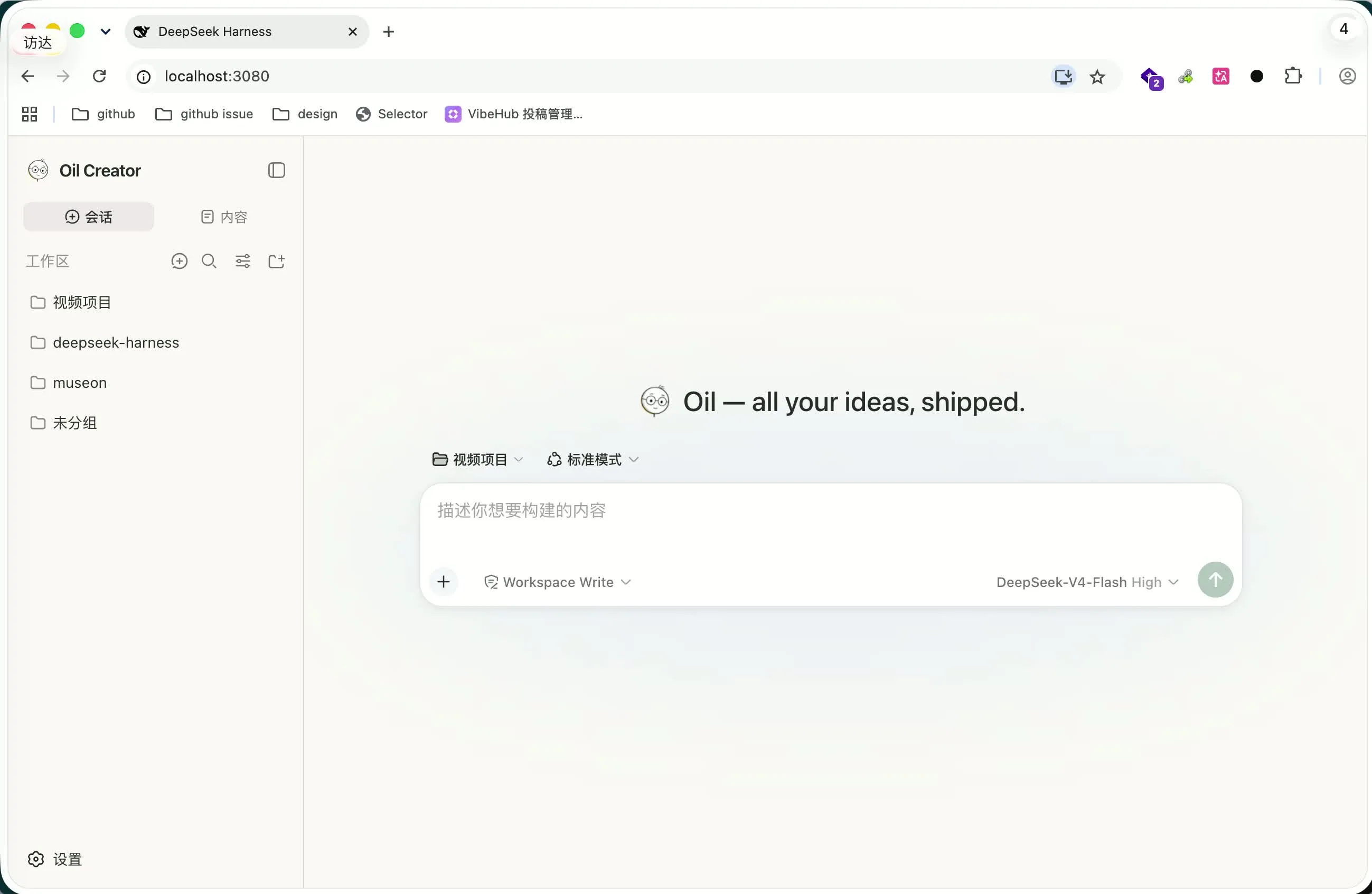
外观调整先把通用的 Agent 界面整理成了适合内容管理的工作入口;而更直接影响日常操作的,是左侧导航栏新增的「内容」标签页。
把本地内容目录接进同一个界面
点击左侧的「内容」标签页后,可以看到我过去发布过的内容列表。这套列表直接映射了电脑本地的文件目录,完全沿用我原本建立的内容归档规范。
平时我主要用 Codex 协助管理日常内容。Codex 是 OpenAI 推出的 Coding Agent,之前用它处理任务时,我经常需要在不同的文件夹和终端之间来回切换找路径。现在通过插件把本地目录规范映射进 DeepSeek Harness,内容列表和 Agent 就在同一个窗口里统一了起来。
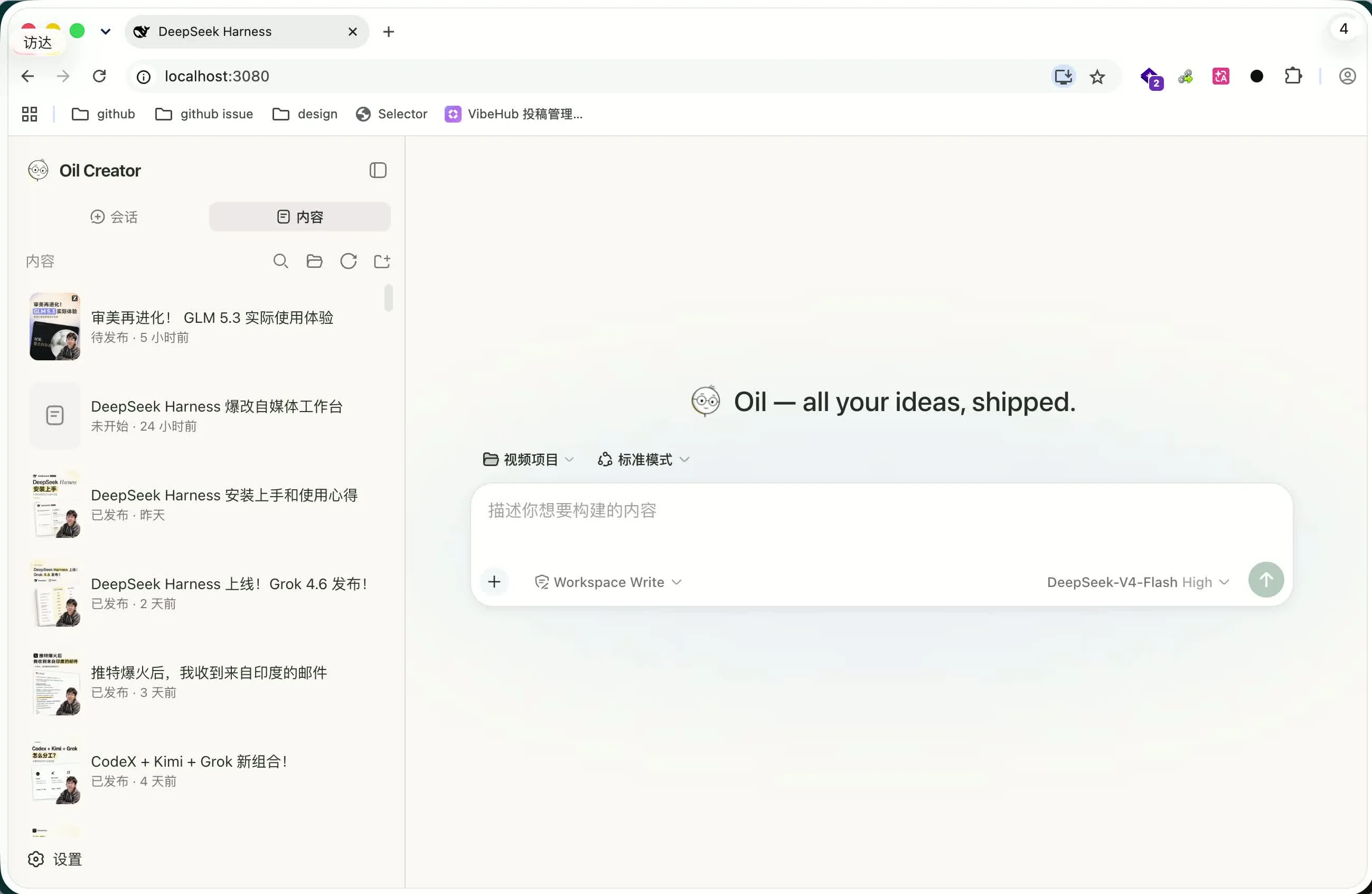
底层的文件结构没有改变,变化的是查看和操作的路径。以前需要先在本地找到文件,再把路径提供给 Agent 处理;现在可以直接从工作台的内容列表进入,查看某一个条目的具体信息。
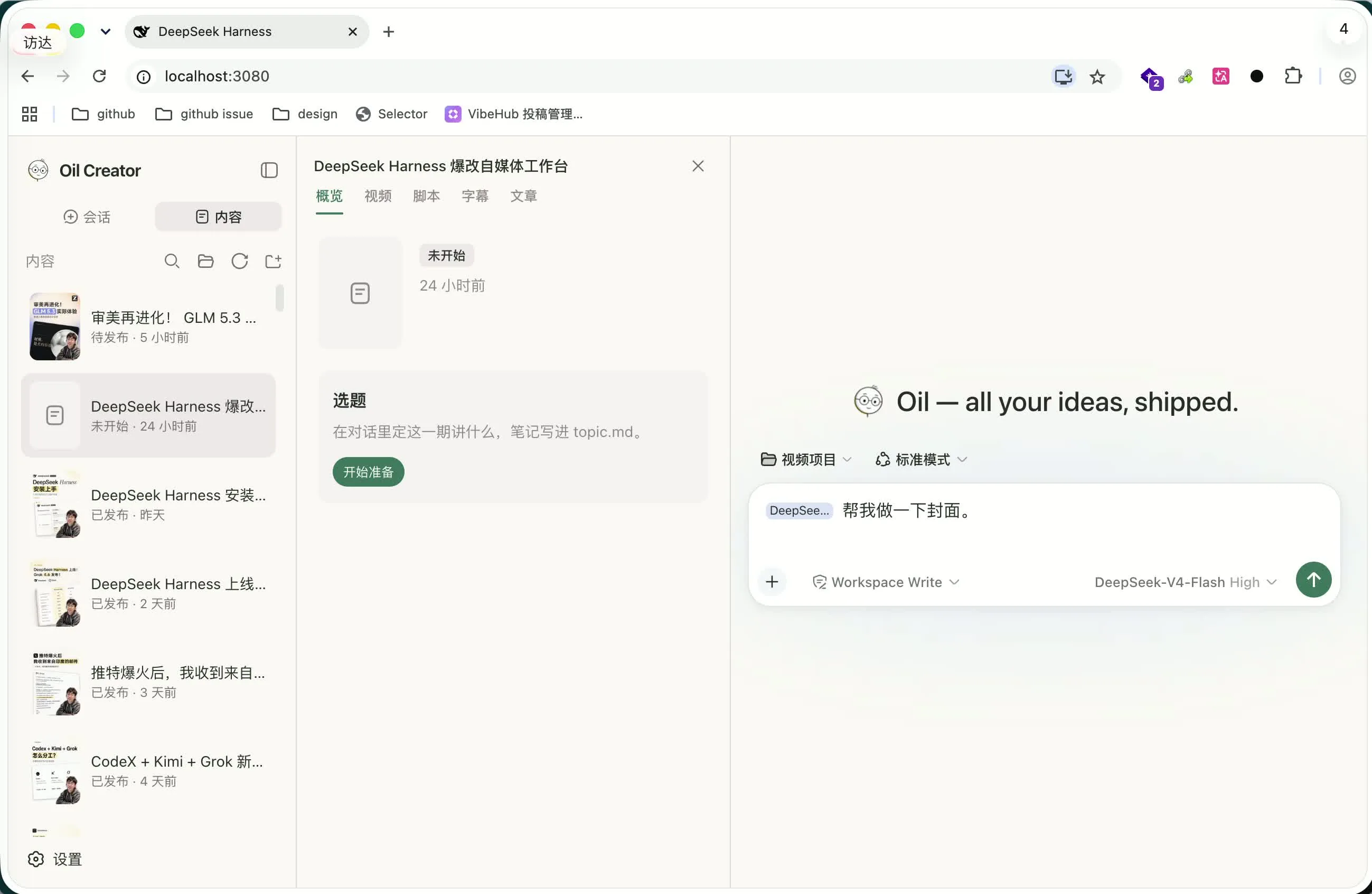
点击某一期内容后,可以看到它的详情。视频、脚本、字幕和文章各自排布在对应的卡片里:录制时如果我是对着大纲直接讲的,脚本一栏就是空白;字幕保存的是语音转写的文本;文章部分则可以把转写文本直接交给 AI 继续整理成图文。
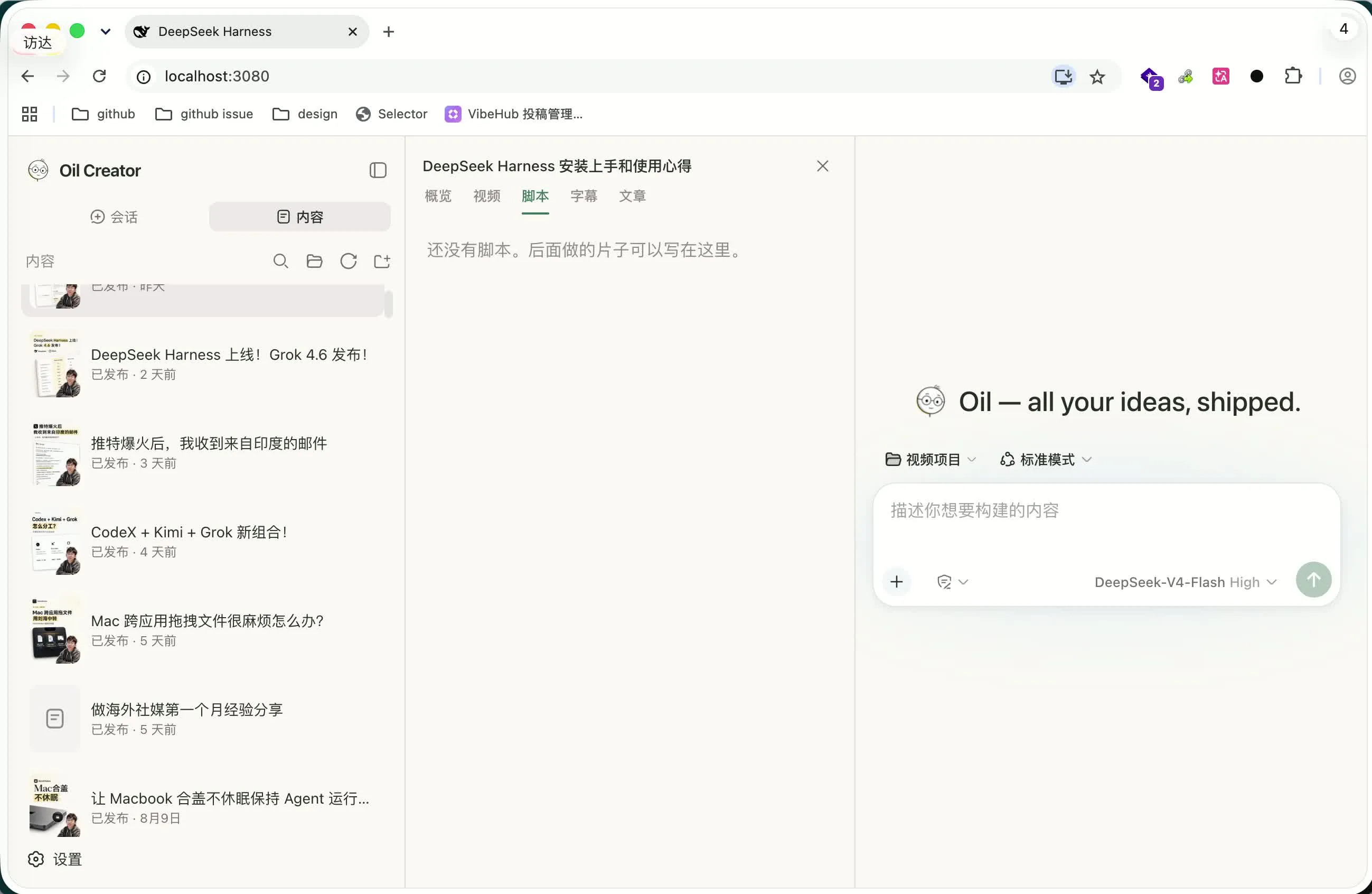
在概览区域,还可以查看某条内容已经发布到了哪些平台,并直接发起数据同步。这里涉及具体的自媒体账号数据,我主要演示工作台本身的流转机制,就不单独展示账号后台的统计图了。
从对话创建条目并串联创作工具
除了浏览已有内容,这个工作台更重要的作用是支持新的创作流程。我们可以直接在对话框里创建新的内容条目。
比如我想写一个新视频的脚本,只要在对话框里说明主题,DeepSeek 就会调用我编写的自定义工具,在本地自动创建对应的目录和一期新内容。在还没有正式录制前,初版脚本和讨论过程中的关键想法都会直接保存在这个条目里。
这样处理之后,同一期内容的脚本、录制前记录的信息,以及后续的封面和字幕操作,都能集中在同一个条目下推进。
后续需要制作封面时,我可以直接在对话里提出需求,调用 oil-cover 为指定内容生成封面;需要校对字幕时,也可以调用 oil-subtitle 处理字幕并在工作台里直接预览。这些工具原本是我单独使用的封面生成、字幕处理和自动发布脚本,现在都被我集成到了 DeepSeek Harness 里。
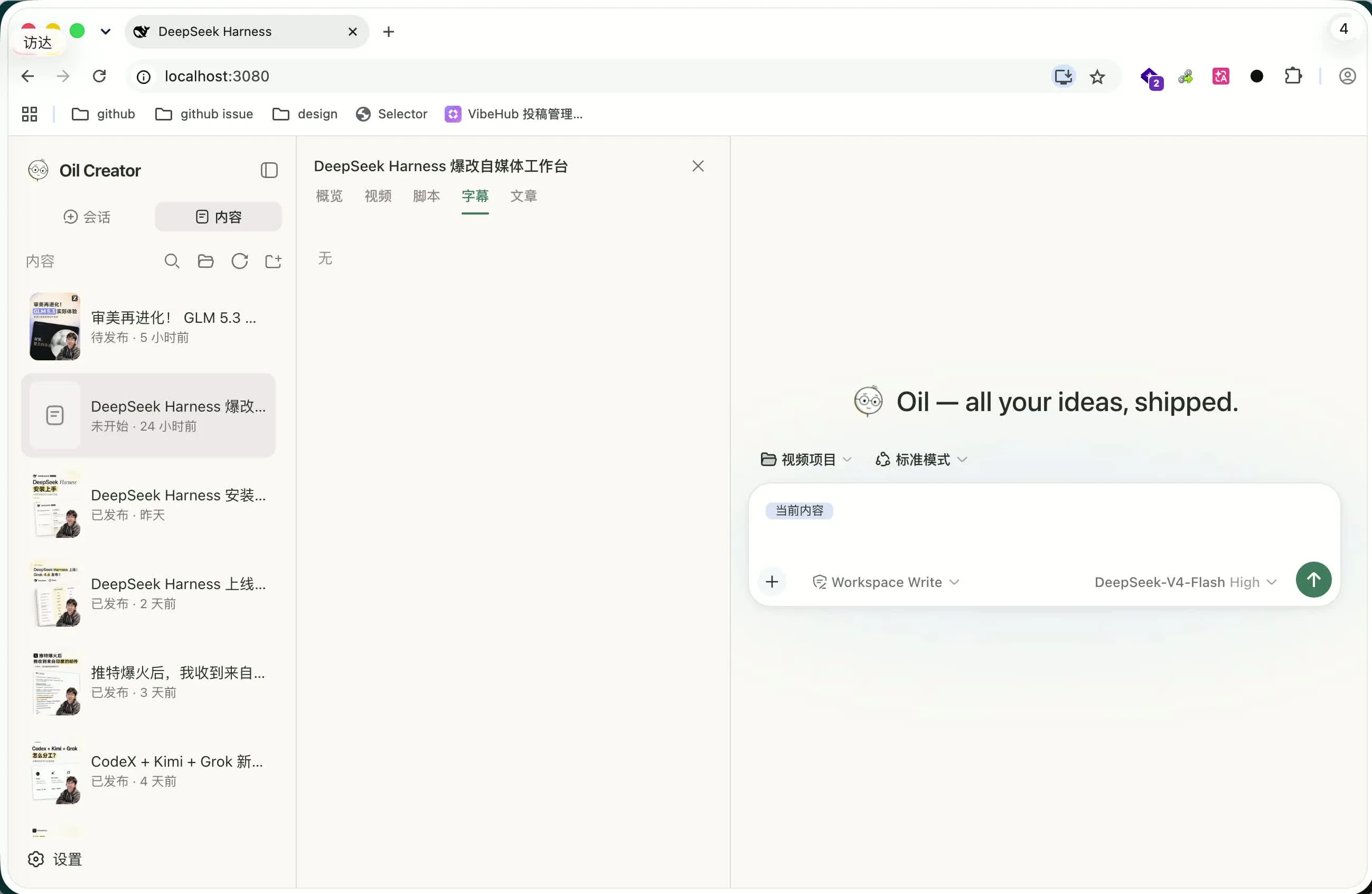
在交互上还有一个很实用的入口,是斜杠命令 /Current Content。在工作台里查看某一期内容时,选中这个命令,插件就会自动把当前正在查看的条目作为上下文提供给 DeepSeek。这样无论想让它修改脚本、调整标题还是重写文案,都不需要再次解释文件路径和前置背景,Agent 读取的就是当前条目。
为什么把自动化放在本机
整套自动化的关键在于依托电脑本地环境运行,没有使用云端 API。本地脚本可以直接在电脑上处理相关的内容目录和文件,对应的工具也都被集成到了 DeepSeek Harness 里,模型只需要负责调用已经准备好的动作。
我实际使用下来的体会是,对于综合能力相对普通的模型,只要把任务拆解成边界清楚的工具调用,它同样能把这类流程完成得不错。不过这套方案高度依赖具体的本机工作流和已经接好的工具,不能直接当成所有场景都适用的通用结论。
目前这个工作台只花了一天时间开发,很多细节还需要在日常使用中继续完善。这篇文章先把已经完成的界面改造、内容目录、内容详情、创作工具和当前内容上下文整理出来,后续我再分享 DeepSeek Harness 插件的定制方式,以及怎样搭建一个类似的内容管理工具。