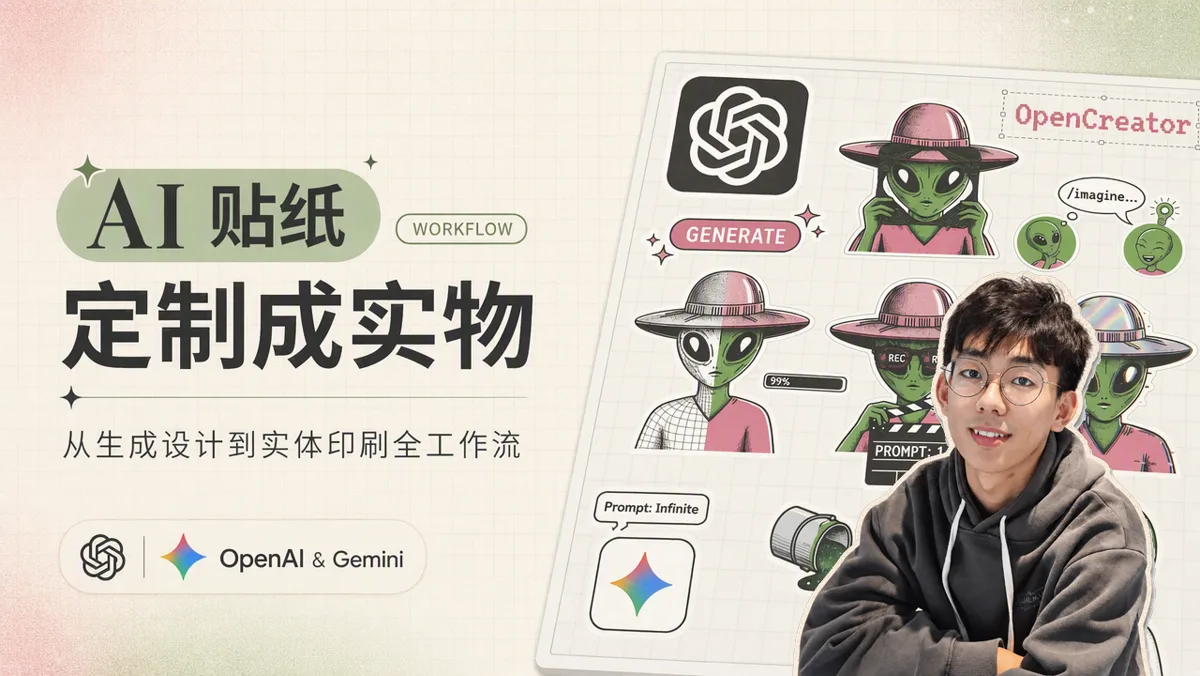
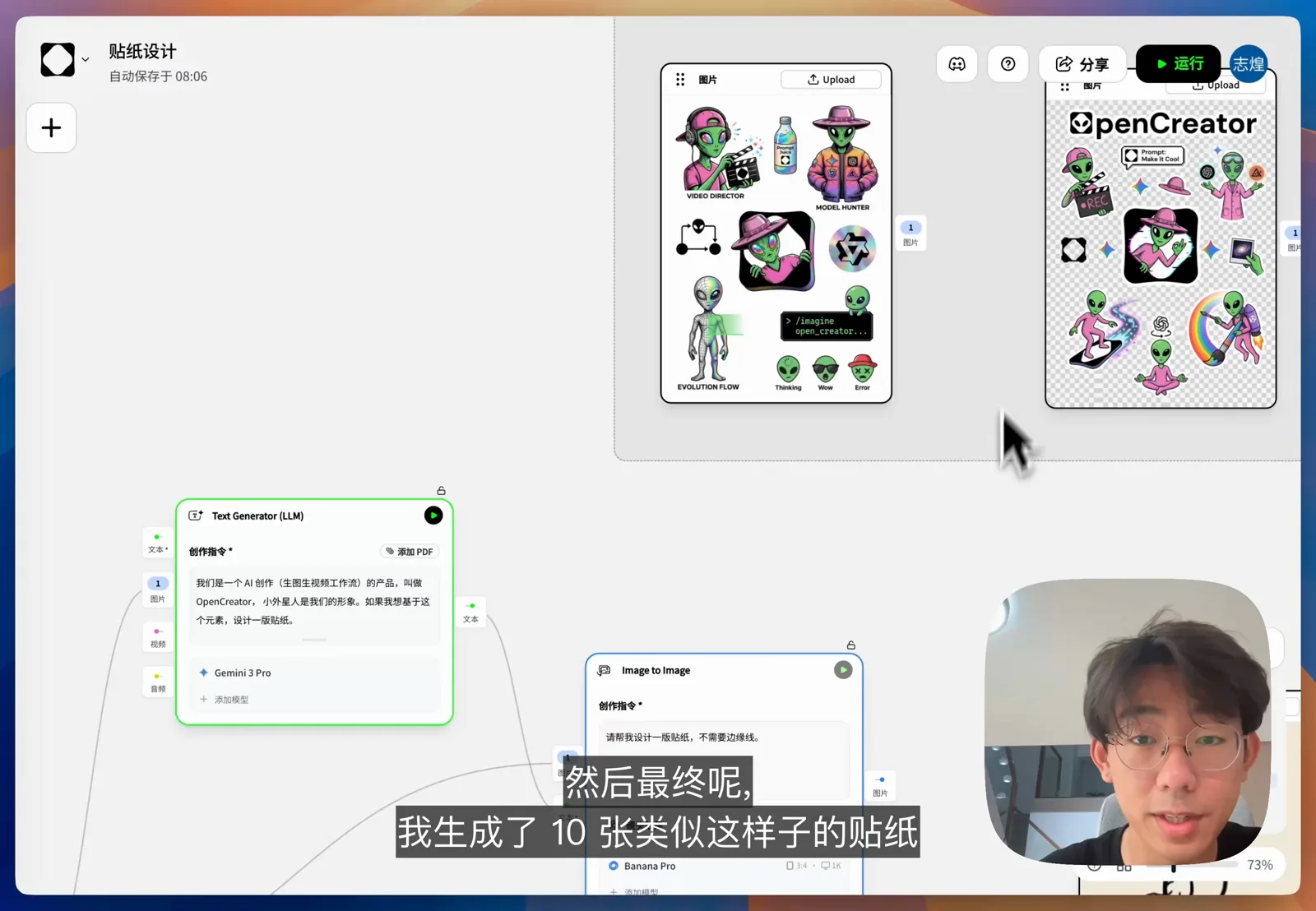
在年前的视频里,我分享过自己定制的一个 AI 生成贴纸的工作流,最终生成了 10 张贴纸,每一张都是不同的设计。
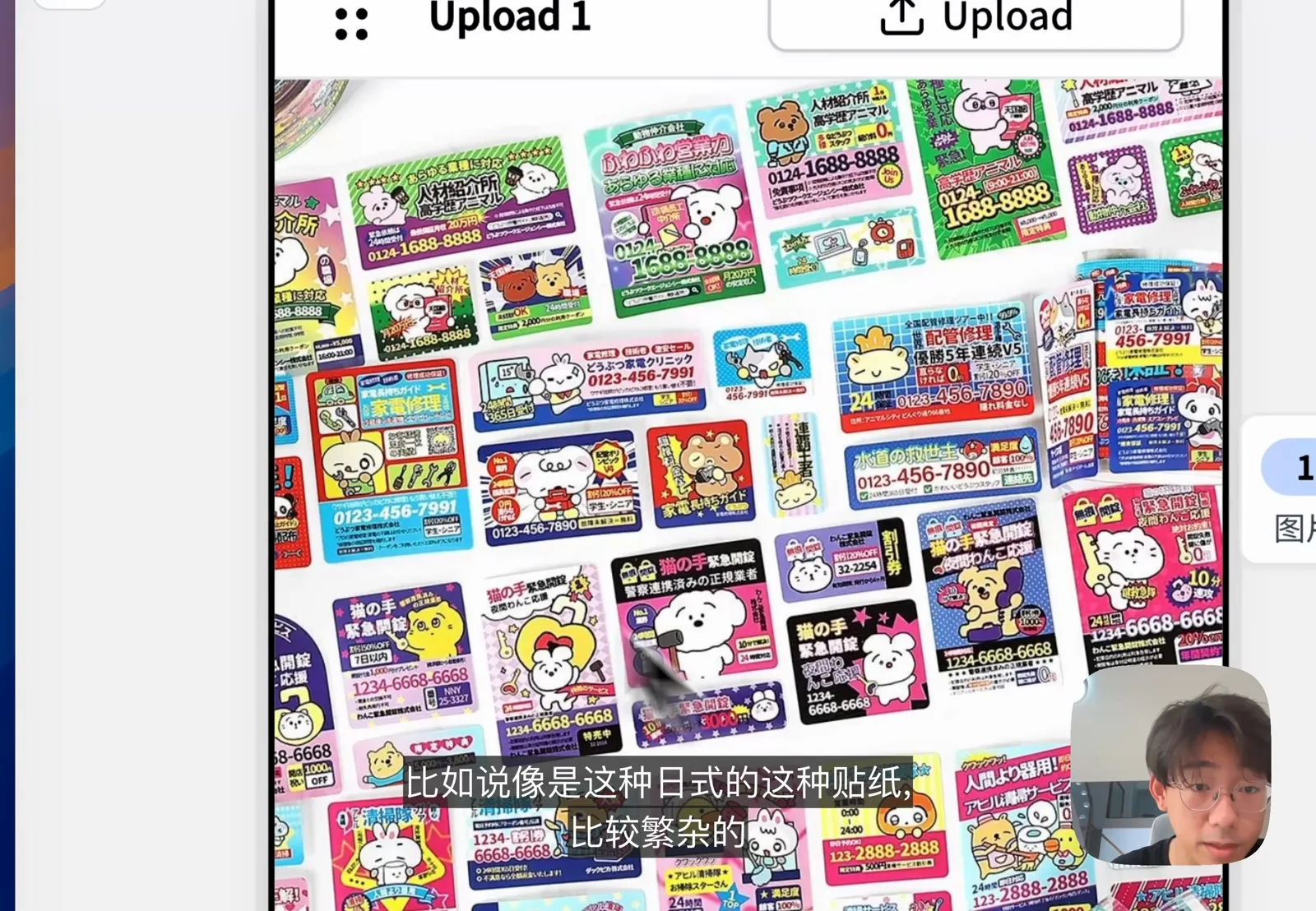
过年前,我把这些贴纸找厂家定制了出来。过年期间我又研究了一些其他风格,比如这种比较繁杂的日式贴纸:
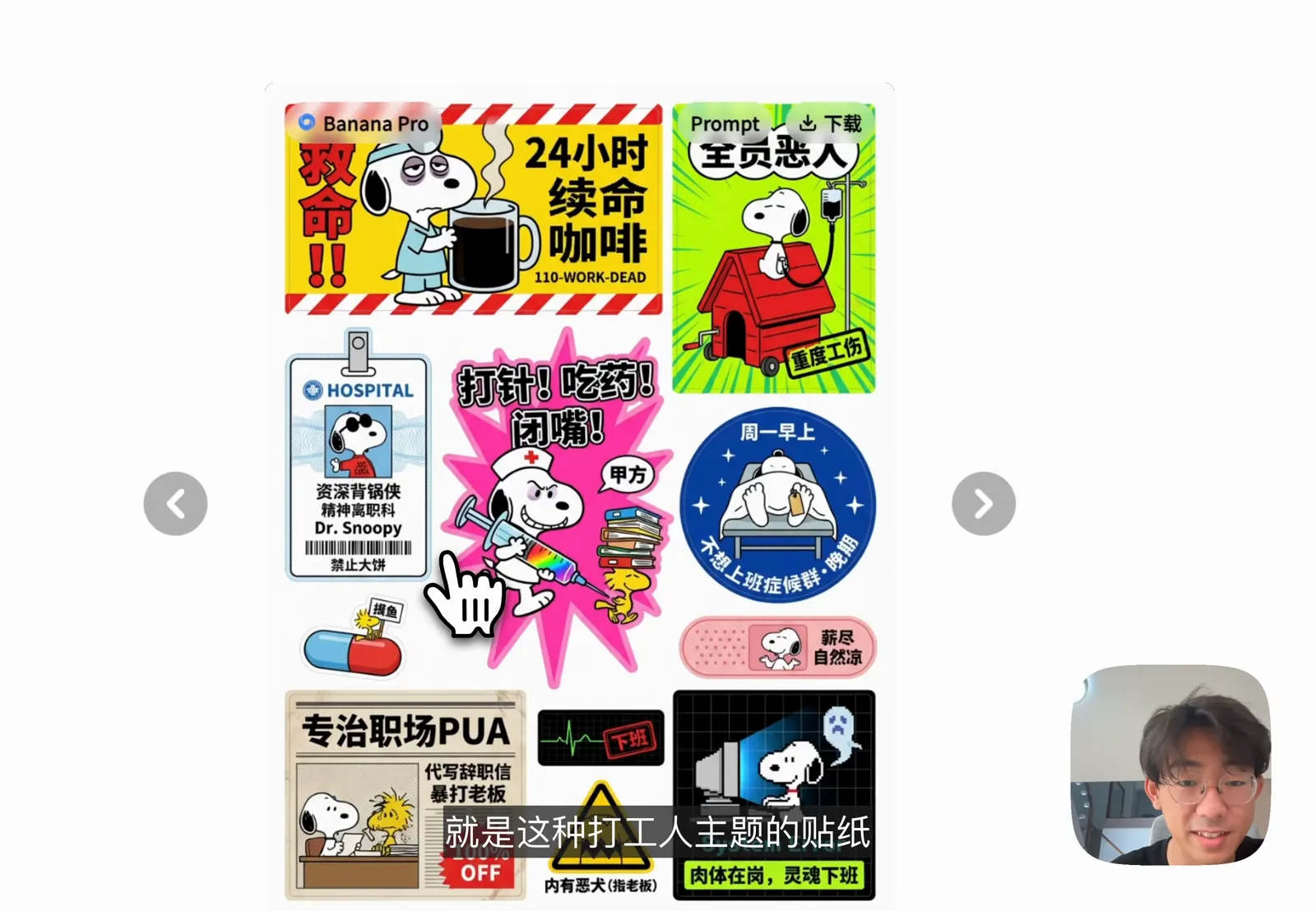
还有结合 Snoopy 形象生成的打工人主题贴纸,效果也不错:
实物的定制效果
现在定制的贴纸已经到了,我定制的是磨砂防水的材质,相比我之前贴的纸质贴纸,质感会更好一些。
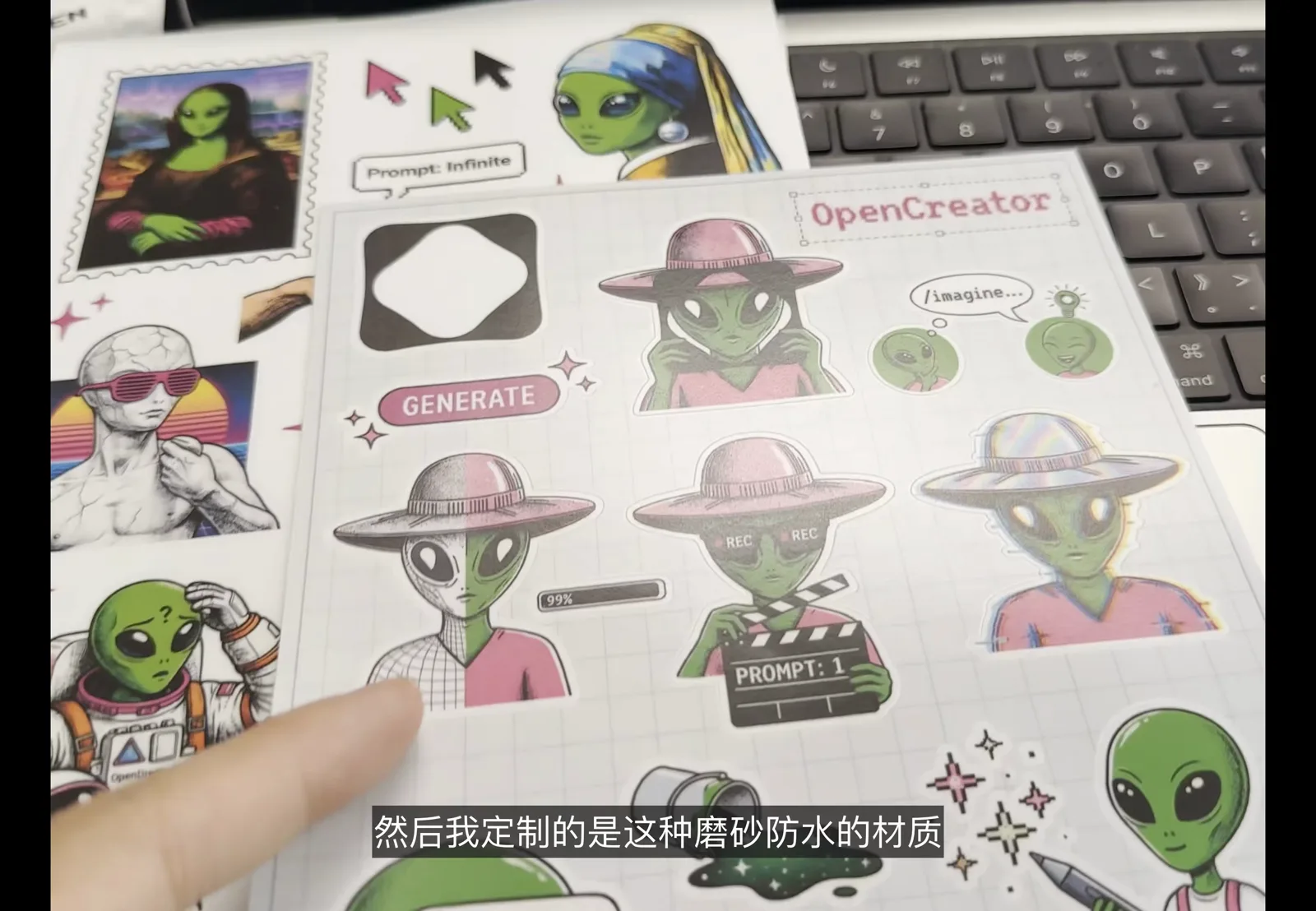
放大看还是很精细的。定制的时候我发现,厂家会把版面里每个小元素都单独裁出来。
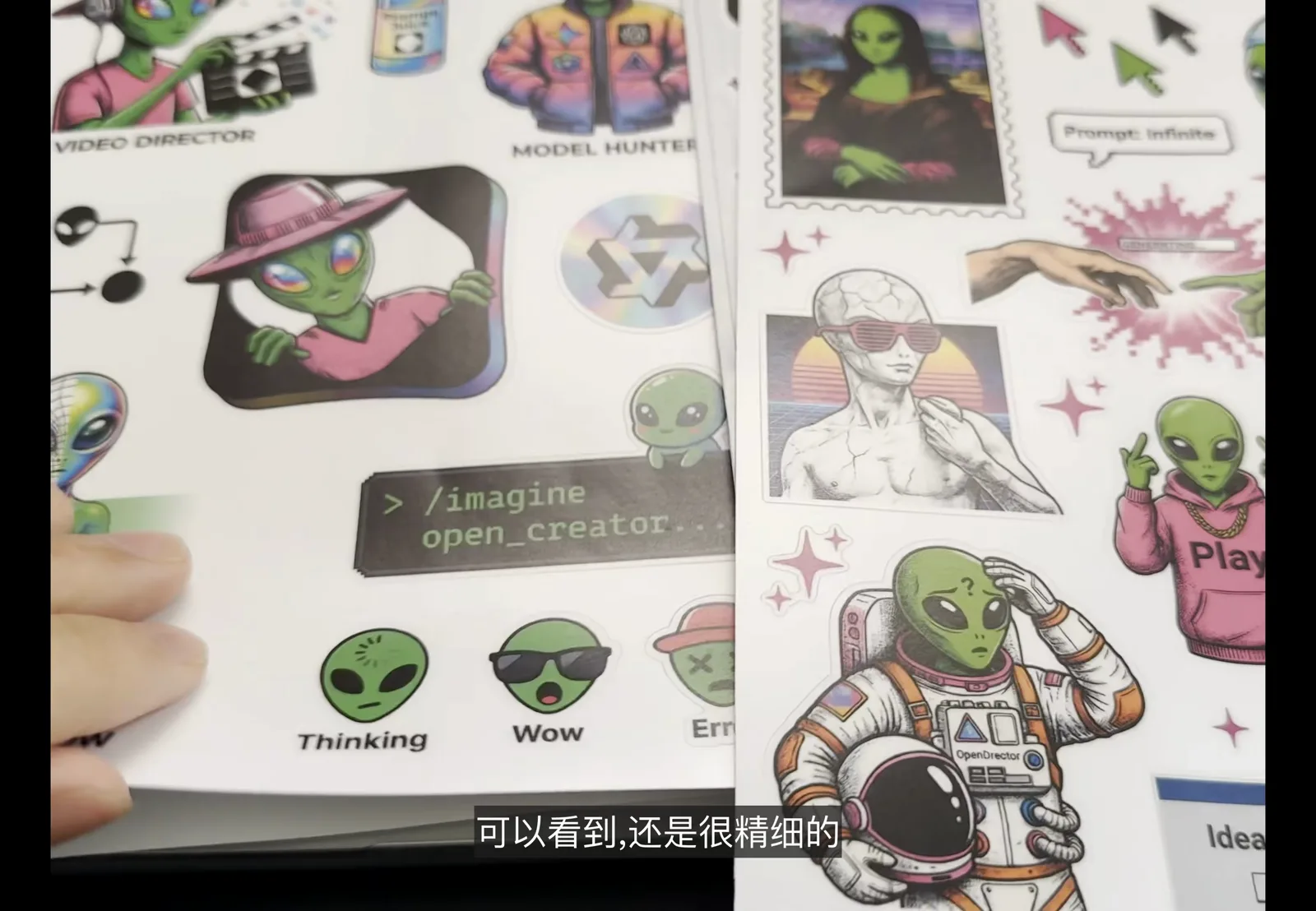
10 张贴纸都是不一样的设计风格,相当于抽卡 10 次,我把效果比较好的都留了下来。
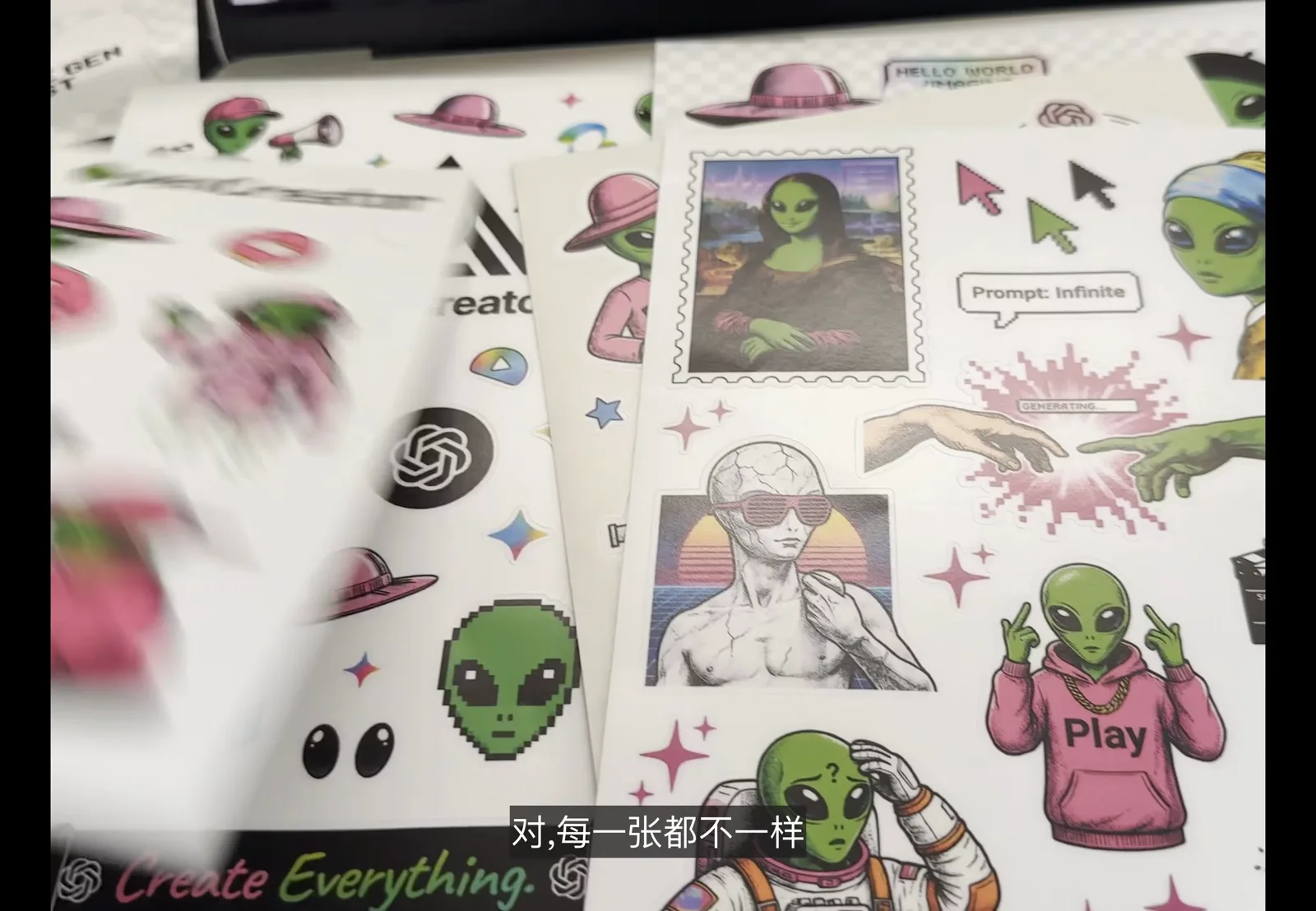
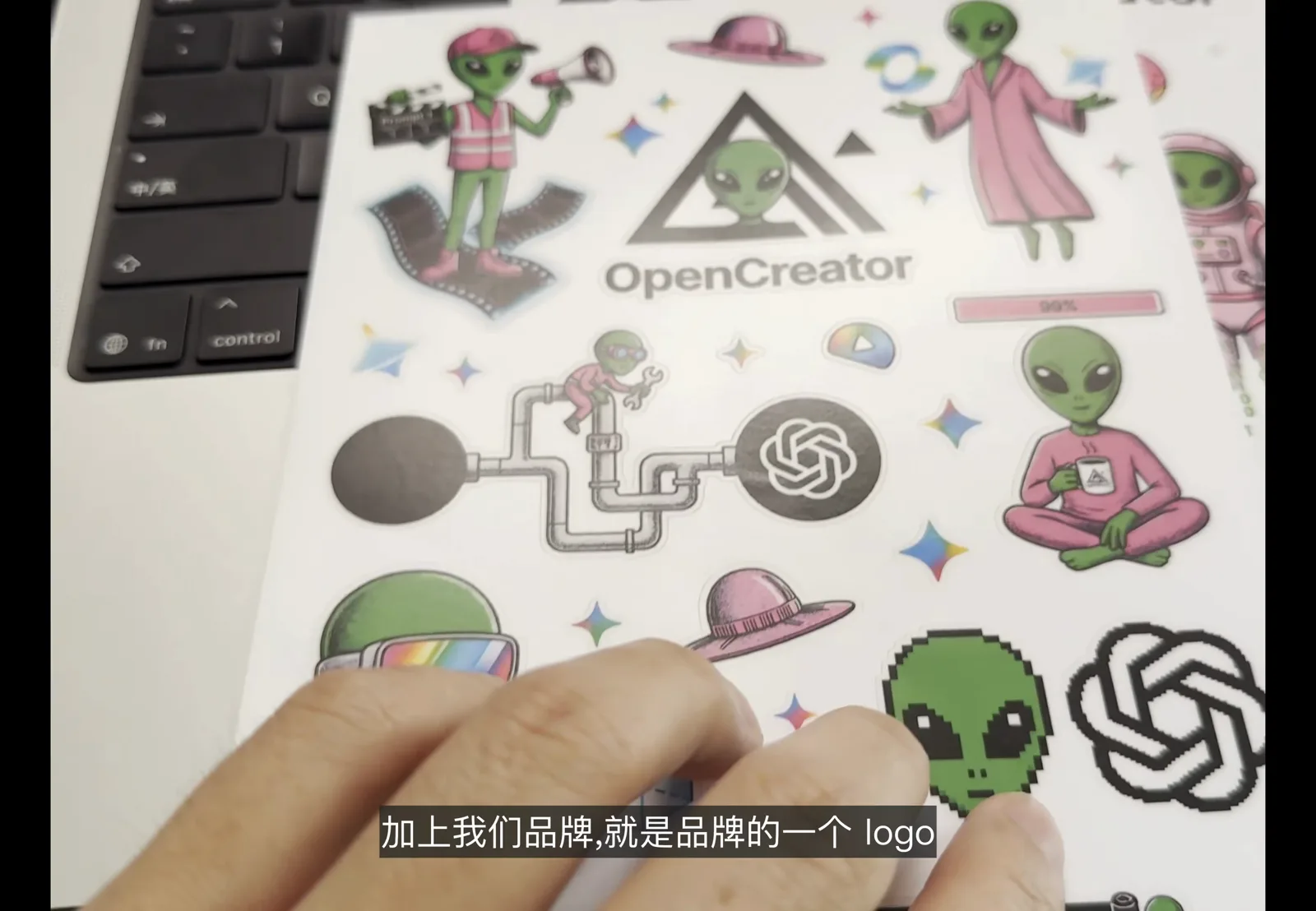
每一张都有自己独特的小元素,比如各个模型的小 logo,GPT 的、Gemini 的、可灵的、即梦的,再加上我们品牌的 logo,就是这个小外星人。
贴在电脑上的效果
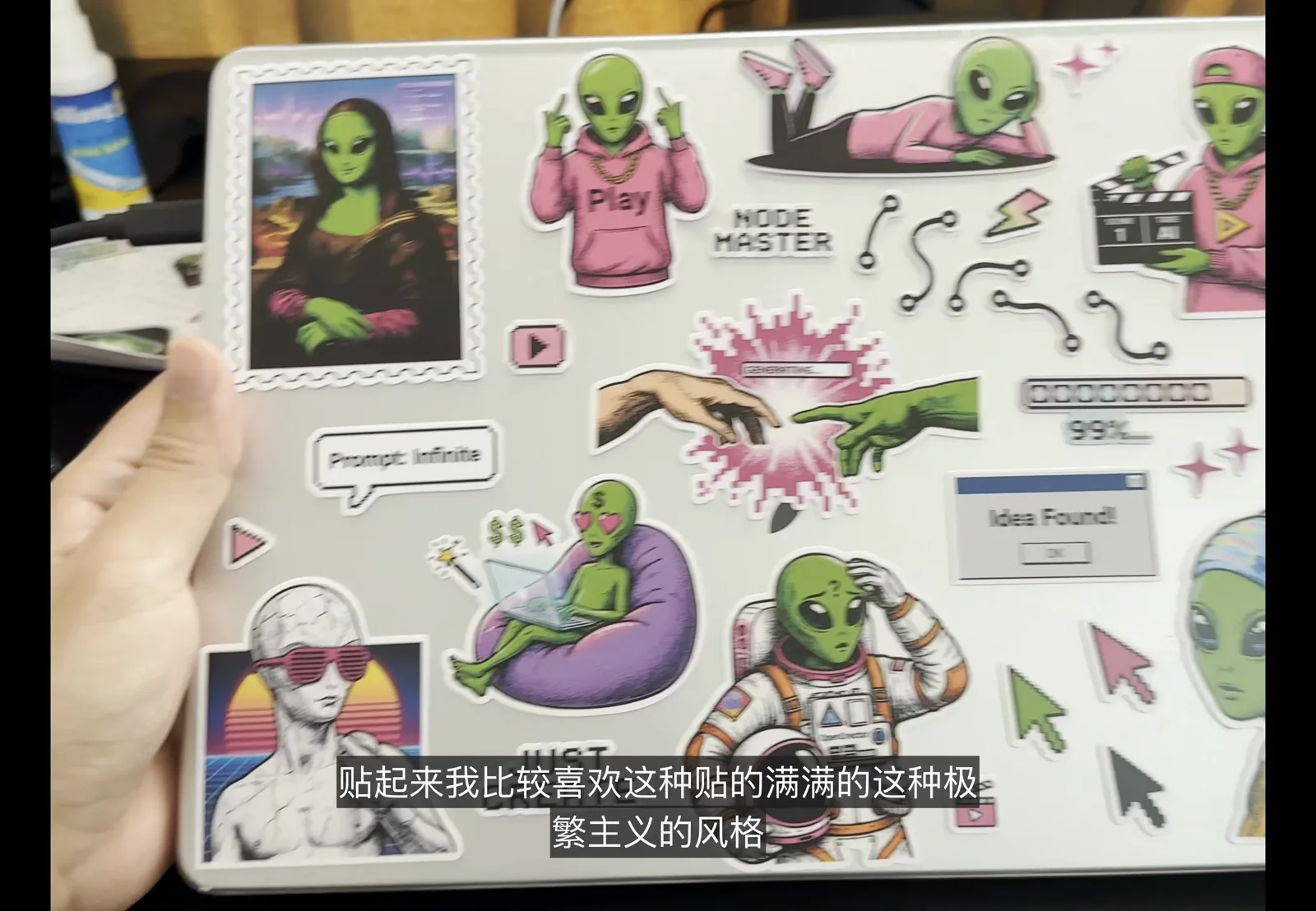
这是我电脑上贴出来的实际效果,我觉得还是挺好看的。
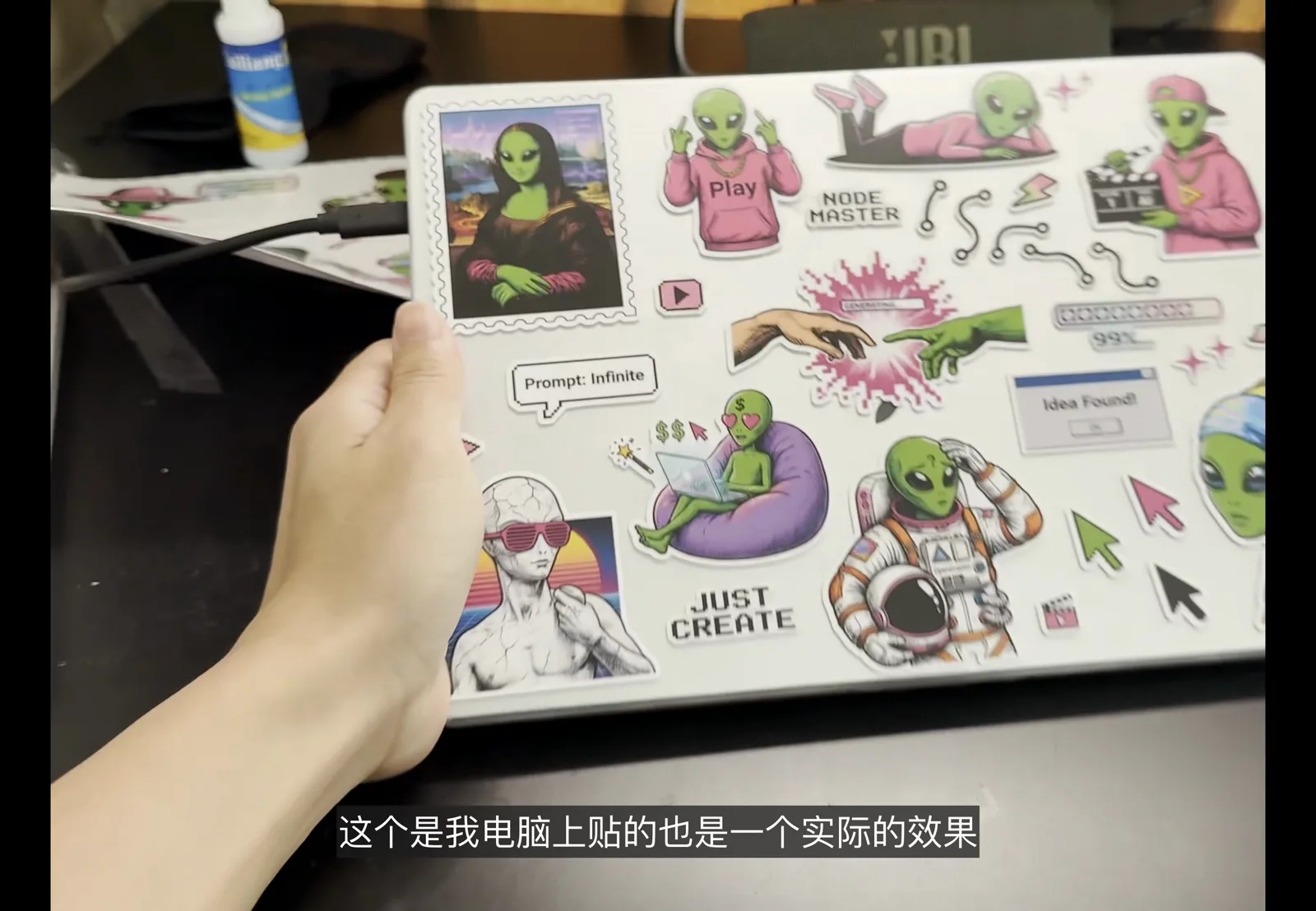
贴法上我比较喜欢这种贴得满满的极繁主义风格,会让电脑显得更有质感。
贴纸最好贴在保护壳上
实际粘贴时,我建议把贴纸贴在保护壳上,不要直接贴在机器上。
我电脑上其实还有一点之前留下的胶,是我很久以前贴的纸质贴纸,贴的时间长了,撕下来就会留胶。
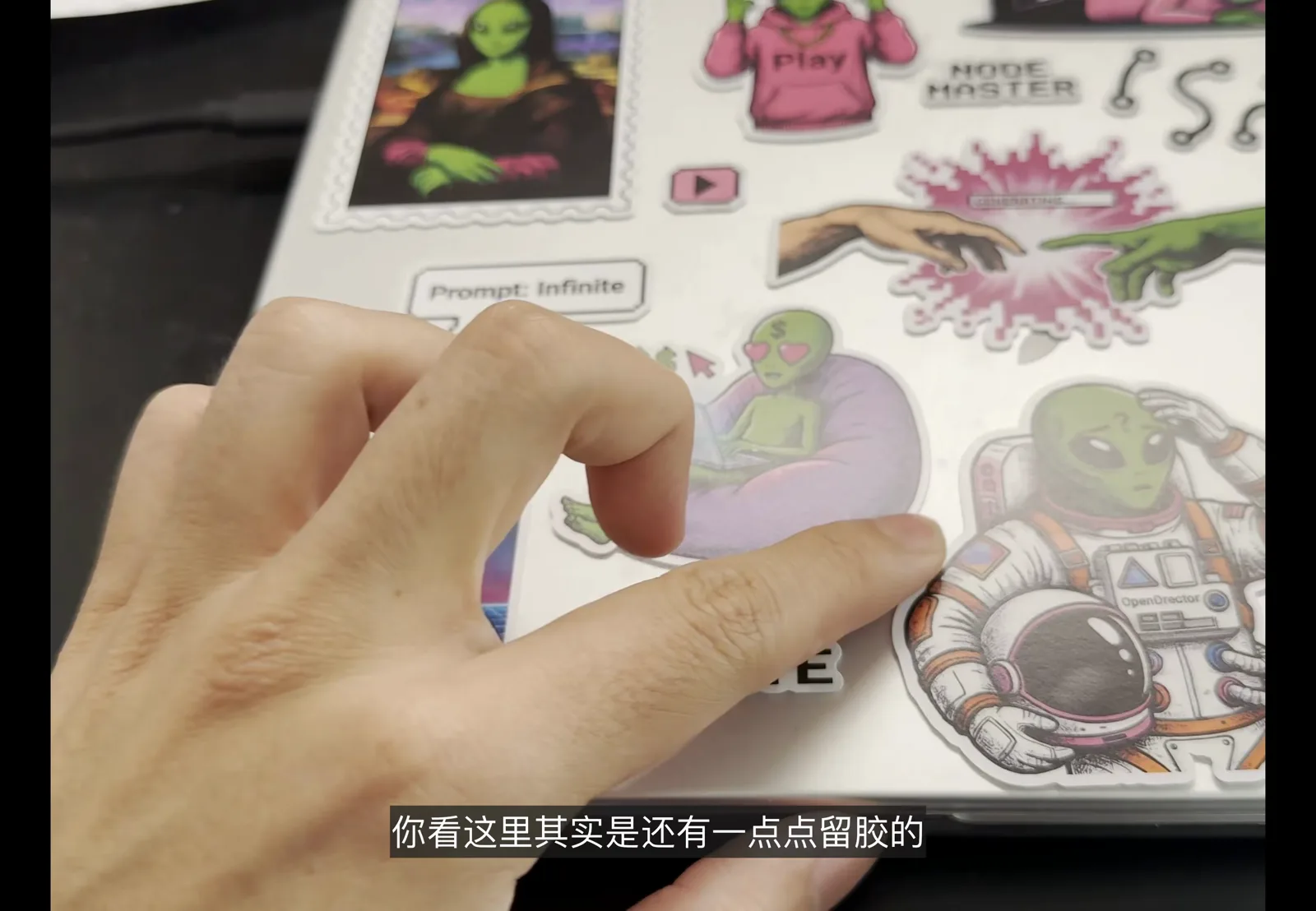
另外我听说,如果把贴纸直接贴在机器的金属层上,金属会正常氧化,而贴了贴纸的位置氧化得比较慢。等贴纸撕下来以后,不只会留胶,还会有色差。如果之后想换新电脑、把旧电脑出掉,这会影响机器的残值。
所以最好跟我一样买一个保护壳。保护壳很便宜,质量就挺好的。假设现在这版留胶比较严重了,也可以很低成本地换一个壳,重新贴一版。定制贴纸不贵,换壳也不贵,但整体带来的体验是很新的。