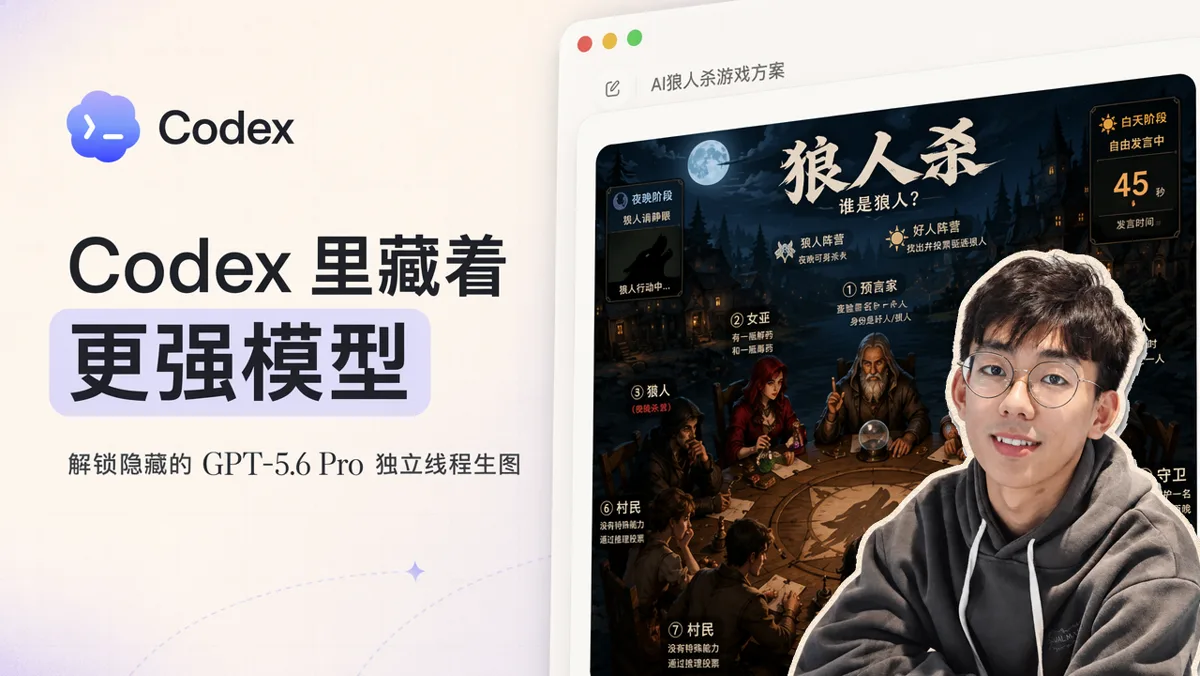
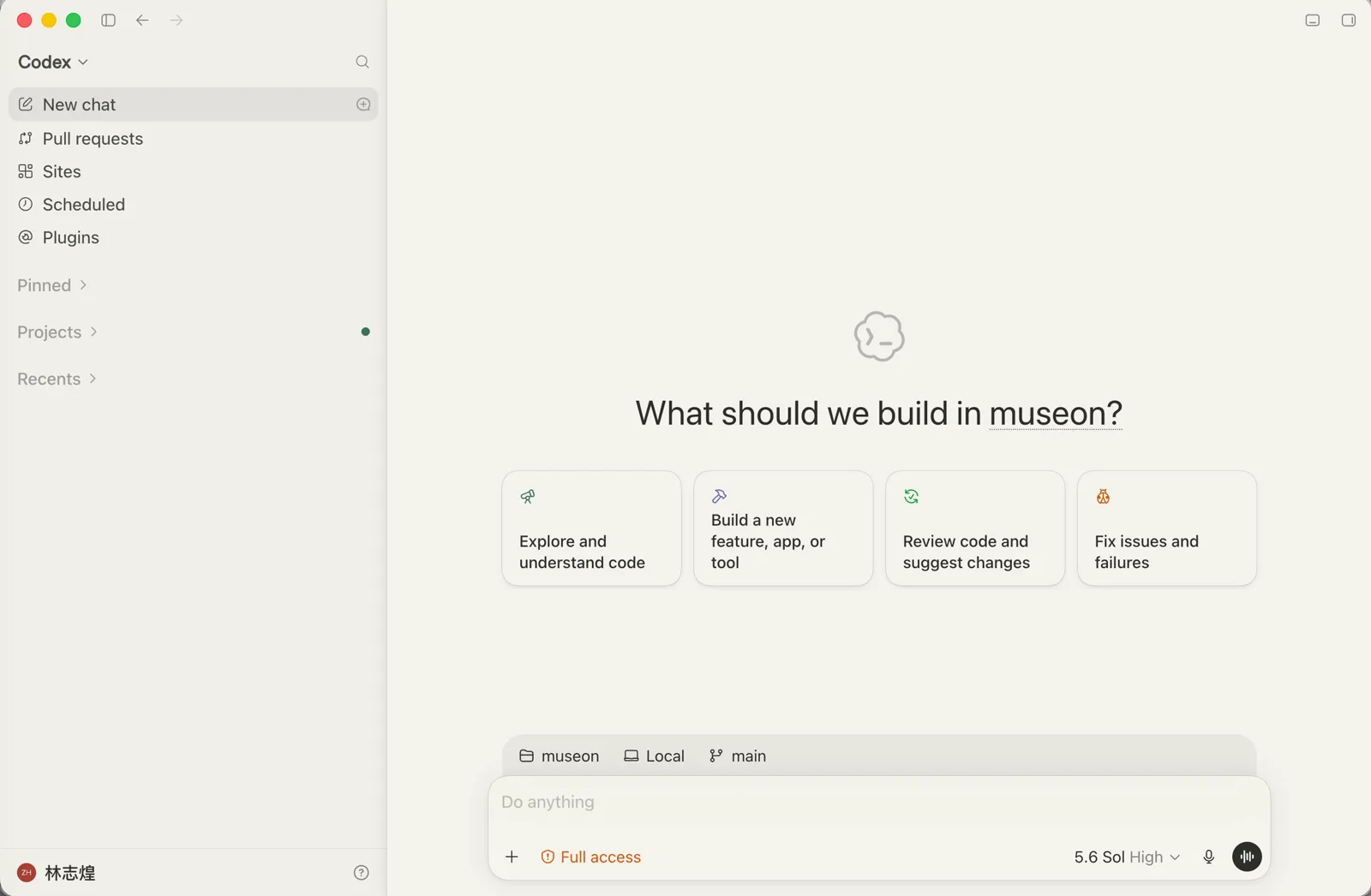
以前在 Codex 页面左上角点击 New Chat,会直接弹出一个小对话窗。它是一个真正的对话模式,类似于 Claude Code 里面的 By the Way,和传统的 Agent 任务界面不一样,更像 ChatGPT 的小窗口。
现在再点 New Chat,进入的还是传统的任务框,那个小弹窗不见了。其实它没有下线,只是挪了位置:把鼠标悬停在 New Chat 上,右侧会出现一个小气泡图标,点击里面的 Quick Chat,就能打开之前那个对话框。
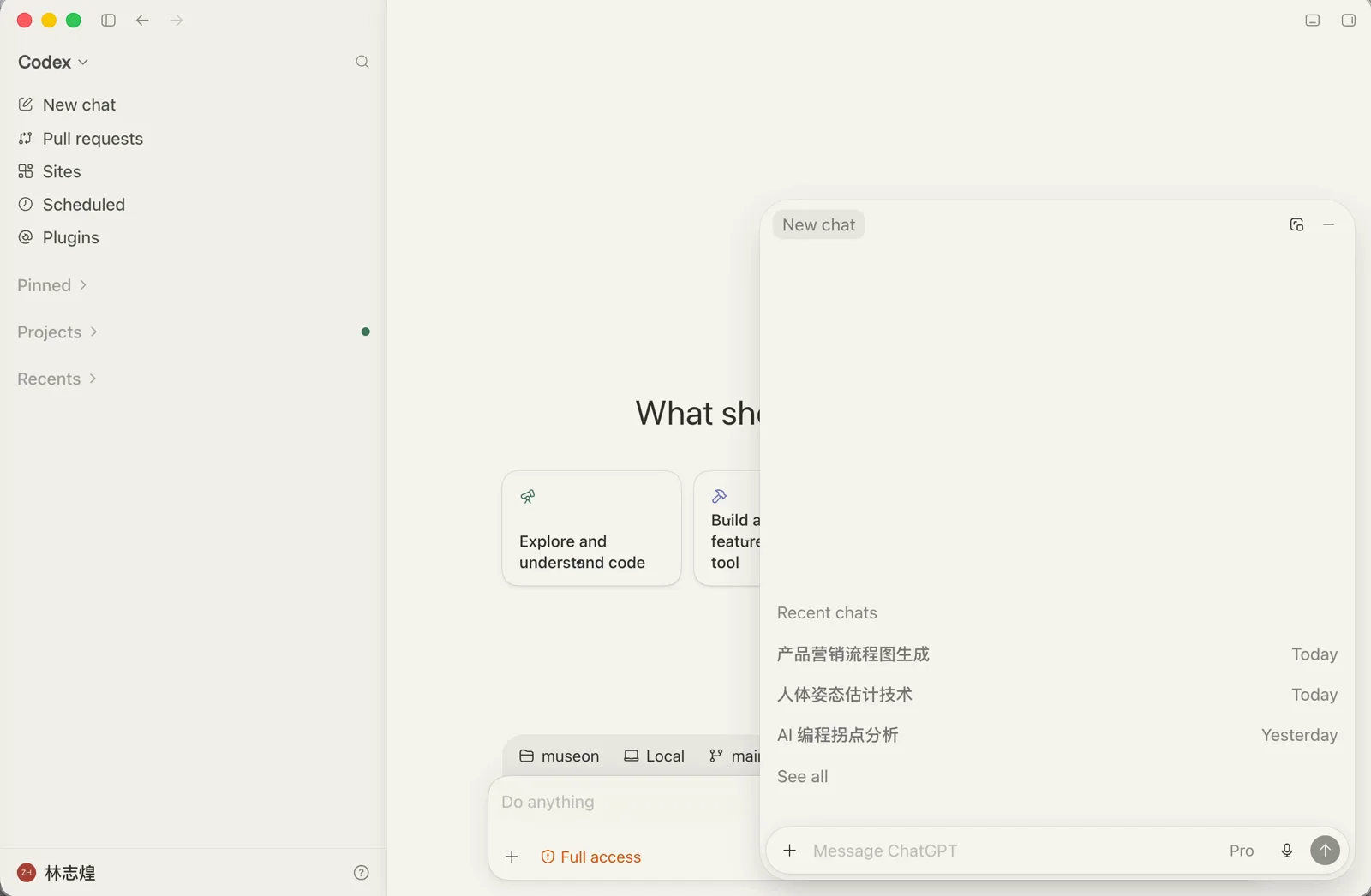
在 Quick Chat 里选择 GPT-5.6 Pro
Quick Chat 的一个好处是,可以在这里选择当前 GPT 最强的模型。输入框右下角默认显示 Pro,点开菜单可以看到它排在 Extra High 之上。
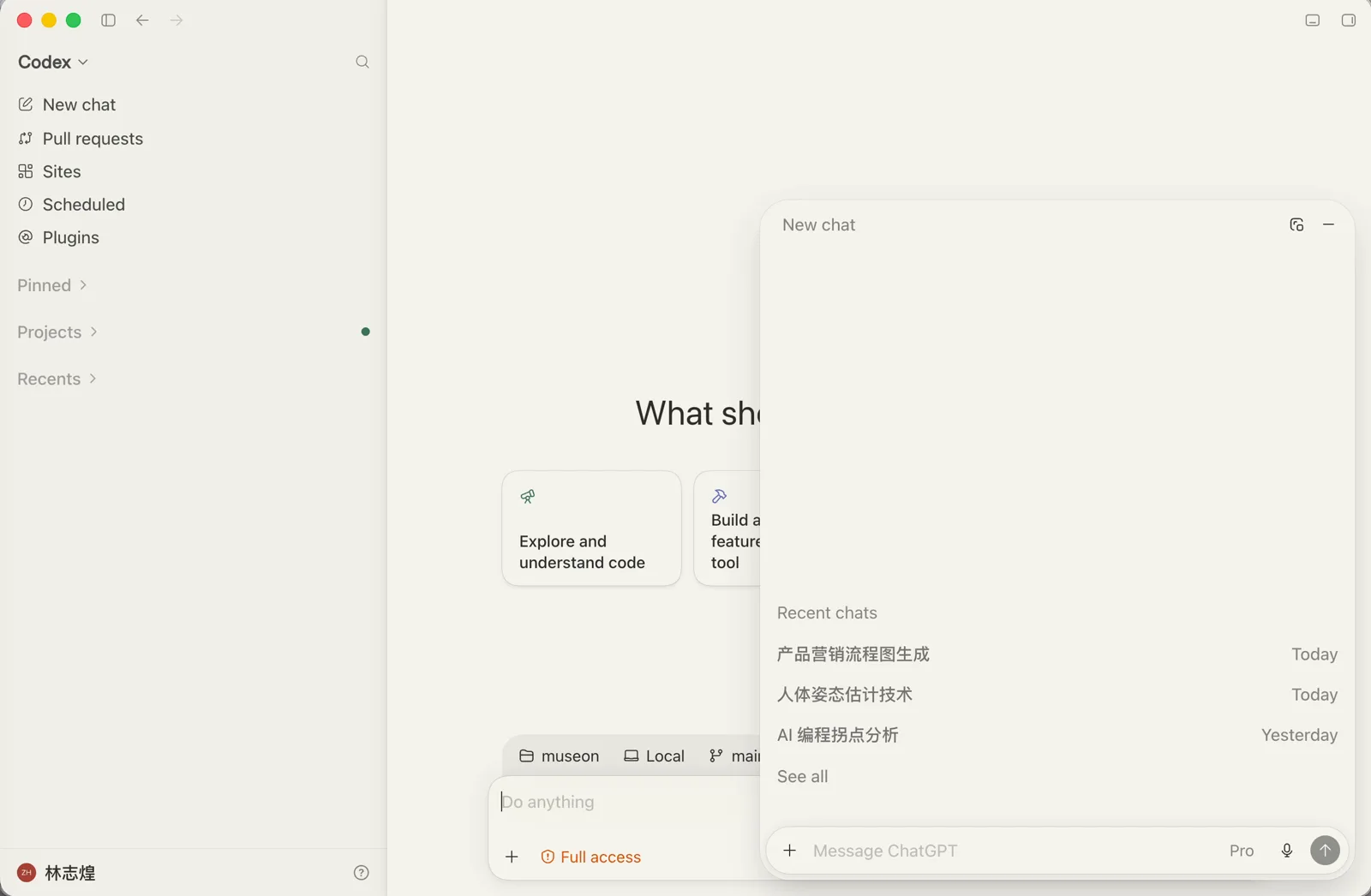
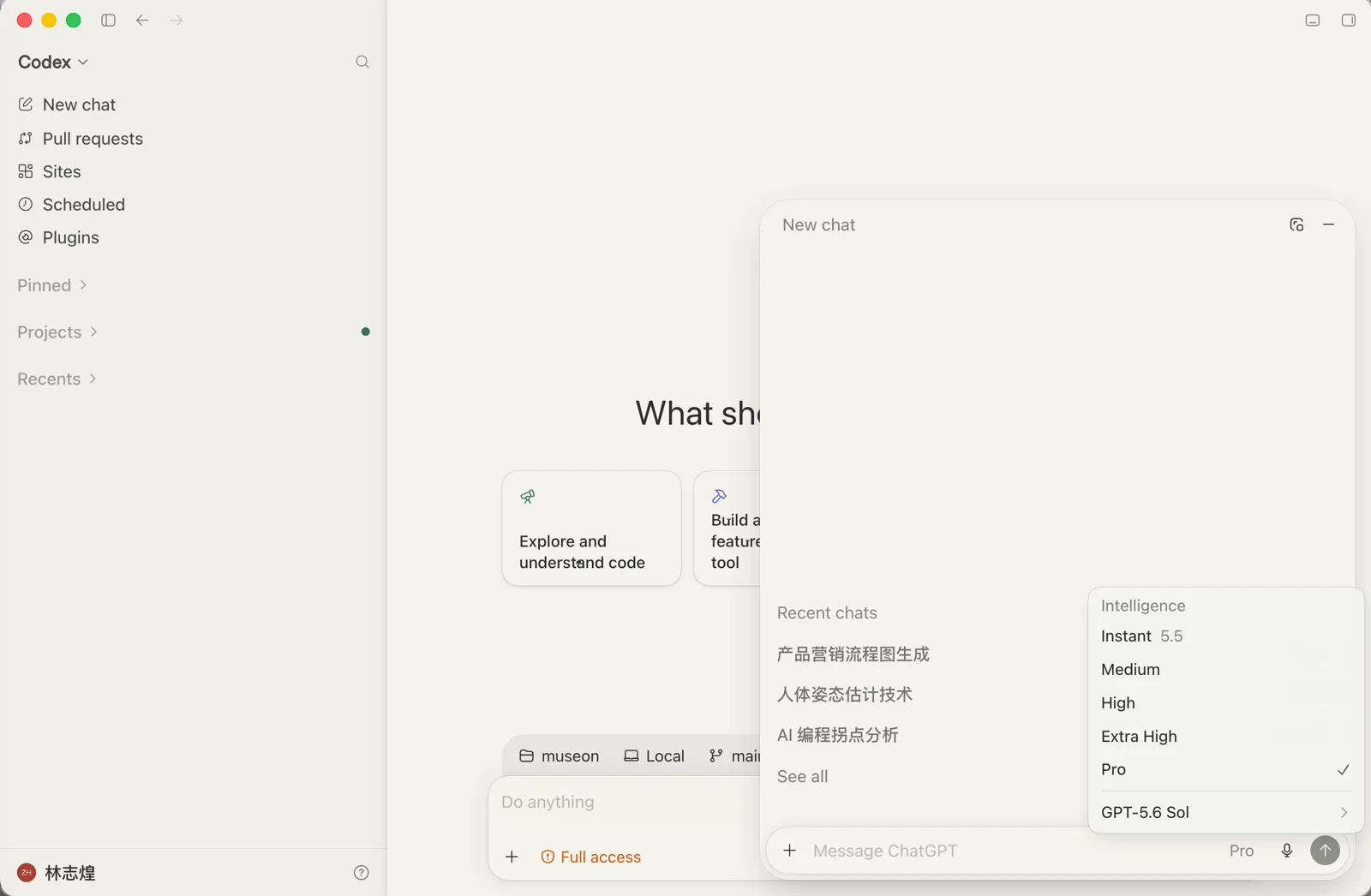
GPT-5.6 Pro 比 GPT-5.6 Sol 的最高思考程度还要更强。除了平时快速问一些问题,遇到复杂的方案,也可以先在这里和最强的模型讨论。我在视频里让它生成一个狼人杀游戏的方案,选择的是 Pro,响应速度非常快。
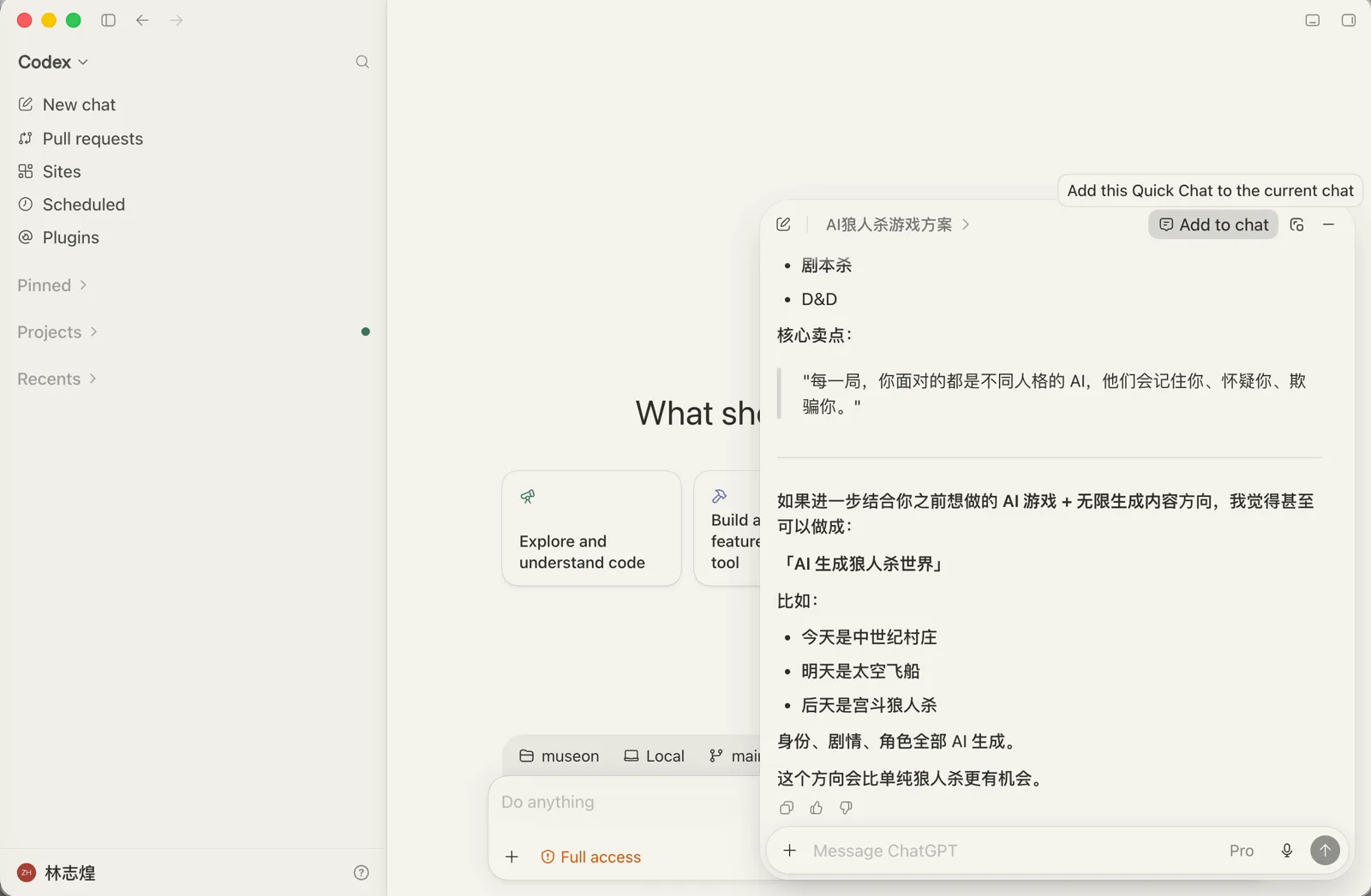
更实用的是,这段对话可以引用回 Codex 的任务里。点击回答右上角的 Add to chat,整段对话就会被加到当前的对话框中。我的用法是:让普通的 Codex 先去看代码,看完之后把它觉得模糊或者复杂的问题抛出来,粘贴到 Quick Chat 里让 Pro 给一个方案,再通过 Add to chat 把方案带回任务,让 Codex 继续执行。
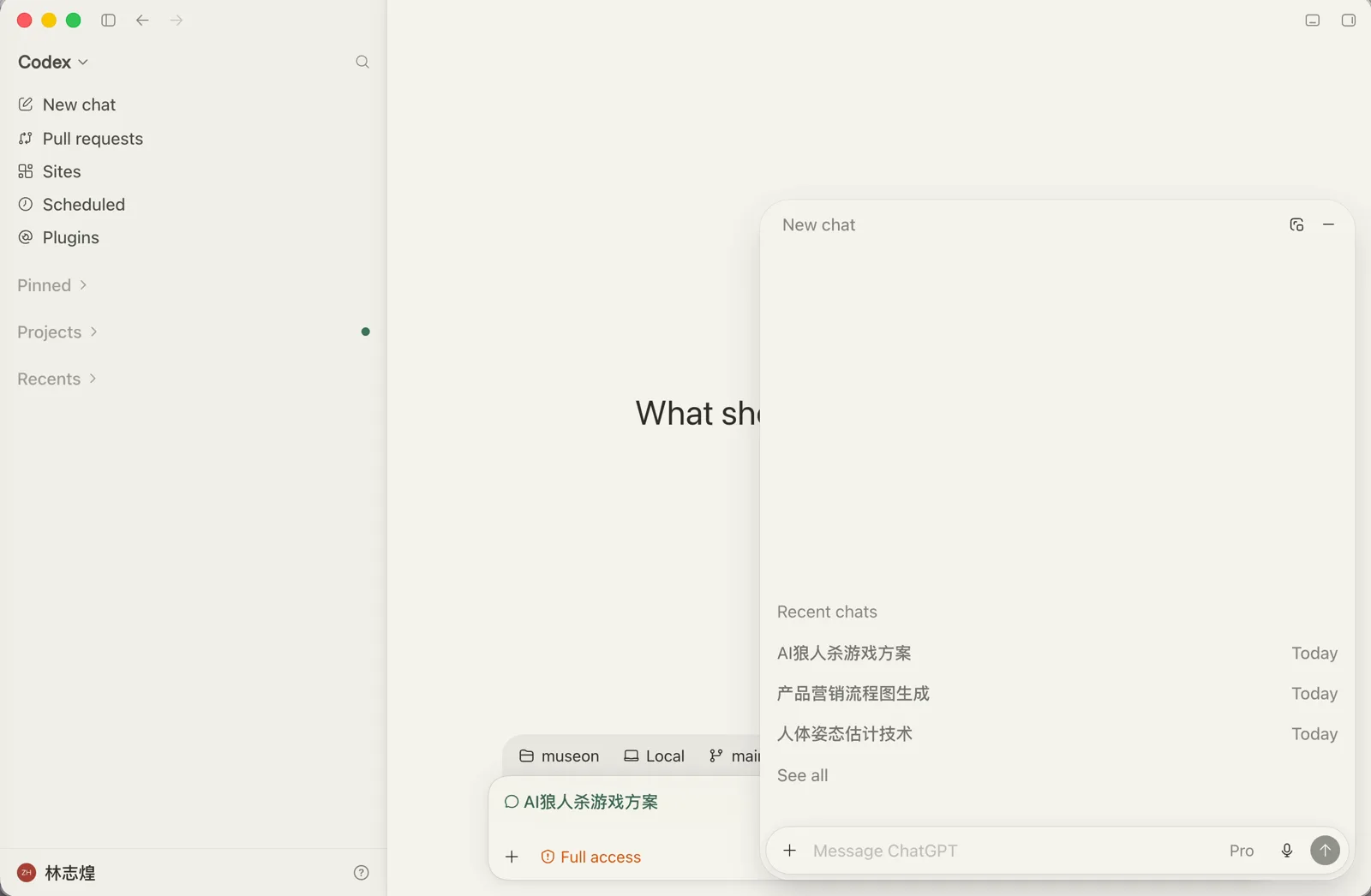
另外,Quick Chat 里的对话不会走 Codex 正常的额度。虽然这个模型很强,但用它来快速对话或者做方案设计,都不会消耗任务额度。任务执行到一半有临时的问题,也可以直接点这个小气泡问一句,不用打断当前线程。
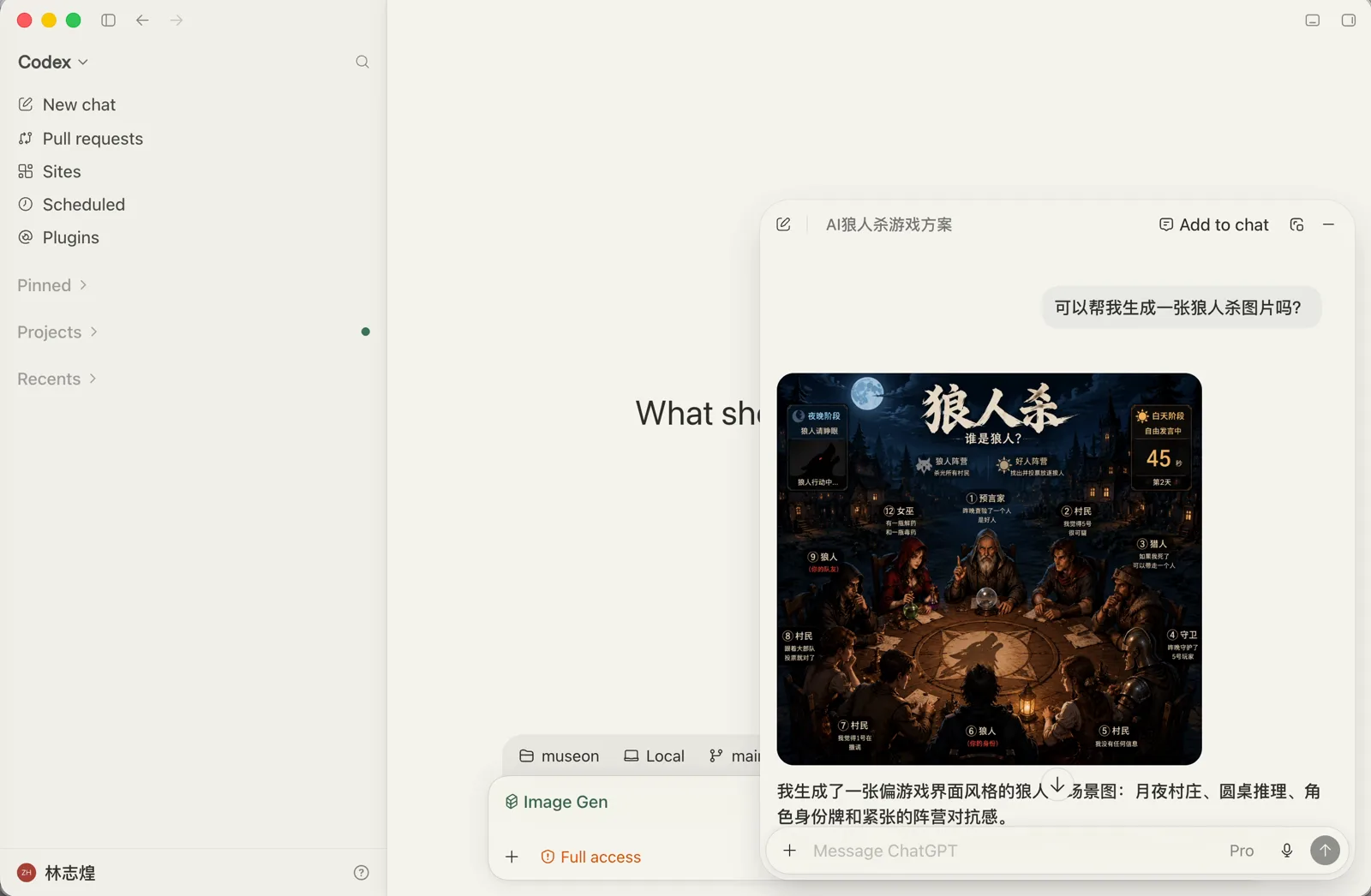
在 Quick Chat 里生成图片
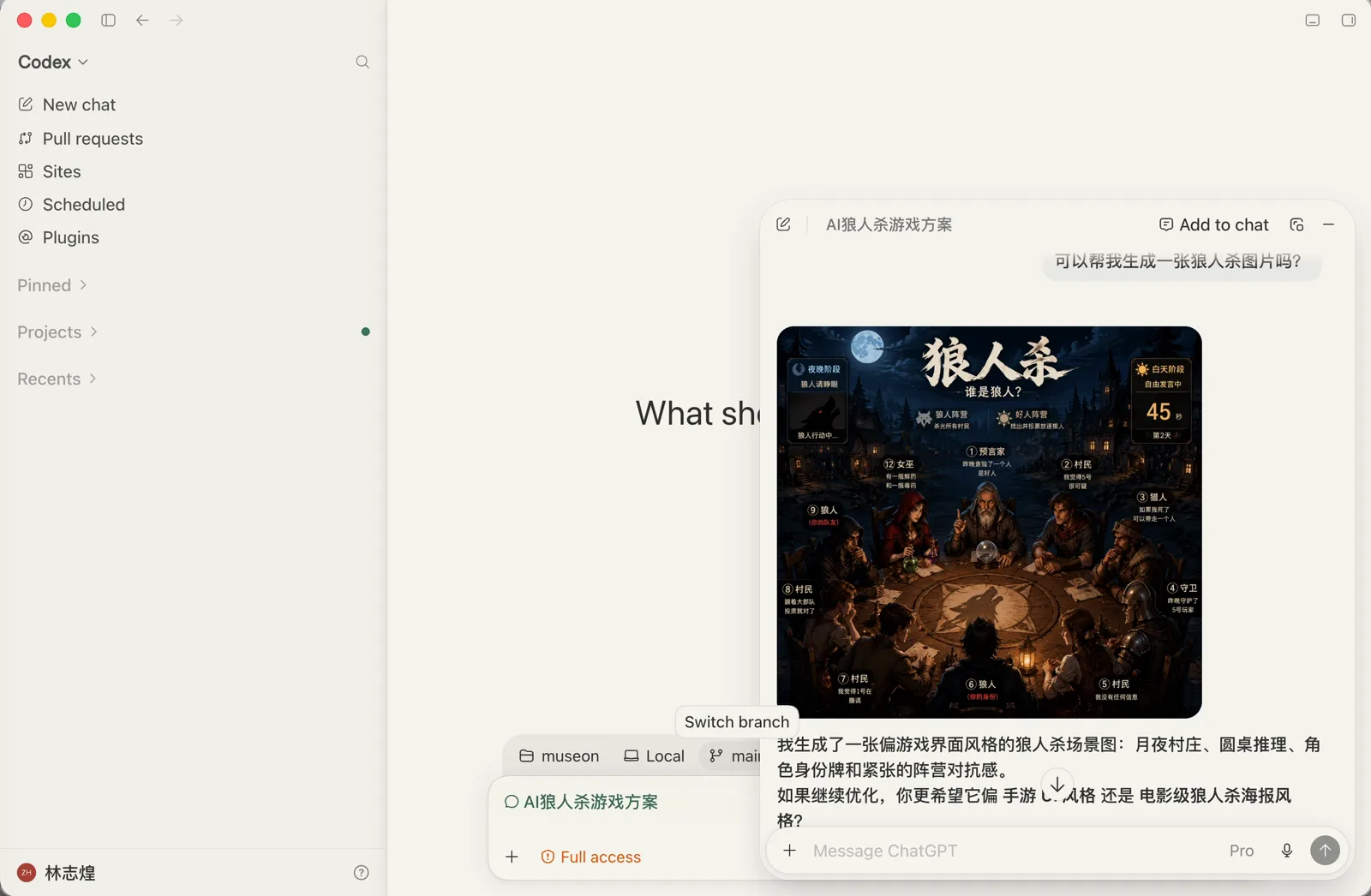
Quick Chat 里不只能对话,还可以生成图片。
之前有人觉得在 ChatGPT 里生成图片的效果比 Codex 更好,其实大多数时候两边用的模型是一样的,生图能力没有差别。主要差别在提示词:在 Codex 里用 Image Gen 生成图片时,是 Codex 自己撰写生图提示词,它可能写得不太好,或者写得太复杂;而在 ChatGPT 里,很多时候是我们自己写提示词,这句话会直接作为提示词送进生图模型,所以效果反而更稳定。
平时可以在右侧的 Quick Chat 里快速生成图片。在这里生成不影响当前线程——在 Codex 的任务线程里生成图片会导致线程变卡,在 Quick Chat 里就不会。图片生成之后,再把它拉回线程,就可以继续对话了。
因此,我会把 Quick Chat 留给临时讨论、复杂方案和图片生成,再通过 Add to chat 把确认后的结果送回当前任务。真正需要读取代码、修改文件和验证结果的部分仍然放在主线程里执行,这样既不会打断正在运行的任务,也能保留完整的实现过程。