
CityCraft 是我用来帮助 Agent 生成前端页面的 Skill。它内置了一批预制设计风格,选好风格之后再组合不同的模块模板,最后搭建出完整页面。
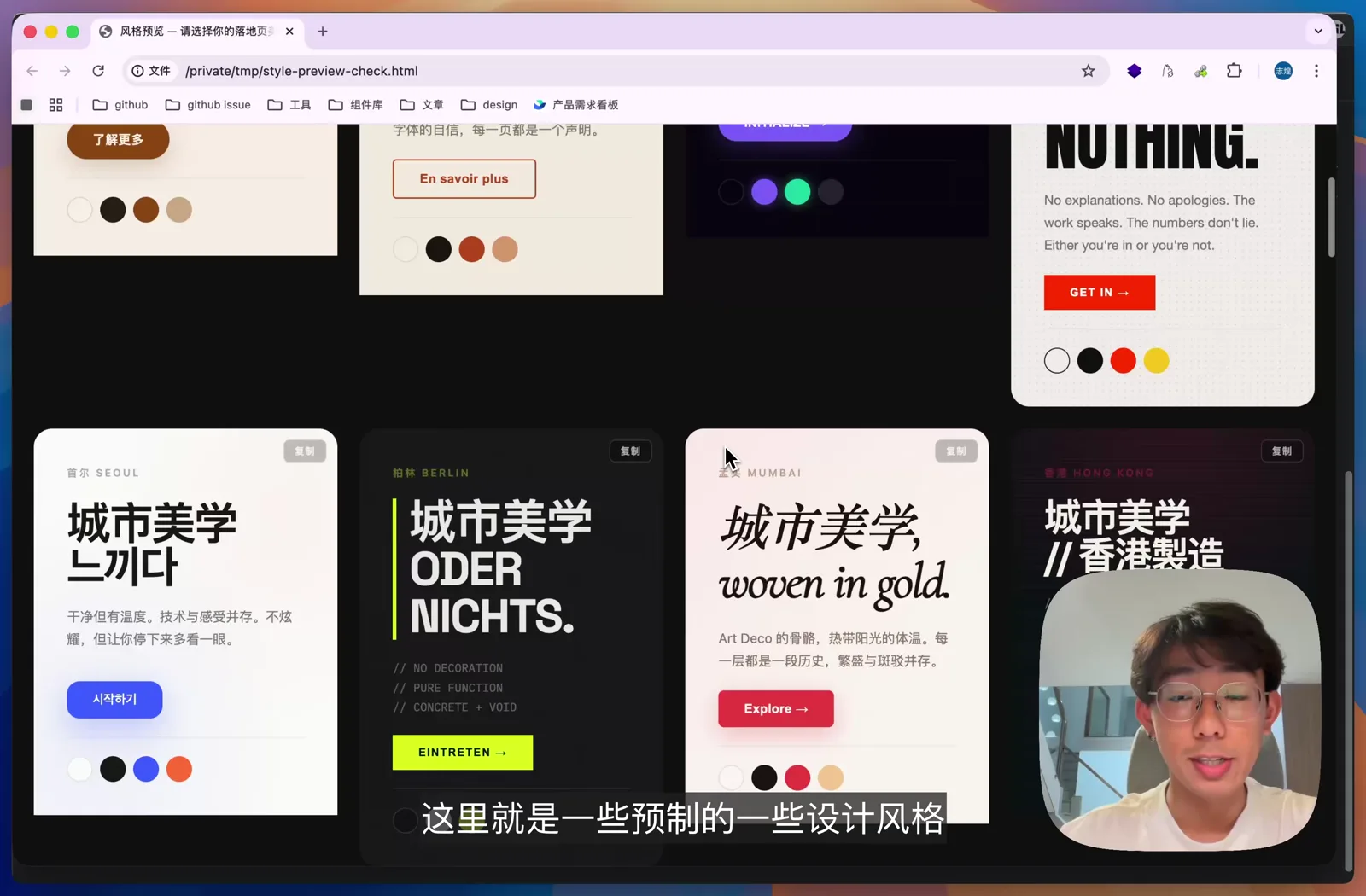
推出之后我继续在自己的项目里使用,发现选择页和 Agent 之间还有一段多余操作:每次选好设计方向,都要复制名称,再粘贴回对话。为了去掉这一步,我让选择页可以把结果直接回传给 Agent,同时补充了一批新的设计变体。这次用一个图书收藏网站走完整个流程,验证这项修改是否真的让生成过程更连贯。
安装 Skill
打开终端,运行:
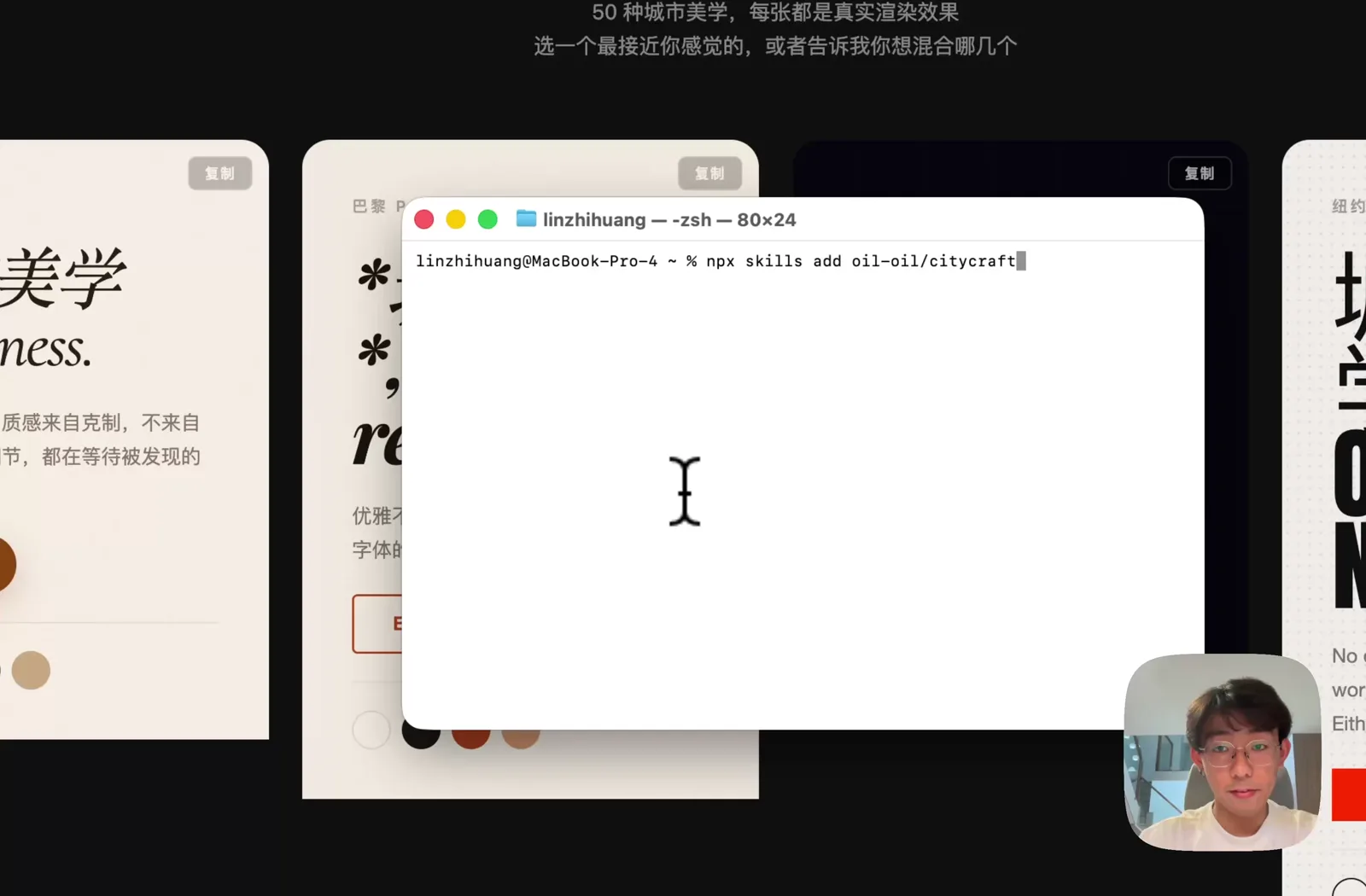
npx skills add oil-oil/citycraft
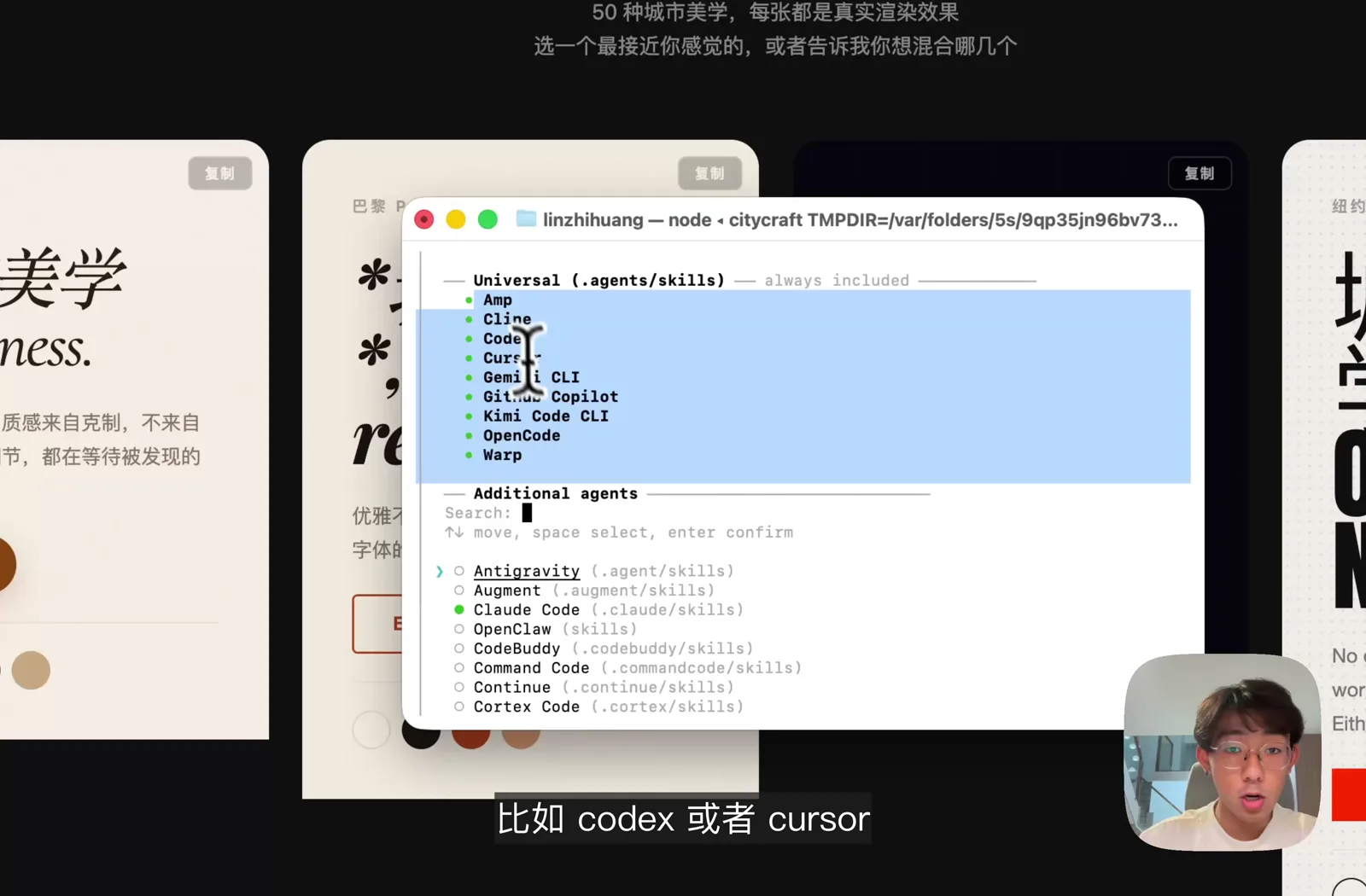
回车之后选择要安装到哪些 Agent。上面一组是通用选项,比如 Codex 和 Cursor 会自动包含;我想在 Claude Code 里使用,就在下面的列表里勾选 Claude Code。然后依次选择全局安装和软链接,确认安装。因为我本地已经装过了,所以这里安装得很快。
从一句模糊需求开始
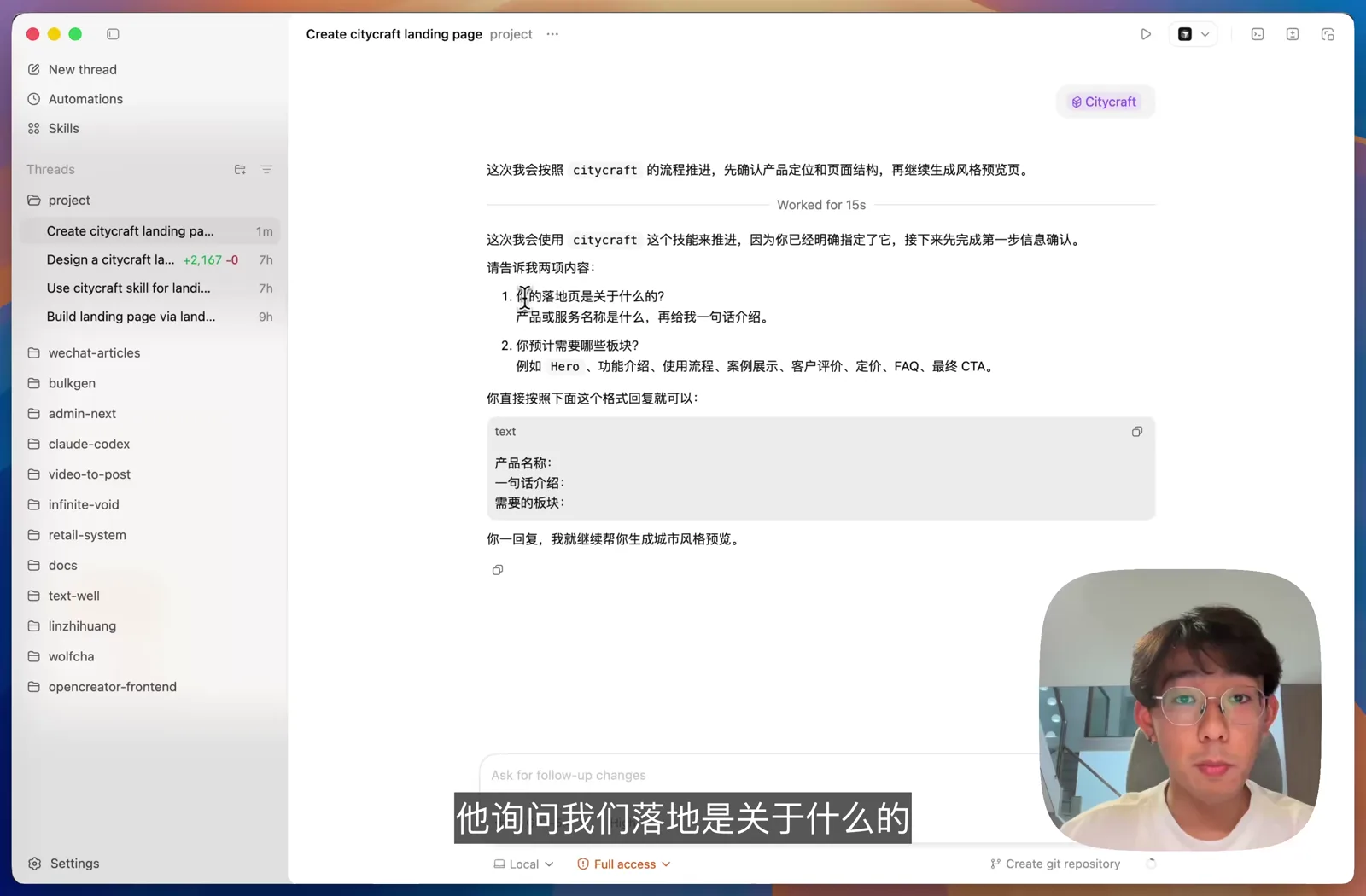
安装完成后打开 Codex,输入 /citycraft 回车,其他内容什么都不用说。Skill 会先反问:这个落地页是关于什么的,产品或服务的一句话介绍是什么,预计需要哪些板块。
这里我故意只给一个很模糊的需求:产品名称叫 MyBook,是一个图书收藏的网站,模块让它自己定。
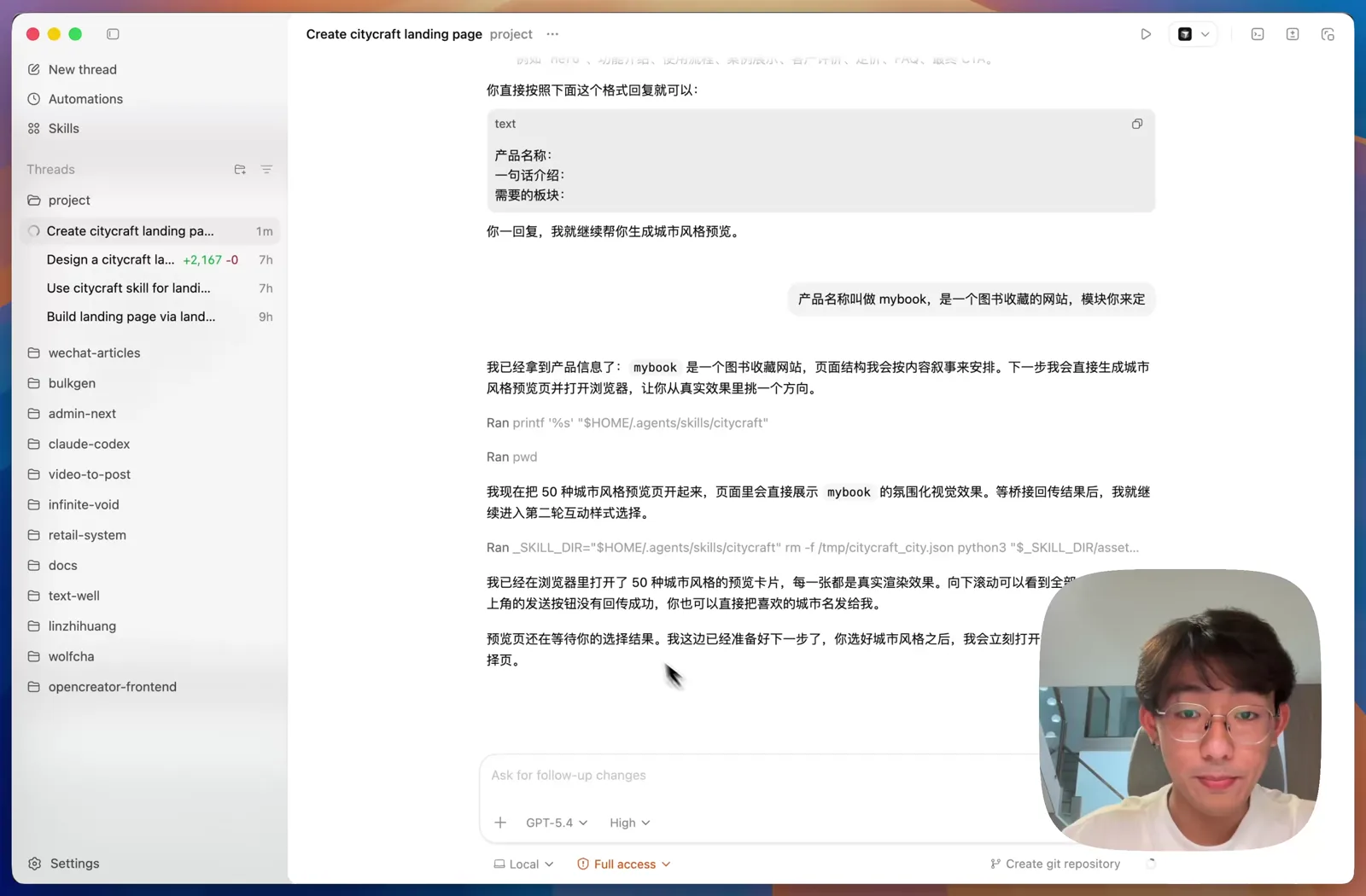
接下来它会打开一个选择设计风格的页面,每张卡片都是真实渲染的效果。因为这是一个图书网站,我选了一个比较有艺术气息的风格。
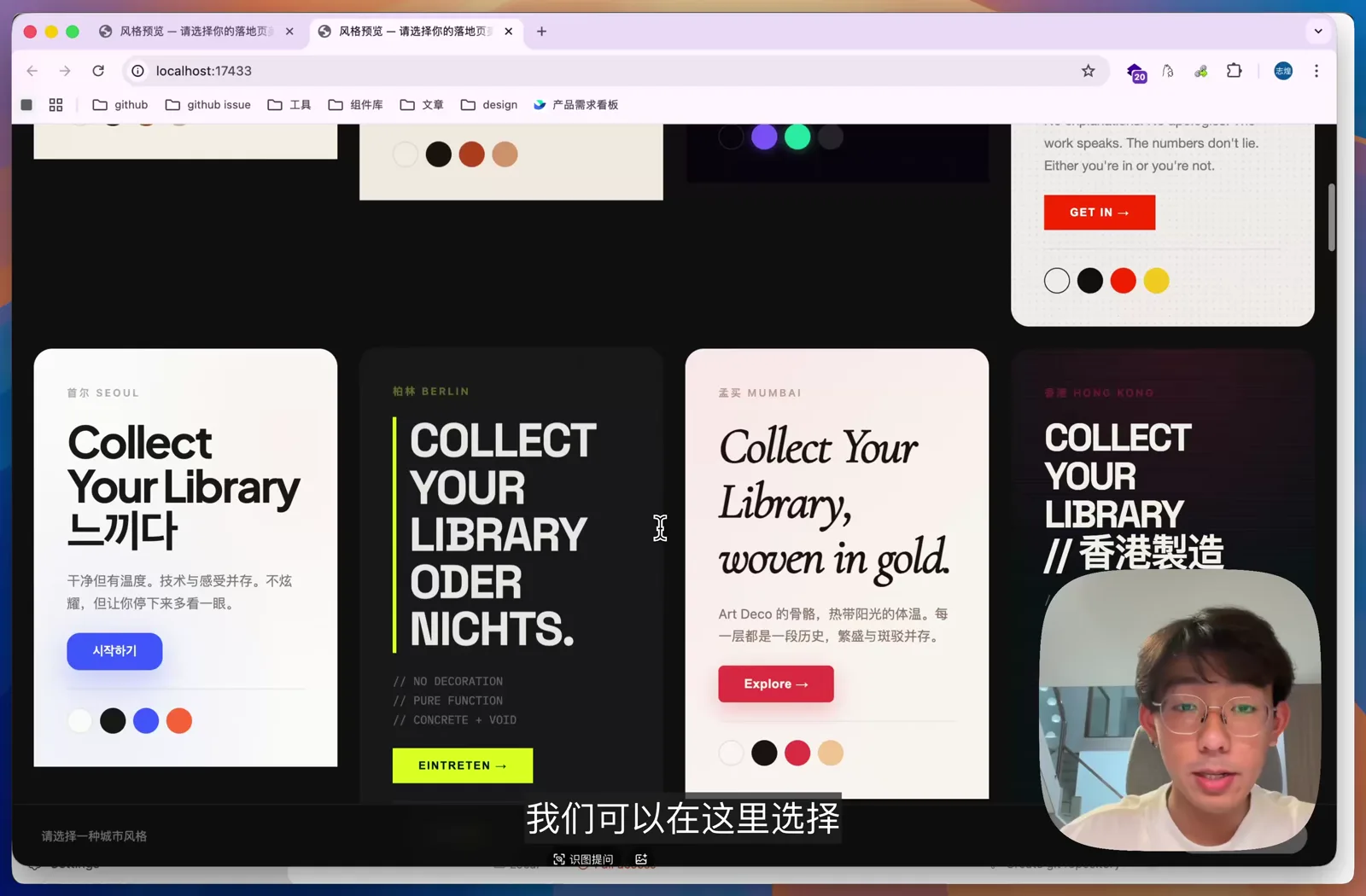
这次优化主要解决的就是这里。选好之后点击「告诉 Agent」,选择结果会直接发送给 Agent,不再需要手动复制风格名称。提交之后,Codex 会自己进入下一步,选择页面和生成任务连成了一段完整流程。
这次修改也让我看到了 Skill 的另一种交互方式:Agent 负责理解和执行,HTML 页面负责承载更适合点击、预览和比较的选择,再把结构化结果送回对话。
第二步是选择页面的设计方向,包括几组选项:
- 排版气质:我选了叙事型,页面会像讲故事一样往下推进;
- 导航风格:我选了底部磁性胶囊;
- 色调:可以在风格配色的基础上微调,我保留了原版。
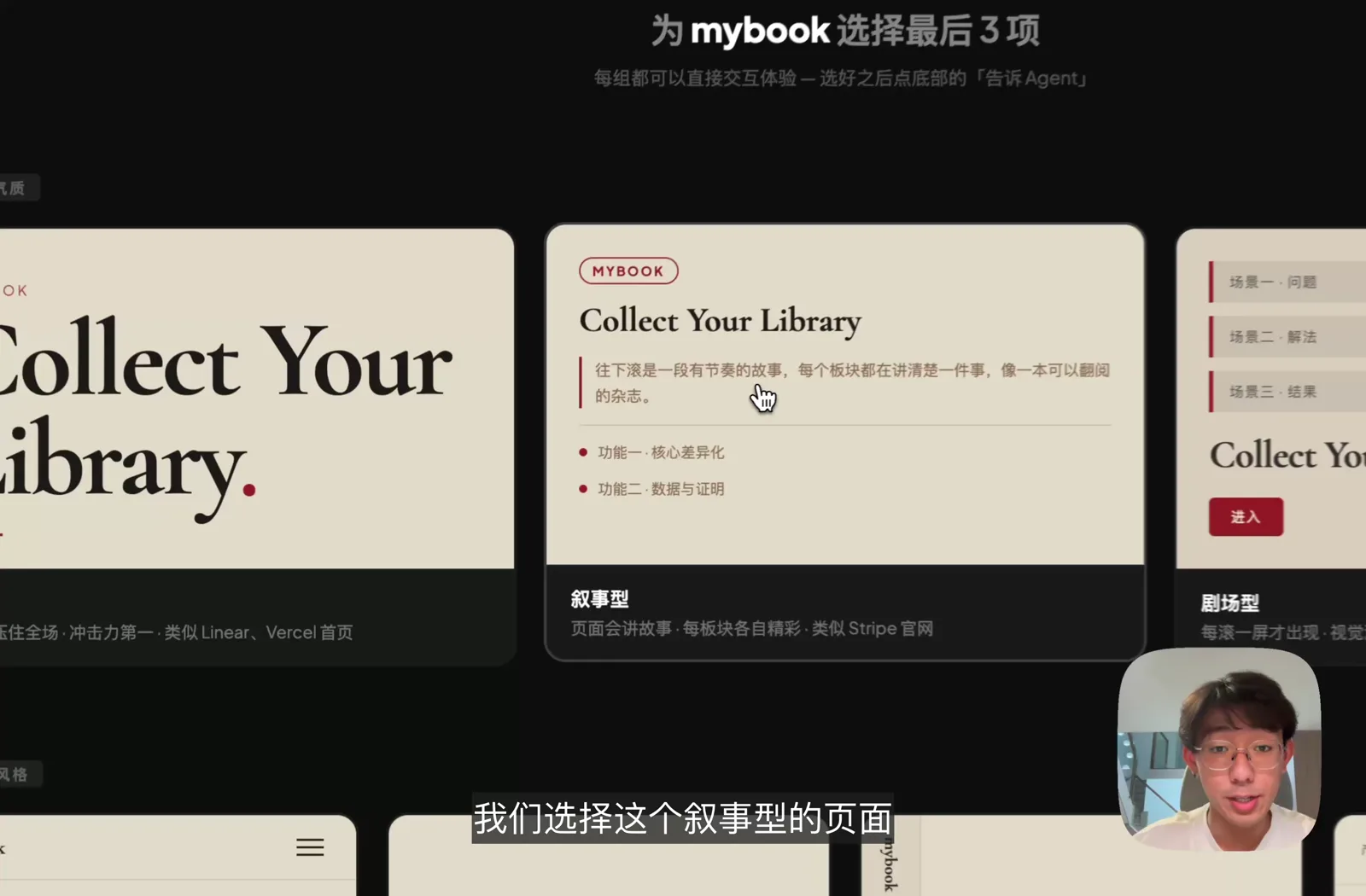
选好之后还是点「告诉 Agent」。Codex 这边会稍微慢一点,点击提交之后它要思考一下才继续;如果在 Claude Code 里,点击提交之后马上就会输出下一句话。
生成的实际效果
很快 Codex 就把网站写出来了。首页是布宜诺斯艾利斯主题的配色,带一点纹理效果,排版用了比较大字的层叠设计。这些文案都不是我给的,前面的输入只有那一句话需求。
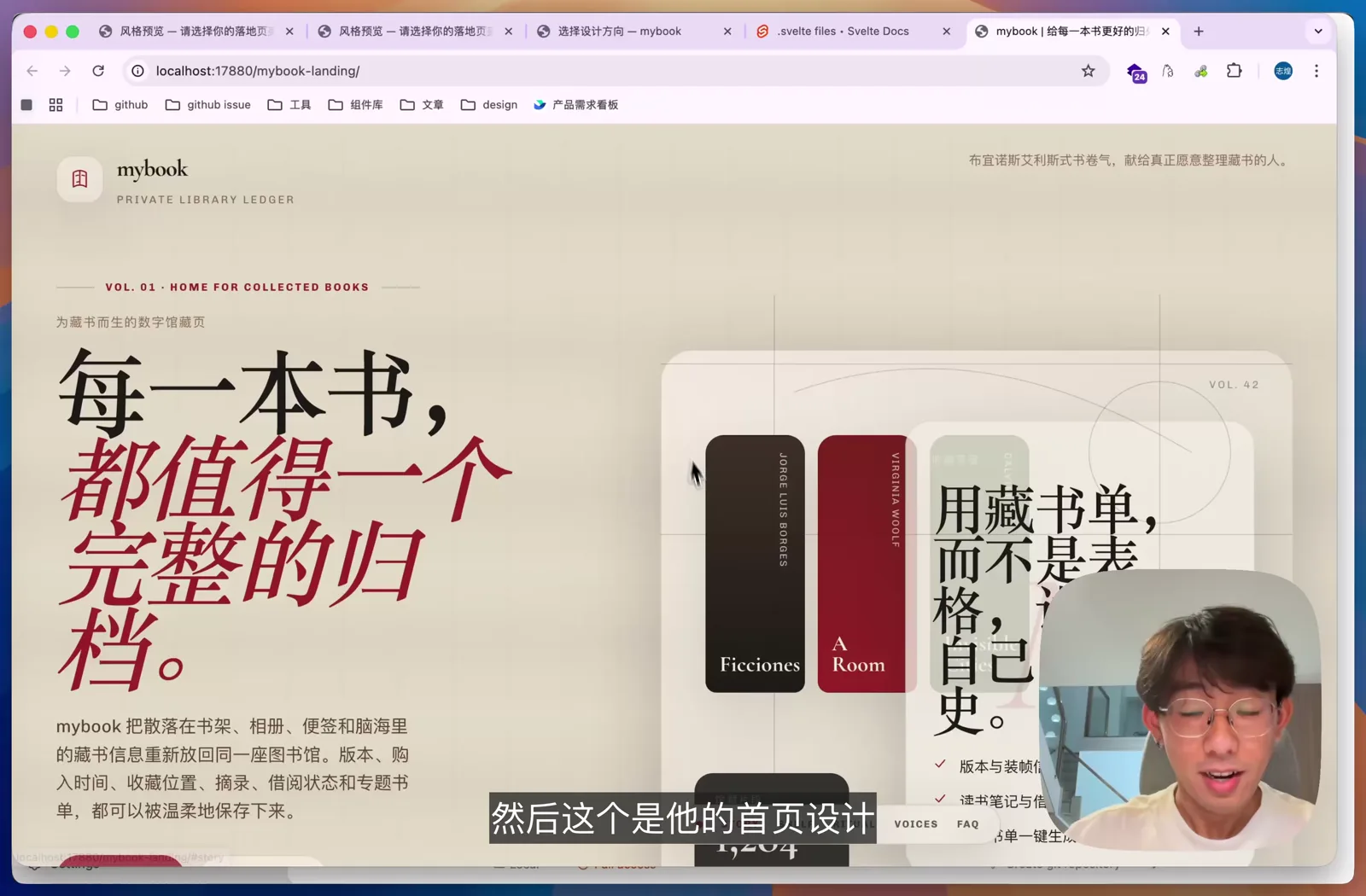
往下滚动,模块之间的分割用了斜切的设计,配图是用 SVG 画的意象图形,整体比较淡雅,不是那种一板一眼、堆满容器的 AI 味页面。
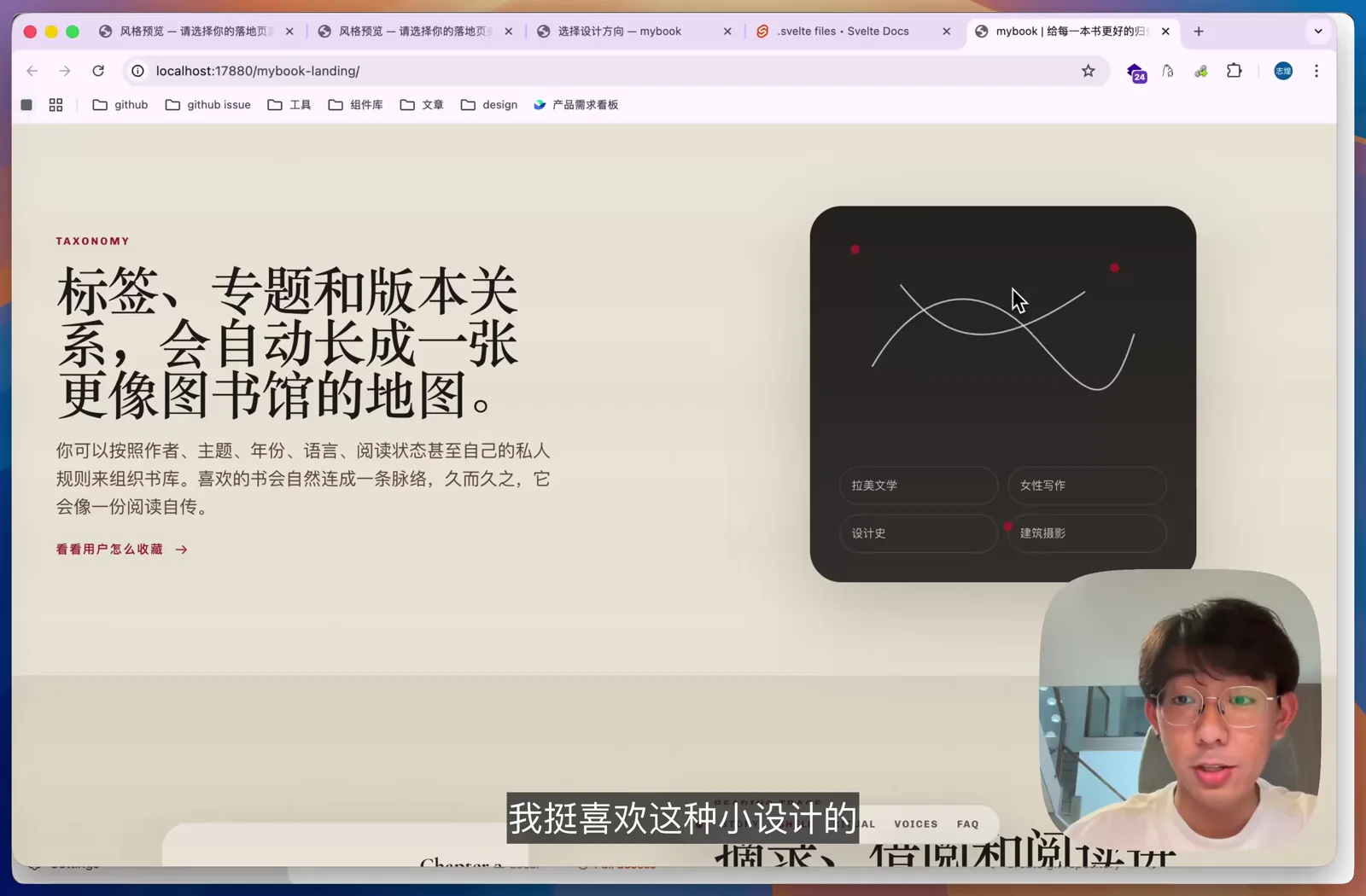
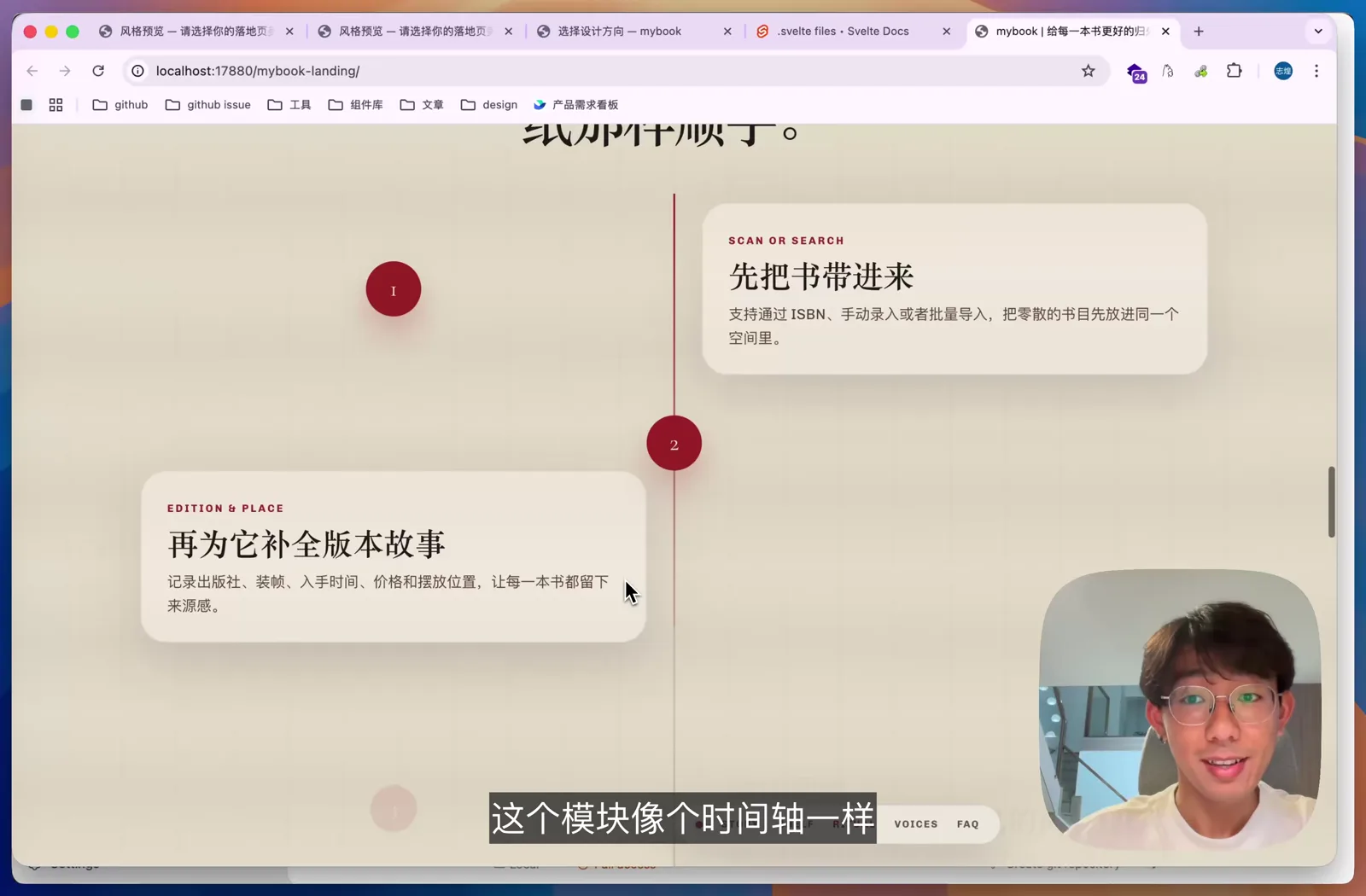
功能介绍做成了一个时间轴一样的模块:先把书带进来,再为它补全版本故事,最后编进自己的阅读脉络。
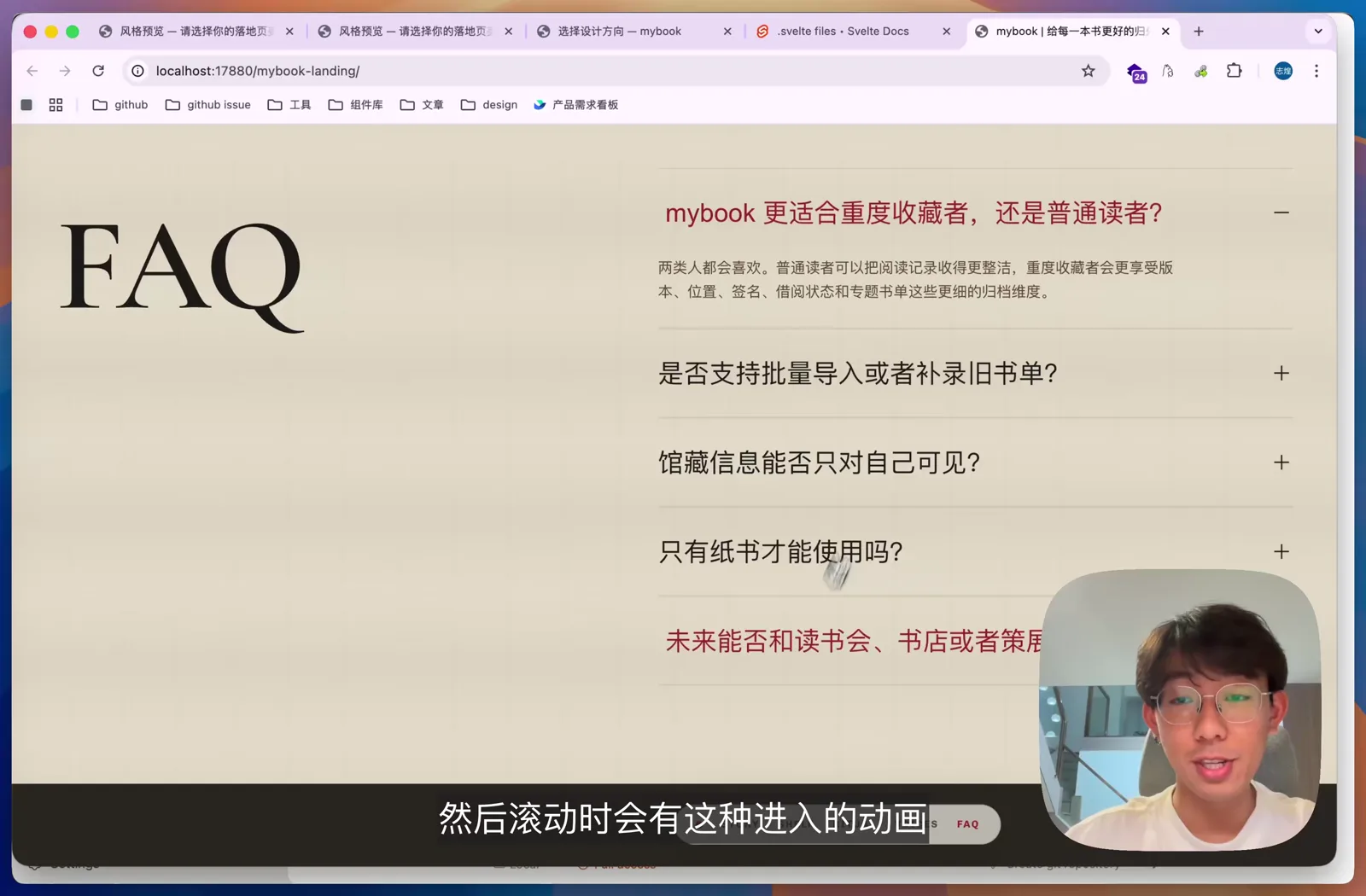
再往下是常见问题模块,滚动到的时候会有进入的动画。
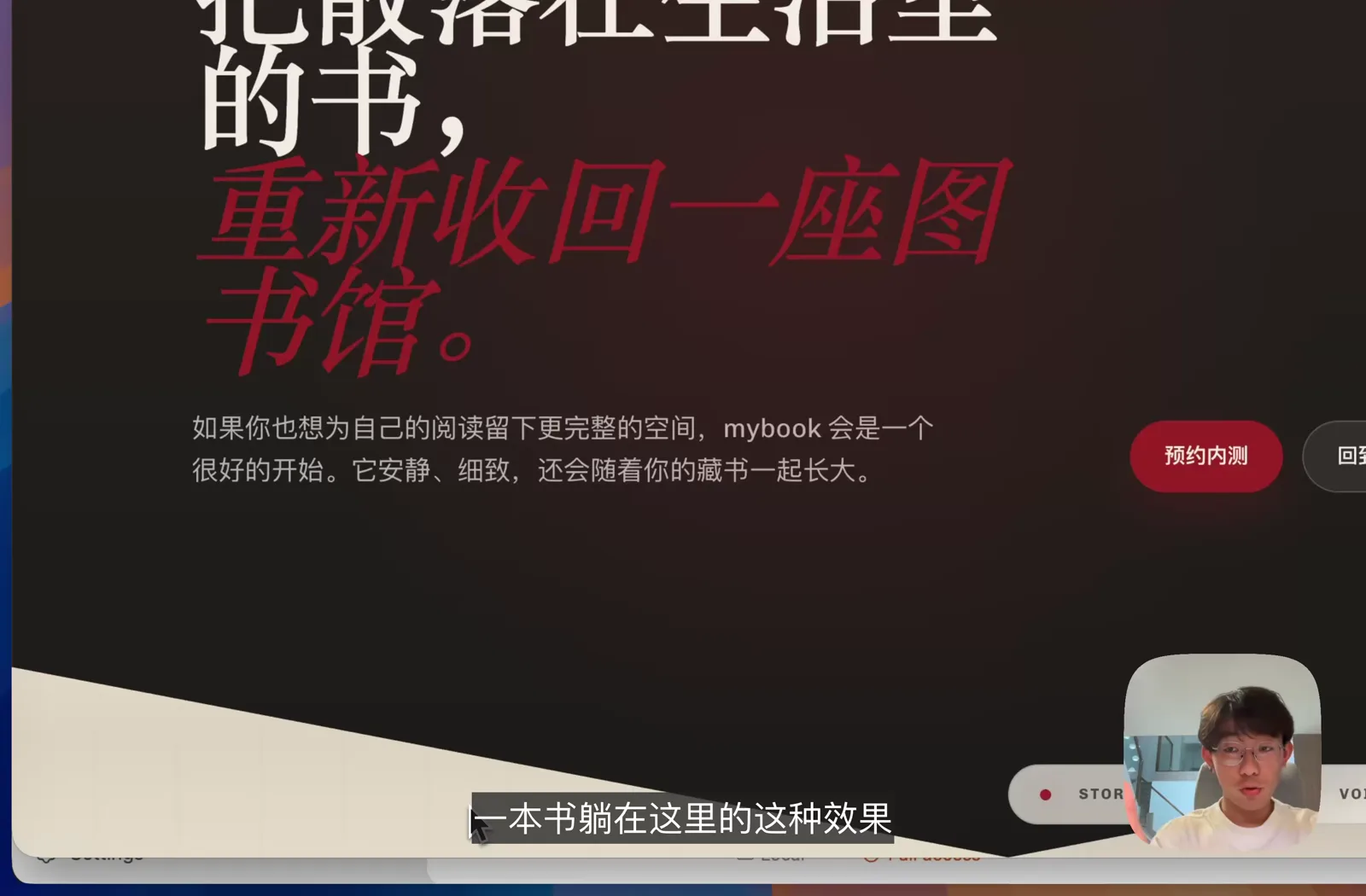
最底下是一个底部行动号召的区块,页面最下面还躺着一本书,像一个小彩蛋。
从这次结果看,直接回传选择以后,一句简单需求也能连续完成风格选择、设计方向确认和页面生成。生成结果是一个单独的 HTML 文件,适合先作为原型查看;要用于真实项目,还需要让 Agent 在现有代码基础上把它还原成 React 或 Vue 工程。