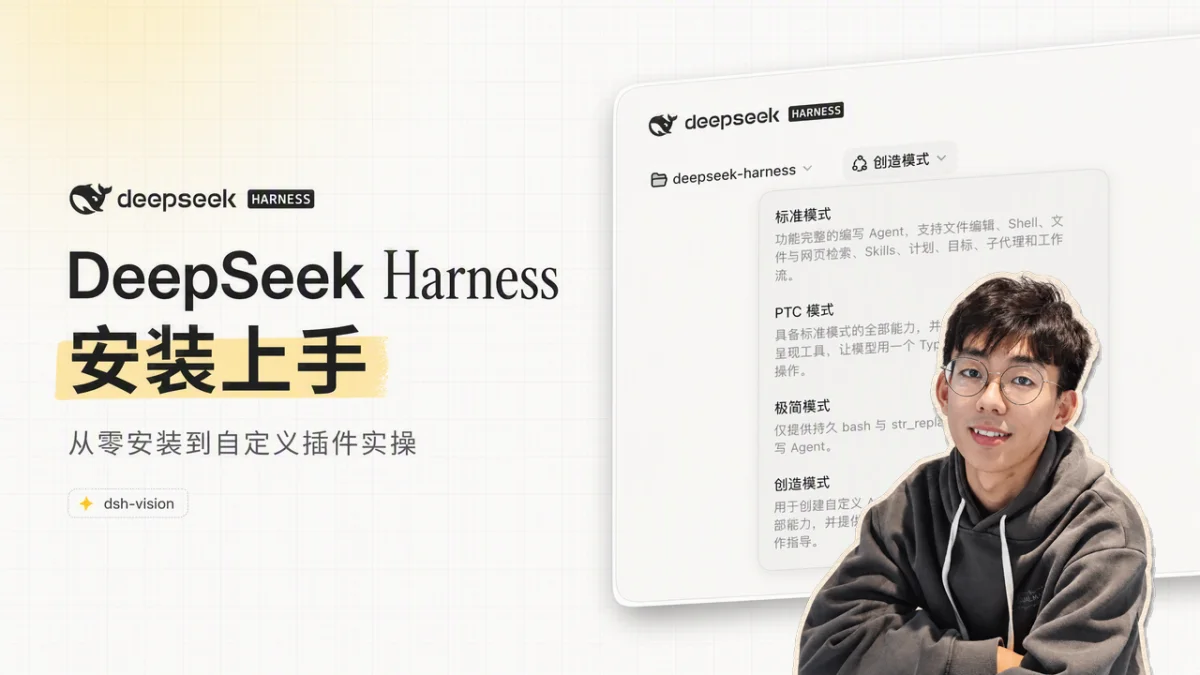
我最近实际安装并体验了一下 DeepSeek Harness。它是 DeepSeek 开源的 Agent 框架(官方称为 Agent Harness),核心设计理念被官方仓库概括为「Everything is a Plugin」:不管是内置工具、用户界面还是交互方式,都可以通过插件来进行扩展。
在这次体验中,我完整测试了它的本地安装流程、四种不同的运行模式,以及如何通过插件扩展它的能力边界。先说我的实际感受:DeepSeek Harness 目前更像一个可以继续搭建和定制的底层框架,而不是一个开箱即用、面向普通用户的完整成品。
启动本地 Web 界面
官方仓库给出的运行方式比较简单。在本地安装好 Node.js 之后,直接在终端里执行下面这条命令:
npx @deepseek-ai/dsh web
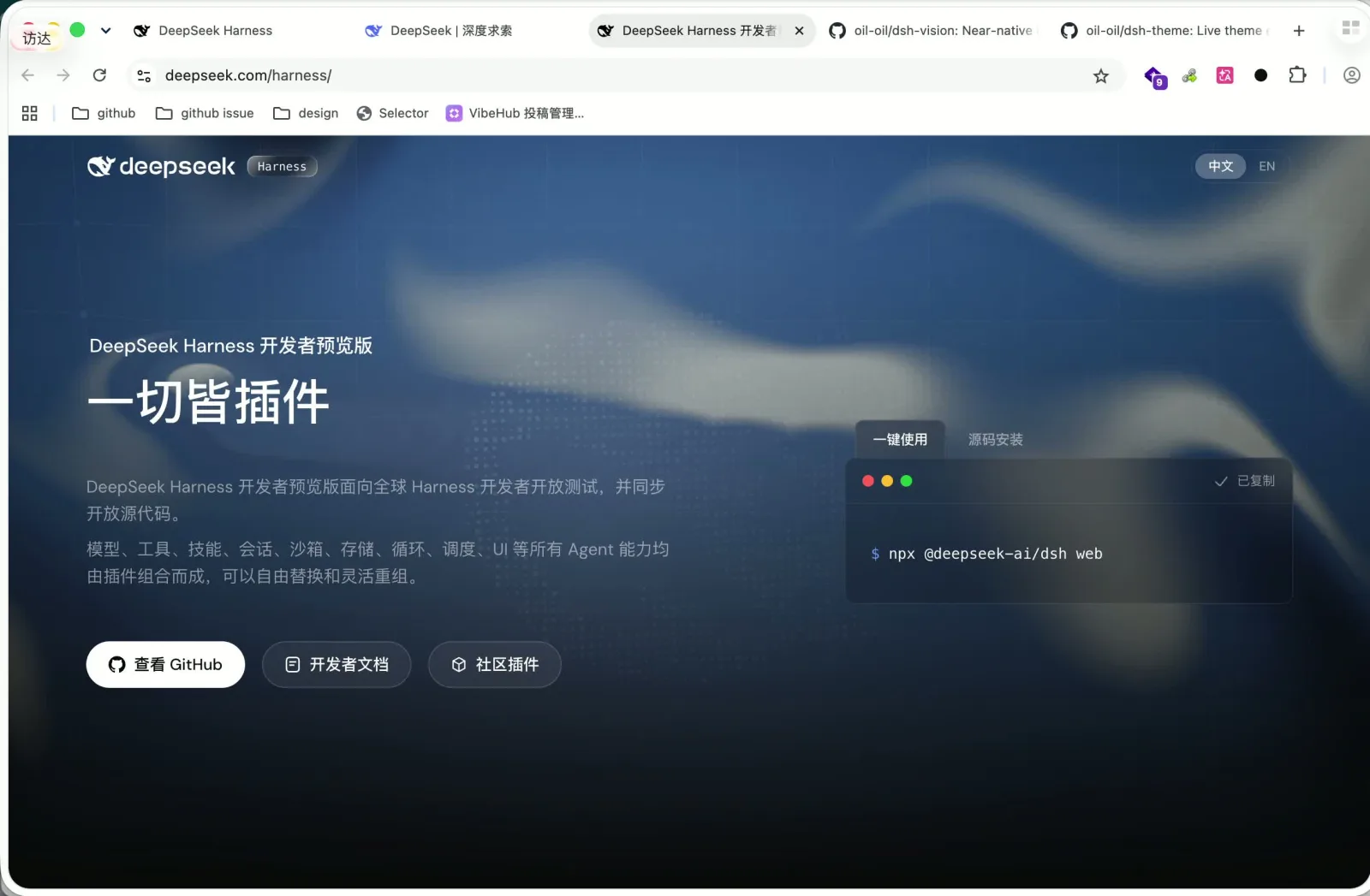
执行这条命令后,本地服务会启动 Web 界面,默认访问地址是 http://127.0.0.1:3080。把这个地址复制到浏览器打开,就可以进入 Harness 的主页面。
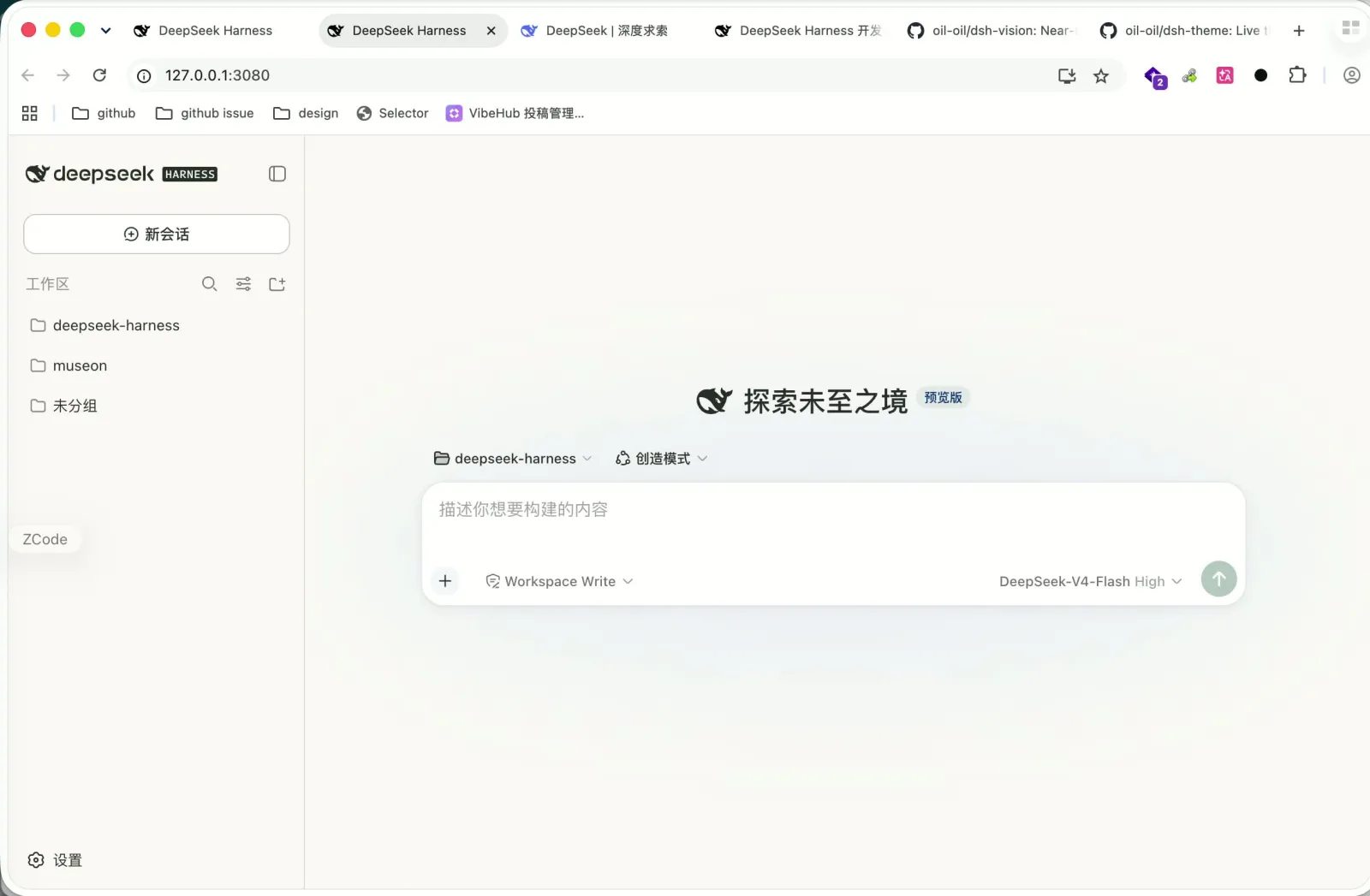
首次进入时,界面会要求配置 DeepSeek API Key。我们需要先前往 DeepSeek API 开放平台,在 API Keys 页面创建一个新的 Key,再复制粘贴回 Harness 的输入框里。
因为 API Key 属于个人敏感凭证,平时要注意不要把真实 Key 暴露在文章、录屏截图或公开代码库里。保存好 API Key 之后,就能直接进入主工作区。
工作区和四种模式
进入之后,界面结构很清晰:左侧是工作区,工作区里的项目对应电脑本地的真实文件夹;右侧是主要的对话区域。在页面里也可以设置权限级别,例如选择 Full Access(完全访问权限)。
比较特别的是,DeepSeek Harness 把运行方式拆成了四种模式:标准模式、PTC 模式、极简模式和创造模式。
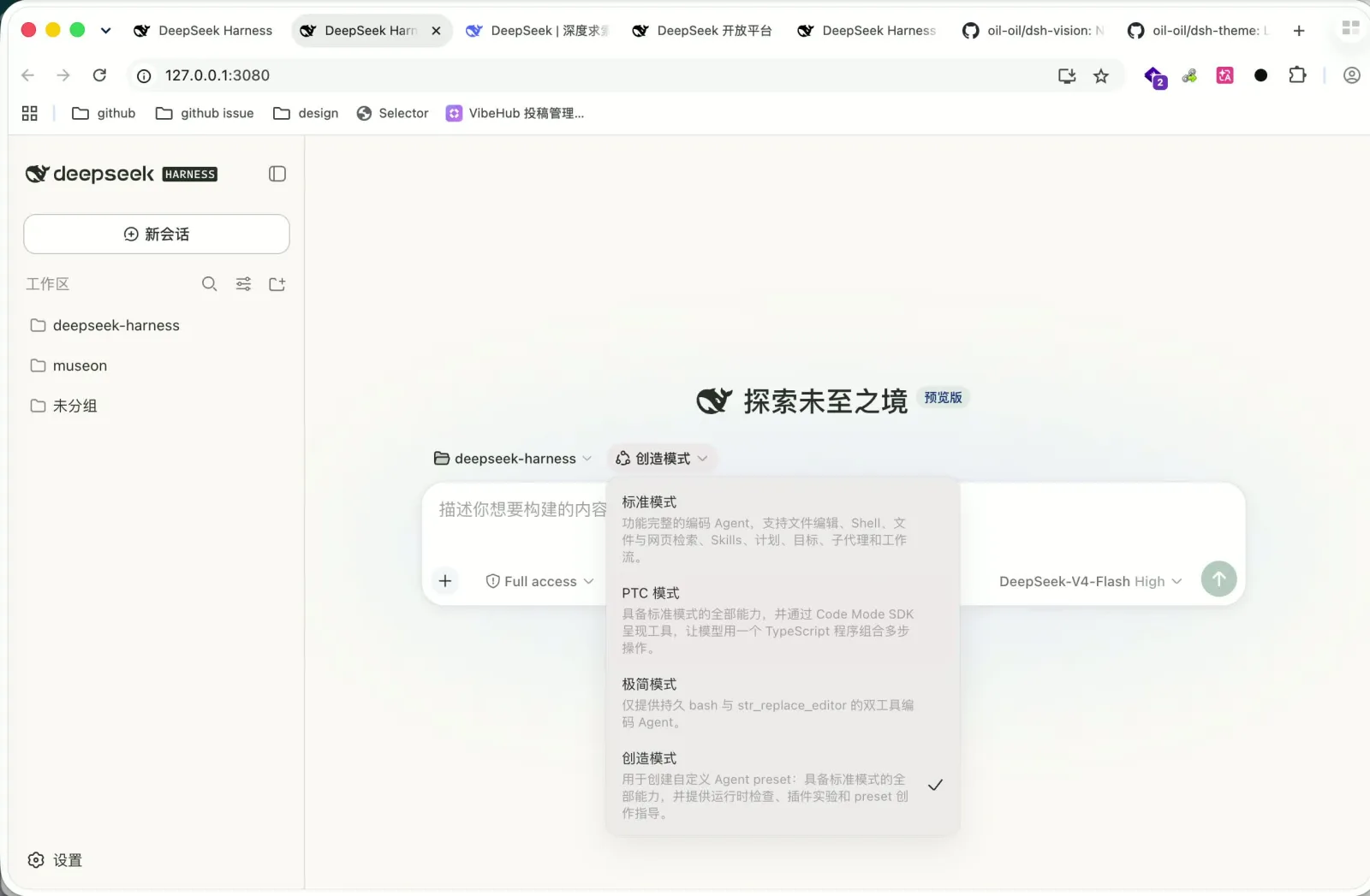
结合界面说明与实际测试,这四种模式的分工可以这样理解:
- 标准模式(Standard Mode):提供常规的 Agent 工具,日常使用先从这个模式开始就可以。
- PTC 模式(Programmatic Tool Calling / 编程式工具调用):让模型通过编写代码的方式调用工具。当需要连续读取大量文件、再批量写入很多文件时,这种方式更适合组合多步骤操作。
- 极简模式(Minimal Mode):只提供基础命令行工具和字符串编辑工具,适合需要更精简运行环境的情况。
- 创造模式(Creative Mode):用于创建 DeepSeek Harness 的预设,也可以在这里测试和开发自定义插件。
这也是初次上手时的一个门槛:界面里的模式说明偏向底层技术原理,没有直接给出场景化的选择建议。如果是日常使用,先选标准模式最省事。
插件决定了它能变成什么
DeepSeek Harness 最核心的扩展机制就是插件。通过插件,我们可以给 Agent 增加新工具、修改整个界面 UI、添加斜杠命令,或者改变 Agent 接收上下文的方式。
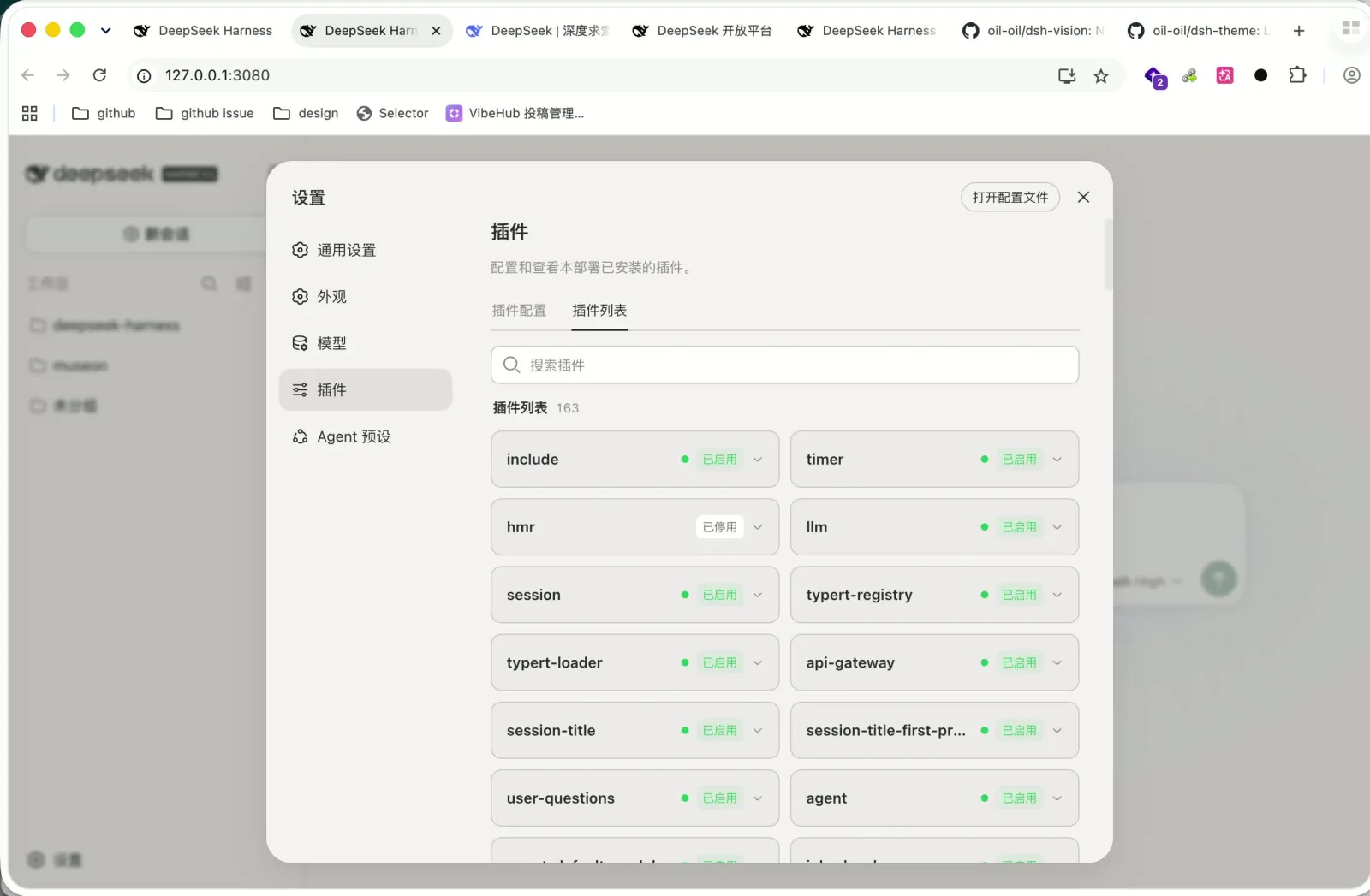
在设置里的插件页面,可以查看当前安装的所有插件,并随时开启或关闭对应功能。这种设计非常灵活,但随着插件数量增多,使用者需要逐个了解插件的具体用途,对刚接触 Agent 的人来说会产生一定的理解成本。
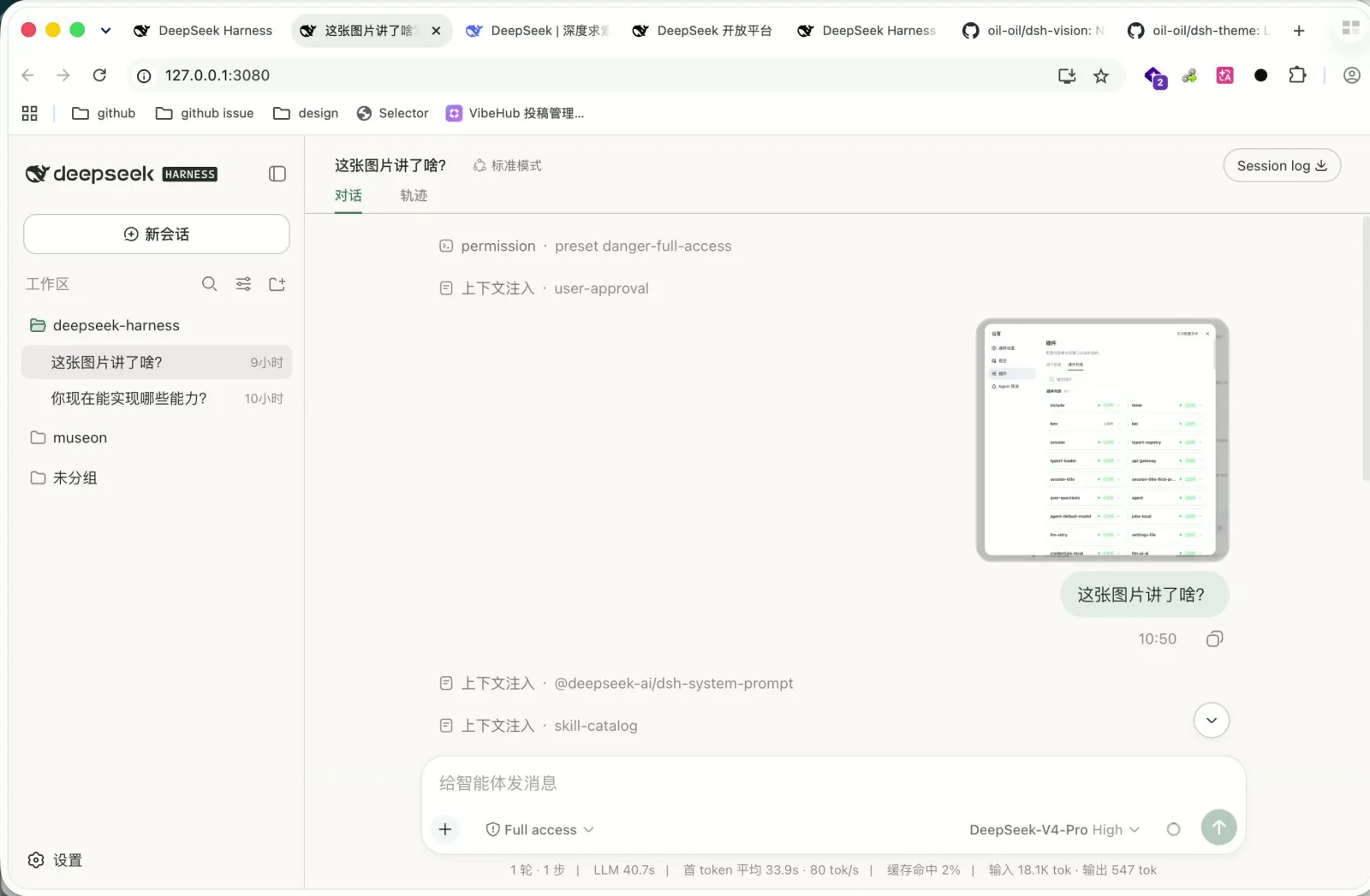
在实际使用中,我遇到了一个很现实的限制:当时使用的 DeepSeek 模型本身不支持多模态视觉识别。在没有额外配置的情况下,图片无法直接交给模型处理,即使通过现有的 Skill 也无法绕过这个模型层面的限制。
用 dsh-vision 补上图片识别
为了解决这个问题,我安装了自己开源的视觉扩展插件 dsh-vision。这个插件专门用来为 DeepSeek Harness 补充图片理解能力,安装命令可以直接在终端中执行:
npx @deepseek-ai/dsh plugin --profile web add github:oil-oil/dsh-vision
安装完成后重启 Harness 服务,再进入「设置 → 插件 → 插件配置 → Vision Recognition」。如果有其他支持视觉的模型平台 API Key,可以在这里选择对应的平台并完成配置;如果不想额外接入云端 API,也可以选择 Automatic 模式,它会使用已有的视觉接口,并在本地调用基础 OCR。插件仓库也特别说明,本地 OCR 主要用于文字识别,不等同于完整的多模态图像理解。
完成配置后,在对话框中把图片发送给 Agent,它就能正常读取图片内容并进行分析,补齐了基础的视觉识别能力。
用 dsh-theme 调整界面
除了功能插件,我还安装了另一个自己开源的主题插件 dsh-theme,用来调整界面的配色方案和排版字体。安装命令同样是一条:
npx @deepseek-ai/dsh plugin --profile web add github:oil-oil/dsh-theme
安装完成并重启 Web profile 后,设置菜单里会多出「外观」入口。这个插件支持切换预设主题,也可以自由调整界面与代码编辑器的字体、字号以及部分组件的配色。
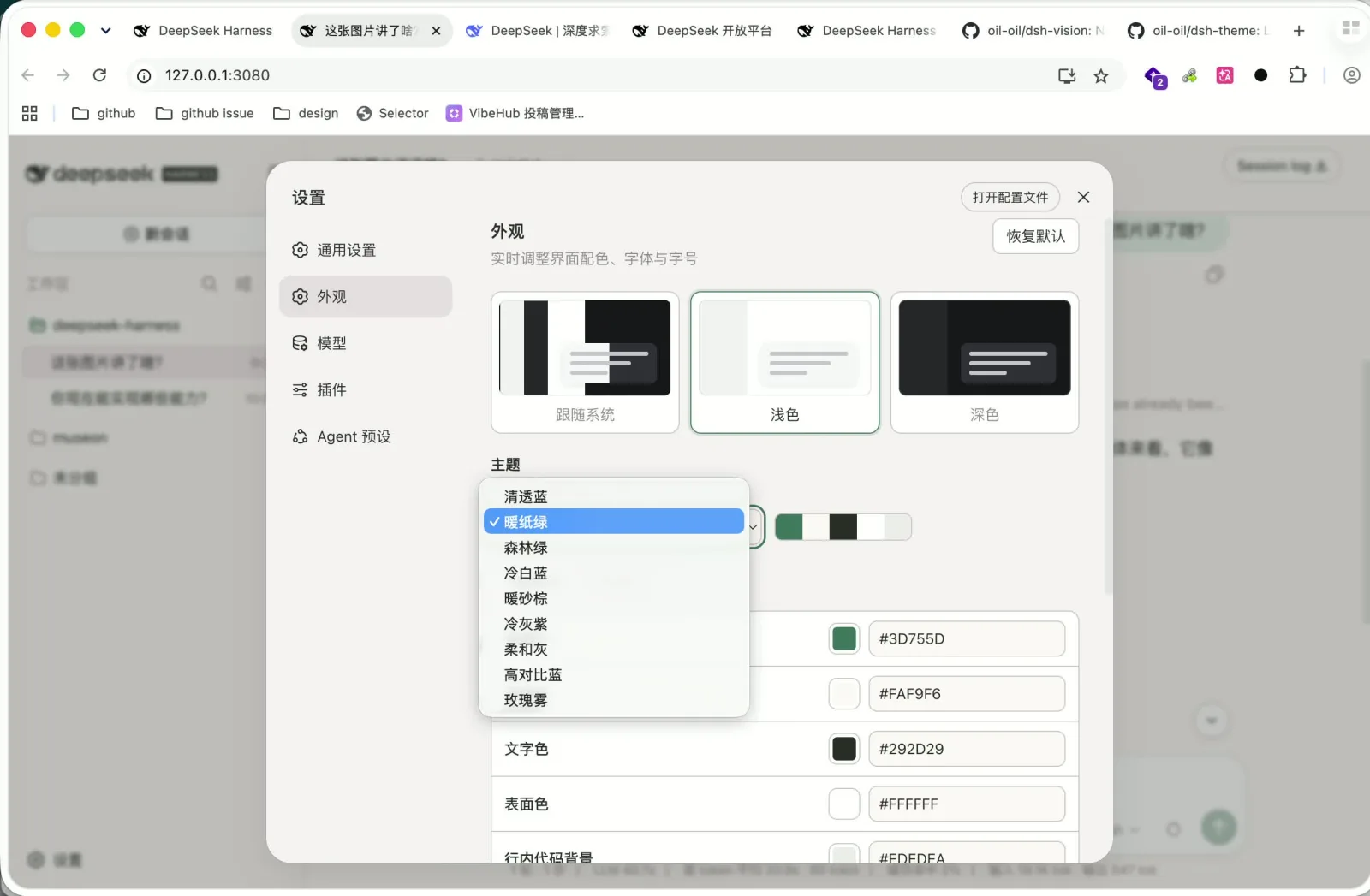
DeepSeek Harness 原生的界面整体偏亮,默认采用 DeepSeek 的蓝色调。我将界面和代码字号适当调大,并切换成了自己更习惯的暖色背景与绿色主题。通过插件根据个人的视觉习惯进行微调,能让长时间使用更加舒适。当然,界面具体还要在长期使用之后,根据真实痛点继续优化,才知道哪些修改值得保留。
适合谁使用
体验完整套流程后,我对 DeepSeek Harness 的整体判断依然没有改变:它更像一个供开发者继续搭建的 Agent 框架,而不是一个装好就能无缝上手的日常成品。
它的插件机制带来了很高的自由度。我们可以从工具、界面、斜杠命令和上下文几个方向按需定制;随着插件增加,同一个 Harness 也可以被整理成不同用途的工作台。但这些能力需要使用者自己去挑选、安装和调试,普通用户需要承担一部分理解和配置成本。
因此,如果目标是立刻开始使用一个功能完整的 Agent,DeepSeek Harness 目前可能不够友好;如果愿意研究插件系统、自己搭建工作流,它的可定制空间会更大。
另外需要注意的一点是,官方仓库目前仍将 DeepSeek Harness 标记为 developer preview(开发者预览版),并提示后续可能出现兼容性破坏性变化。准备长期使用时,建议以官方 README 文档 的最新说明为准。